برای افزایش سرعت کامپیوتر، رم را ارتقا دهیم یا SSD بخریم؟

- خانه
- دسته بندی محصولات
- گارانتی ها
- وبلاگ ها
- ارتباط با ما
- درباره ما
برای افزایش سرعت کامپیوتر، رم را ارتقا دهیم یا SSD بخریم؟
شنبه، ۱۸ مهر ۱۴۰۵
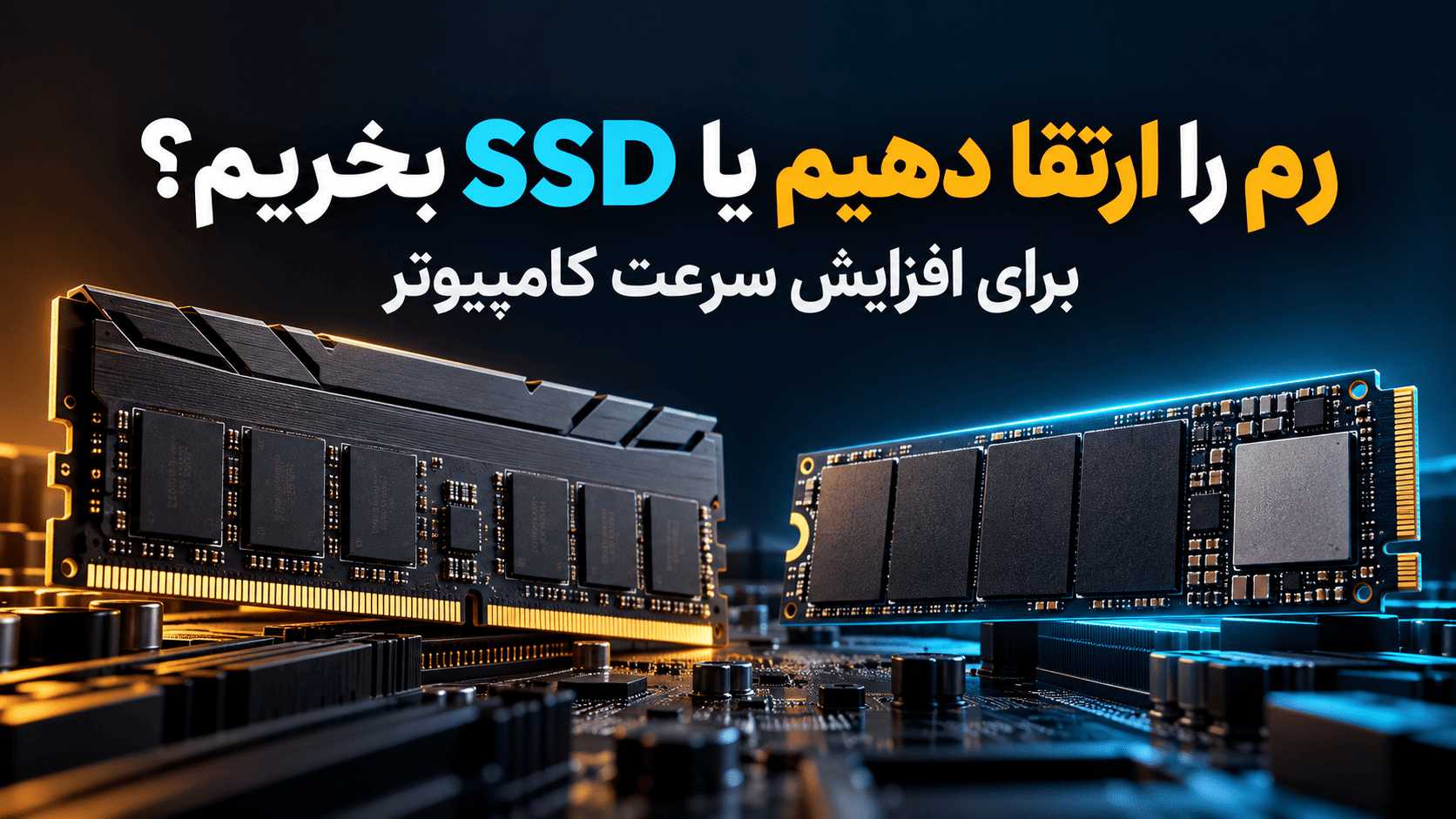
مشکل اصلی شما | اول چه چیزی را بررسی کنید؟ | ارتقای محتمل |
|---|---|---|
ویندوز و برنامه ها روی هارد HDD نصب اند و دیر باز می شوند | نوع درایو ویندوز و سلامت آن | نصب ویندوز و برنامه های اصلی روی SSD |
با چند برنامه یا تب، سیستم مکث می کند و مصرف حافظه نزدیک سقف می ماند | بخش Memory در Task Manager هنگام کار معمول | افزایش رم سازگار |
درایو ویندوز SSD است، اما فضای آن تقریبا پر شده | فضای خالی و وضعیت سلامت SSD | آزاد کردن فضا یا SSD با ظرفیت بیشتر |
فقط در بازی افت فریم دارید | مصرف رم، CPU و GPU حین بازی | بسته به گلوگاه؛ SSD معمولا درمان مستقیم افت فریم نیست |
سرعت فقط به تازگی افت کرده | برنامه های آغازین، به روزرسانی، بدافزار، دما و سلامت دیسک | اول علت را پیدا کنید؛ شاید خرید لازم نباشد |
پاسخ سریع: اگر ویندوز هنوز روی HDD است و بودجه فقط برای یک ارتقا دارید، معمولا SSD را در اولویت بگذارید. اگر ویندوز از قبل روی SSD است ولی هنگام باز بودن چند برنامه، مصرف رم به سقف می رسد و جابه جایی بین آنها کند است، رم را ارتقا دهید. وقتی هر دو مشکل وجود دارد، اول مانع پررنگ تر را با Task Manager تشخیص دهید؛ برای نتیجه پایدار ممکن است هر دو ارتقا لازم باشند. فقط درصد لحظه ای Disk یا Memory، به تنهایی دلیل خرید نیست.
────────────────────────────────────────────────────────────
رم و SSD هر کدام چه بخشی از کندی را حل می کنند؟
رم (RAM) فضای کاری موقت برنامه های در حال اجراست. وقتی برنامه های زیادی همزمان باز هستند و رم کافی نیست، سیستم برای ادامه کار بیشتر به حافظه ذخیره سازی رجوع می کند و ممکن است جابه جایی بین برنامه ها با مکث همراه شود. افزایش رم در این وضعیت می تواند کار همزمان را روان تر کند؛ اما معمولا زمان روشن شدن ویندوز روی HDD را به اندازه جایگزینی همان HDD با SSD تغییر نمی دهد.
SSD محل نگهداری دائمی ویندوز، برنامه و فایل است. اگر سیستم عامل روی هارد HDD نصب شده باشد، جایگزینی درایو سیستم با SSD اغلب روشن شدن کامپیوتر، باز شدن برنامه ها و بارگذاری فایل ها را سریع تر می کند. افزودن یک SSD خالی در کنار HDD، بدون انتقال ویندوز یا برنامه های مورد نظر به آن، همان نتیجه را برای آن برنامه ها ایجاد نمی کند. برای تفاوت دو نوع حافظه ذخیره سازی، مقایسه SSD و HDD را بخوانید.
انتخاب درست به نشانه مشکل، قطعه فعلی، امکان ارتقا و بودجه بستگی دارد. چند دقیقه بررسی در ویندوز از خریدی که مشکل را حل نمی کند جلوگیری می کند.
────────────────────────────────────────────────────────────
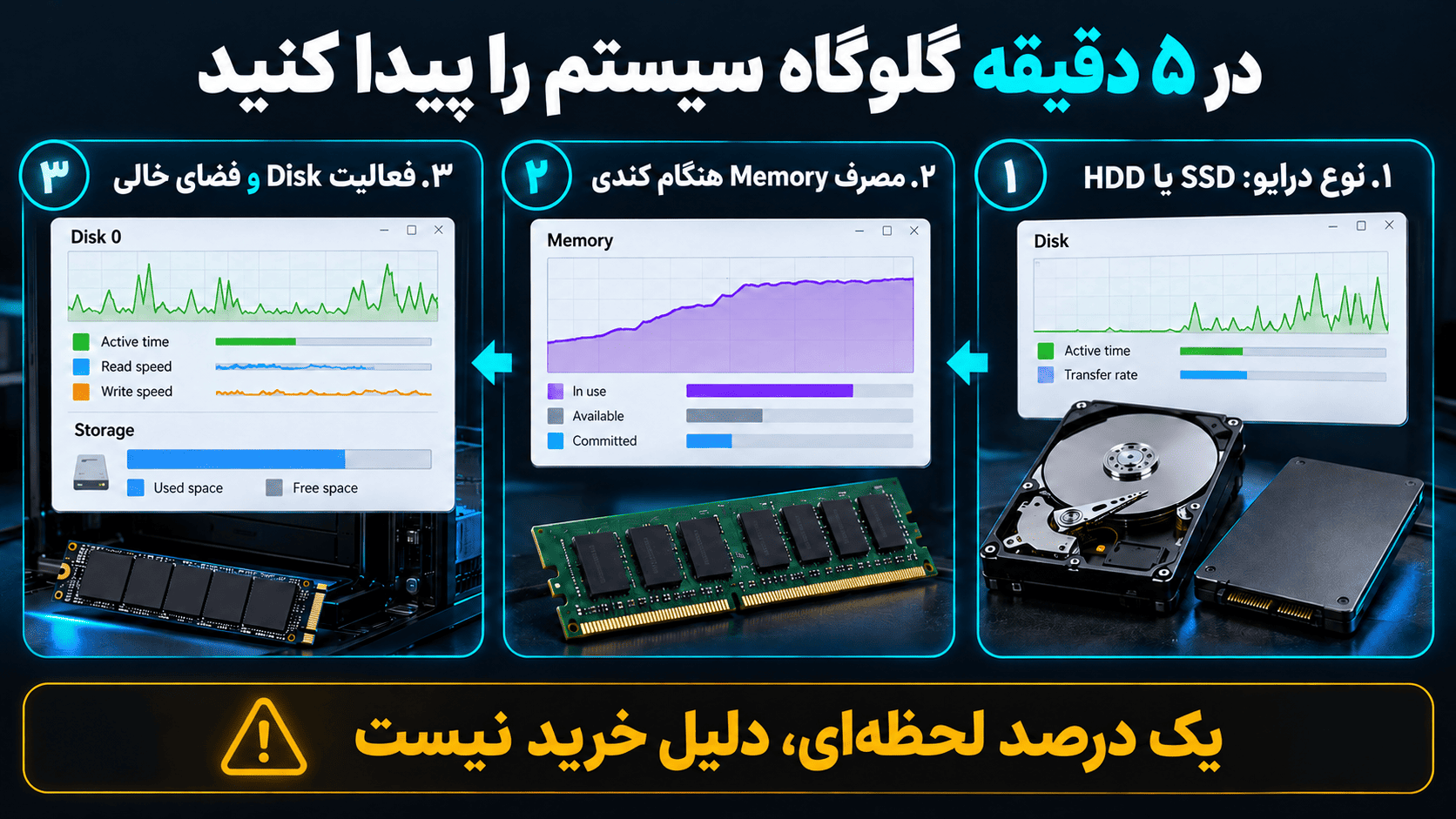
در پنج دقیقه گلوگاه سیستم را پیدا کنید
۱. ببینید ویندوز روی HDD است یا SSD
کلیدهای Ctrl + Shift + Esc را بزنید تا Task Manager باز شود. در بخش Performance > Disk نوع درایو و فعالیت آن را ببینید. اگر چند دیسک دارید، در ویندوز ۱۱ با Settings > System > Storage > Advanced storage settings > Disks & volumes یا در ویندوز ۱۰ با Disk Management و نام و ظرفیت درایوها مشخص کنید ویندوز واقعا روی کدام دیسک نصب است. معمولا ویندوز در درایو C: قرار دارد، ولی به حدس اکتفا نکنید.
اگر درایو ویندوز HDD است و بیشترین شکایت شما دیر بالا آمدن سیستم یا باز شدن برنامه هاست، SSD نامزد اول ارتقاست. اگر ویندوز همین حالا روی SSD است، پیش از خرید SSD سریع تر سراغ بقیه علت ها بروید.
۲. مصرف رم را هنگام همان کاری که کند است ببینید
در Task Manager > Performance > Memory ظرفیت رم و میزان مصرف را در زمانی ببینید که تب ها، برنامه ها یا بازی معمول شما باز هستند. در Processes نیز می توانید برنامه های پرمصرف را پیدا کنید. اگر مصرف رم مدام نزدیک ظرفیت نصب شده است و با عوض کردن برنامه ها مکث می بینید، افزایش ظرفیت رم می تواند مفید باشد.
یک عکس لحظه ای از مصرف رم حکم قطعی نیست: ویندوز از رم خالی برای کش هم استفاده می کند. مصرف بالا را همراه با نشانه های واقعی کندی و تکرار آن در کار روزمره بسنجید. اگر فقط یک برنامه غیرعادی رم می گیرد، اول همان برنامه و تنظیمات آن را بررسی کنید. برای بررسی خطا و سلامت خود رم، راهنمای تست رم را ببینید.
۳. فعالیت دیسک، فضای خالی و علت های دیگر را بررسی کنید
در تب Processes روی ستون Disk کلیک کنید تا برنامه های پرمصرف دیده شوند. مقدار ۱۰۰ درصد Disk به تنهایی به معنی خرابی یا نیاز حتمی به SSD نیست؛ به خصوص حین نصب به روزرسانی یا اسکن امنیتی ممکن است موقت باشد. اگر مشکل تکراری است، نوع درایو، برنامه مصرف کننده و سلامت آن را بررسی کنید.
فضای خالی درایو ویندوز را در Settings > System > Storage ببینید. اگر فضا کم است، ابتدا فایل های غیرضروری را با روش های خود ویندوز پاک یا جابه جا کنید. برنامه های شروع خودکار، بدافزار، داغی شدید، درایو معیوب یا CPU پرمصرف هم می توانند باعث کندی شوند. در چنین وضعیتی صرف خرید رم یا SSD پاسخ قطعی نیست. اگر SSD دارید و سرعتش غیرعادی افت کرده، راهنمای علت کند شدن SSD کمک می کند.
────────────────────────────────────────────────────────────
بر اساس نتیجه بررسی، کدام را اول بخریم؟
وضعیت پس از بررسی | اولویت پیشنهادی | انتظار واقعی |
|---|---|---|
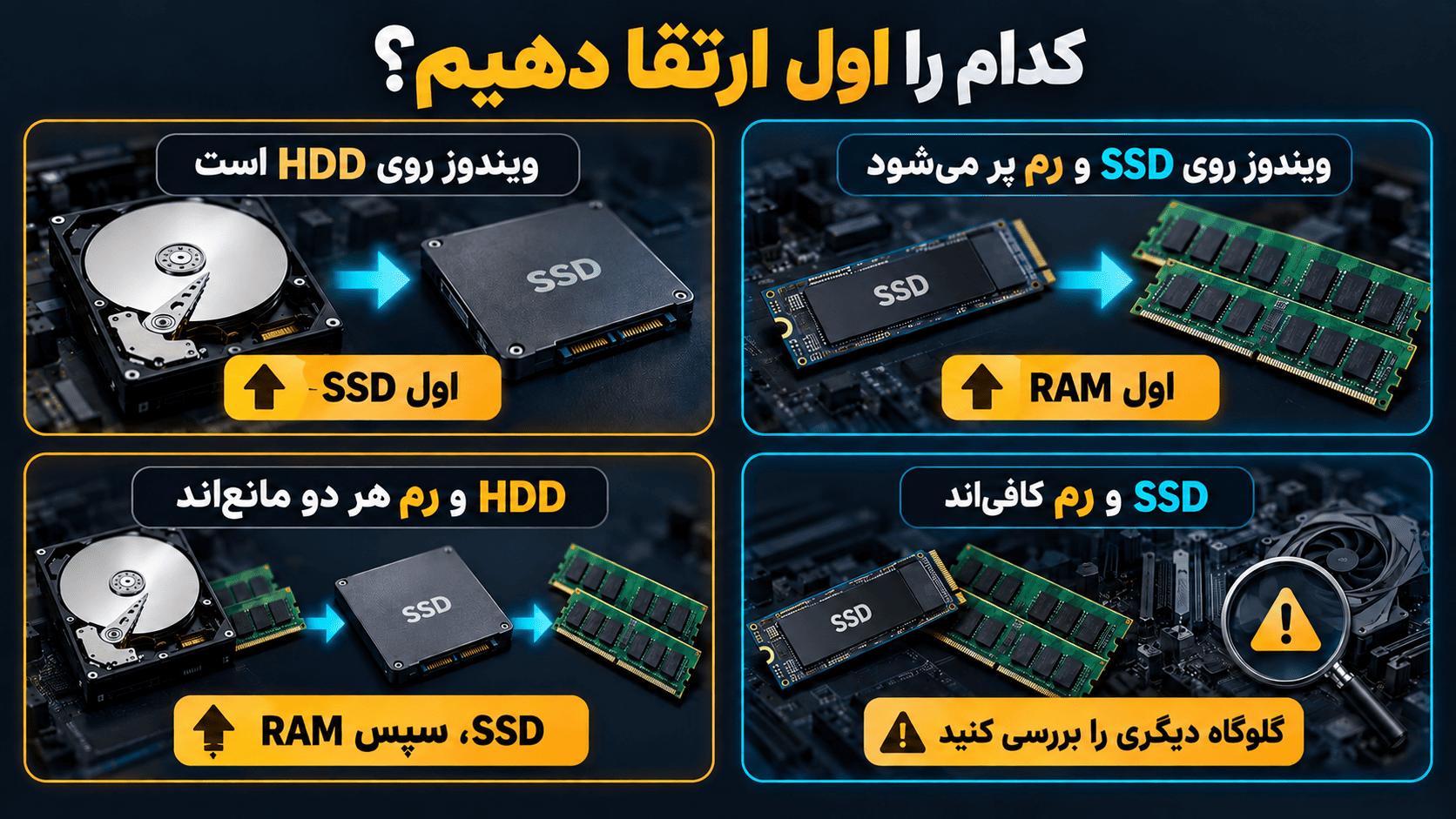
ویندوز روی HDD و رم برای کار روزمره کافی است | SSD برای سیستم عامل | روشن شدن و بارگذاری سریع تر |
ویندوز روی HDD و رم هم هنگام کار پر می شود | هر دو مفیدند؛ با بودجه محدود معمولا SSD ابتدا، سپس رم | بهبود بارگذاری با SSD و کار همزمان با رم |
ویندوز روی SSD و رم هنگام کار معمول کم می آید | رم سازگار | مکث کمتر میان برنامه های باز |
ویندوز روی SSD و رم کافی است، اما فضا کم است | پاکسازی یا SSD پرظرفیت تر | فضای بیشتر و رفع مشکل ناشی از کمبود فضا |
ویندوز روی SSD، رم کافی و کندی فقط در یک بازی است | اول بررسی CPU، GPU، تنظیمات بازی و دما | نتیجه وابسته به گلوگاه واقعی |
این جدول یک راه تصمیم گیری است، نه تضمین سرعت مشخص. اگر درایو فعلی خراب است، اول پشتیبان گیری و تعویض درایو معیوب اهمیت دارد. اگر رم خطا می دهد، زیاد کردن ظرفیت بدون رفع خرابی مشکل را حل نمی کند.
────────────────────────────────────────────────────────────
چه زمانی افزایش رم بیشترین فایده را دارد؟
وقتی با چند تب مرورگر، تماس تصویری و برنامه کاری همزمان سیستم مکث می کند، یا نرم افزار ویرایش فایل های بزرگ به دلیل کمبود حافظه کند می شود، رم بیشتر می تواند کمک کند. اگر باز کردن دوباره برنامه ای که قبلا باز بود طول می کشد و در همان زمان مصرف رم نزدیک سقف است، این نشانه را جدی بگیرید.
۴ به ۸ گیگابایت: در سیستم قابل ارتقا با رم ۴ گیگابایت، افزایش به ۸ گیگابایت برای کار سبک روزمره می تواند محسوس باشد، اما نیاز نرم افزارهای خود را هم بررسی کنید.
۸ به ۱۶ گیگابایت: اگر ۸ گیگابایت مرتب پر می شود و چند کار را با هم انجام می دهید، ۱۶ گیگابایت اغلب نقطه شروع معقولی برای بررسی است؛ خرید فقط بر اساس این عدد بدون مشاهده مصرف واقعی لازم نیست.
۱۶ به ۳۲ گیگابایت: وقتی کارهایی مانند پروژه های سنگین، ماشین مجازی یا ویرایش فایل های بزرگ واقعا از ظرفیت موجود عبور می کنند، ۳۲ گیگابایت را بررسی کنید. برای وب گردی سبک، رم بیشتر از نیاز معمولا جهش بزرگی در سرعت ایجاد نمی کند.
قبل از خرید، نوع DDR، ظرفیت قابل پشتیبانی، تعداد اسلات، رم لحیم شده و امکان نصب ماژول دوم را با مدل دقیق لپ تاپ یا مادربرد تطبیق دهید. اگر لپ تاپ دارید، راهنمای ارتقای رم لپ تاپ را بخوانید؛ برای سیستم رومیزی هم راهنمای سازگاری رم و مادربرد مفید است.
────────────────────────────────────────────────────────────
چه زمانی SSD را در اولویت بگذاریم؟
اگر ویندوز روی HDD نصب است، شروع کار، اجرای برنامه ها و باز شدن فایل ها بیشتر به سرعت ذخیره سازی وابسته اند. برای بسیاری از کامپیوترهای قدیمی، انتقال سیستم عامل و برنامه های پرکاربرد به SSD تغییر محسوسی در این کارها ایجاد می کند. اگر تنها یک خرید می کنید و رم فعلی هنگام کار معمول کم نمی آید، SSD اولویت منطقی تری است.
اگر هم اکنون SSD دارید، جایگزینی SSD SATA سالم با NVMe سریع تر ممکن است در انتقال فایل های بزرگ یا بعضی کارهای سنگین سود داشته باشد؛ برای کارهای ساده روزانه لزوما به اندازه جهش HDD به SSD محسوس نیست. ظرفیت مناسب، سازگاری و سلامت درایو را هم در نظر بگیرید. راهنمای خرید SSD و راهنمای سازگاری M.2 در انتخاب مدل کمک می کنند.
فقط خرید SSD کافی نیست: برای سریع شدن بالا آمدن ویندوز، باید سیستم عامل روی SSD نصب یا به درستی منتقل شود. اگر فایل های مهم دارید، پیش از کلون یا نصب مجدد از آنها نسخه پشتیبان بگیرید، سازگاری و ظرفیت SSD جدید را بررسی کنید و بعد از انتقال، درایو بوت صحیح را انتخاب کنید. مراحل این کار در راهنمای انتقال ویندوز از HDD به SSD آمده است.
────────────────────────────────────────────────────────────
برای بازی، رم مهم تر است یا SSD؟
SSD بیشتر روی زمان بارگذاری بازی و مرحله ها اثر می گذارد؛ تاثیر آن بر میانگین فریم بازی را نباید از قبل قطعی دانست. رم وقتی ظرفیت فعلی کم است می تواند از مکث و اختلال ناشی از کمبود حافظه بکاهد. اما اگر رم کافی دارید و محدودیت اصلی کارت گرافیک یا پردازنده است، خرید رم بیشتر به تنهایی فریم بالاتری را تضمین نمی کند.
هنگام همان بازی، مصرف Memory، CPU، GPU و Disk را در Task Manager یا ابزار پایش معتبر بررسی کنید. نیازمندی رسمی همان بازی را هم بخوانید. اگر مشکل فقط نصب نشدن بازی به خاطر فضای کم است، SSD پرظرفیت تر یا آزاد کردن فضا راه مربوط تری است؛ اگر بارگذاری طولانی است و بازی روی HDD قرار دارد، نصب بازی روی SSD را بررسی کنید.
────────────────────────────────────────────────────────────
اگر بودجه فقط برای یکی کافی است
ویندوز روی HDD و مصرف رم عادی: SSD سازگار بخرید و ویندوز را به آن منتقل کنید.
ویندوز روی SSD و رم در کار واقعی پر می شود: ظرفیت رم سازگار را بالا ببرید.
HDD و رم هر دو مانع هستند: معمولا ابتدا SSD برای تجربه کلی سیستم، سپس رم برای کار همزمان؛ اگر کار شما به دلیل کمبود رم اصلا اجرا نمی شود، رم می تواند اولویت فوری باشد.
SSD و رم هر دو کافی اند: فعلا خرید نکنید؛ برنامه های آغازین، فضای دیسک، سلامت قطعات، دما و نرم افزار مشکل ساز را بررسی کنید.
هزینه نصب یا انتقال اطلاعات را نیز در بودجه حساب کنید. در بعضی لپ تاپ ها رم لحیم شده و غیرقابل ارتقاست، یا جای نصب SSD دوم وجود ندارد. قبل از پرداخت، مدل دقیق دستگاه و امکان ارتقا را بررسی کنید.
────────────────────────────────────────────────────────────
پیش از خرید و نصب، این اشتباه ها را کنار بگذارید
افزایش رم برای کندی HDD: اگر ویندوز روی هارد مکانیکی است و رم کم نمی آید، رم بیشتر مشکل اصلی بارگذاری را حل نمی کند.
افزودن SSD بدون انتقال برنامه ها: برنامه ای که همچنان از HDD اجرا می شود، از سرعت SSD تازه نصب شده بهره مستقیم نمی برد.
خرید رم ناسازگار: DDR یا فرم فاکتور نامناسب حتی ممکن است قابل نصب نباشد. ظرفیت و محدودیت دستگاه را از مشخصات رسمی بررسی کنید.
نتیجه گیری از یک درصد لحظه ای: مصرف بالا را هنگام مشکل واقعی و در چند نوبت ببینید؛ عامل نرم افزاری موقت را جدا کنید.
تعویض قطعه بدون پشتیبان: قبل از دستکاری درایو سیستم یا نصب دوباره ویندوز، فایل های مهم را در محل جداگانه ذخیره کنید.
جمع بندی: HDD محل نصب ویندوز است؟ اغلب SSD اول. ویندوز روی SSD است و هنگام کار همزمان رم کم می آید؟ اغلب رم اول. وقتی هر دو کافی اند، علت کندی را بیرون از این دو قطعه پیدا کنید.
────────────────────────────────────────────────────────────
منابع
سوالات پرتکرار
آیا برای خرید رم یا SSD فقط ظرفیت مهم است؟
خیر. برای رم، نوع و سازگاری با دستگاه مهم است. برای SSD، نوع اتصال، اندازه، ظرفیت، سلامت و محل نصب ویندوز را هم باید بررسی کنید.
اگر رم و SSD کافی هستند، علت کندی چیست؟
برنامه های شروع خودکار، مصرف بالای CPU، دمای نامناسب، بدافزار، مشکل نرم افزاری یا خرابی قطعه را بررسی کنید. تعویض رم و SSD بدون تشخیص علت ممکن است کمکی نکند.
قبل از ارتقای SSD باید از اطلاعات بکاپ بگیرم؟
بله. پیش از کلون، نصب دوباره ویندوز یا جابه جایی دیسک، از فایل های مهم در یک محل جداگانه نسخه بگیرید و درستی آن را بررسی کنید.
آیا SSD سریع تر کمبود رم را جبران می کند؟
SSD می تواند دسترسی به فایل ها را سریع تر کند، اما جای ظرفیت رم را نمی گیرد. اگر برنامه ها مرتب بیش از رم موجود نیاز دارند، افزایش رم همچنان مطرح است.
آیا رم بیشتر جای SSD را می گیرد؟
خیر. رم محل کار موقت برنامه هاست و SSD محل نصب ویندوز و نگهداری فایل. اگر کندی از خواندن HDD باشد، رم اضافی جای سرعت ذخیره سازی را نمی گیرد.
اگر SSD پر شده باشد، رم بیشتر مشکل را حل می کند؟
خیر، کمبود فضای ذخیره سازی را باید با پاکسازی حساب شده، جابه جایی فایل یا SSD پرظرفیت تر حل کرد. رم ظرفیت دیسک را زیاد نمی کند.
آیا نصب بازی روی SSD فریم را بیشتر می کند؟
نباید افزایش فریم را تضمین شده دانست. مزیت رایج SSD بارگذاری سریع تر بازی و مرحله هاست؛ نتیجه دقیق به بازی و سیستم بستگی دارد.
برای افزایش FPS بازی رم بهتر است یا SSD؟
اگر کمبود رم باعث مکث است، رم بیشتر می تواند کمک کند. SSD بیشتر زمان بارگذاری را کاهش می دهد. FPS ممکن است بیشتر به کارت گرافیک، پردازنده و تنظیمات بازی وابسته باشد.
آیا تعویض SSD SATA با NVMe به اندازه تعویض HDD با SSD محسوس است؟
معمولا نه در کارهای سبک روزانه. انتقال فایل های بزرگ و بعضی کارهای سنگین می توانند بیشتر از سرعت بالاتر NVMe بهره ببرند.
SSD SATA بهتر است یا NVMe؟
برای جایگزینی HDD، هر SSD سازگار می تواند تغییر مهمی در بارگذاری ایجاد کند. NVMe در کارهای مناسب پهنای باند بالاتری دارد، اما ارزش خرید آن به سازگاری، نیاز و بودجه بستگی دارد.
آیا هر کامپیوتری می تواند SSD NVMe نصب کند؟
خیر. باید نوع اسلات، اندازه و پشتیبانی سیستم را بررسی کنید. بعضی دستگاه ها فقط SSD SATA می پذیرند و بعضی از هر دو نوع پشتیبانی می کنند.
آیا همه لپ تاپ ها قابلیت ارتقای رم دارند؟
خیر. در بعضی مدل ها رم لحیم شده یا ظرفیت و تعداد اسلات محدود است. مدل دقیق لپ تاپ را در راهنمای سازنده بررسی کنید.
برای لپ تاپ قدیمی با HDD اول رم بخریم یا SSD؟
اگر رم برای کار شما کافی است، ابتدا SSD سازگار و انتقال ویندوز به آن را بررسی کنید. اگر رم بسیار کم است و همزمان چند برنامه باز می کنید، پس از بررسی امکان ارتقا ممکن است هر دو لازم باشند.
ارتقای رم از ۱۶ به ۳۲ گیگابایت چه زمانی مفید است؟
وقتی نرم افزارها و پروژه های معمول شما واقعا بیش از ظرفیت فعلی نیاز دارند؛ مثلا ماشین مجازی یا ویرایش فایل های بزرگ. برای کار سبک، رم اضافی همیشه تغییر محسوسی ایجاد نمی کند.
ارتقای رم از ۸ به ۱۶ گیگابایت ارزش دارد؟
اگر ۸ گیگابایت در کار واقعی مرتب پر می شود، ۱۶ گیگابایت می تواند کار همزمان را روان تر کند. اگر مصرف رم خیلی پایین تر از ظرفیت است، اول علت دیگر کندی را پیدا کنید.
Disk در Task Manager صد درصد است؛ SSD بخرم؟
نه لزوما. اول ببینید دیسک HDD است یا SSD و کدام برنامه از آن استفاده می کند. به روزرسانی، اسکن امنیتی، کمبود رم یا خرابی درایو نیز ممکن است نقش داشته باشند.
مصرف ۸۰ یا ۹۰ درصد رم یعنی حتما باید رم بخرم؟
خیر. مقدار مصرف را همراه با کندی واقعی، برنامه های باز و تکرار مشکل بررسی کنید. گاهی یک برنامه مشکل ساز یا تعداد زیادی تب علت مصرف بالاست.
از کجا بفهمم رم کامپیوتر کم است؟
هنگام اجرای کارهایی که کند می شوند، بخش Memory در Task Manager را ببینید. نزدیک شدن تکراری مصرف به ظرفیت رم همراه با مکث هنگام جابه جایی بین برنامه ها نشانه مهمی است.
از کجا بفهمم ویندوز روی HDD است یا SSD؟
در Task Manager بخش Performance و اطلاعات Storage ویندوز نوع دیسک ها را ببینید، سپس مشخص کنید درایو سیستم روی کدام دیسک قرار دارد. اگر چند دیسک دارید فقط دیدن وجود SSD کافی نیست.
SSD بخریم ولی ویندوز روی HDD بماند، سیستم سریع می شود؟
بالا آمدن ویندوز همچنان به همان HDD وابسته می ماند. برای بهبود آن باید ویندوز را به SSD منتقل یا روی SSD نصب کنید.
آیا نصب SSD باعث افزایش سرعت همه برنامه ها می شود؟
برنامه هایی که روی SSD نصب و از آن اجرا می شوند بیشتر از سرعت بارگذاری بهره می برند. اگر برنامه همچنان روی HDD باشد یا مشکل از پردازنده و رم باشد، SSD تازه لزوما آن مشکل را حل نمی کند.
آیا افزایش رم باعث سریع تر روشن شدن ویندوز می شود؟
اگر کمبود شدید رم وجود داشته باشد ممکن است اثر بگذارد، اما برای سیستمی که ویندوز آن روی HDD است، انتقال ویندوز به SSD معمولا راه مستقیم تری برای کاهش زمان بارگذاری است.
اگر فقط یکی را بتوانم بخرم، کدام را انتخاب کنم؟
نوع درایو ویندوز و مصرف رم هنگام کار معمول را بررسی کنید. HDD همراه با رم کافی معمولا به SSD نیاز دارد؛ SSD همراه با کمبود تکراری رم معمولا به رم بیشتر.
برای سرعت کامپیوتر رم مهم تر است یا SSD؟
به مشکل بستگی دارد. اگر ویندوز روی HDD است، SSD اغلب برای روشن شدن و باز شدن برنامه ها اولویت دارد. اگر ویندوز روی SSD است و رم هنگام کار پر می شود، افزایش رم مناسب تر است.






