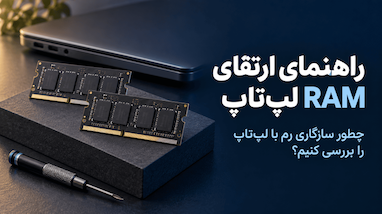
راهنمای ارتقای RAM لپتاپ؛ چطور سازگاری رم با لپتاپ را بررسی کنیم؟

- خانه
- دسته بندی محصولات
- گارانتی ها
- وبلاگ ها
- ارتباط با ما
- درباره ما
راهنمای ارتقای RAM لپتاپ؛ چطور سازگاری رم با لپتاپ را بررسی کنیم؟
شنبه، ۲۱ شهریور ۱۴۰۵
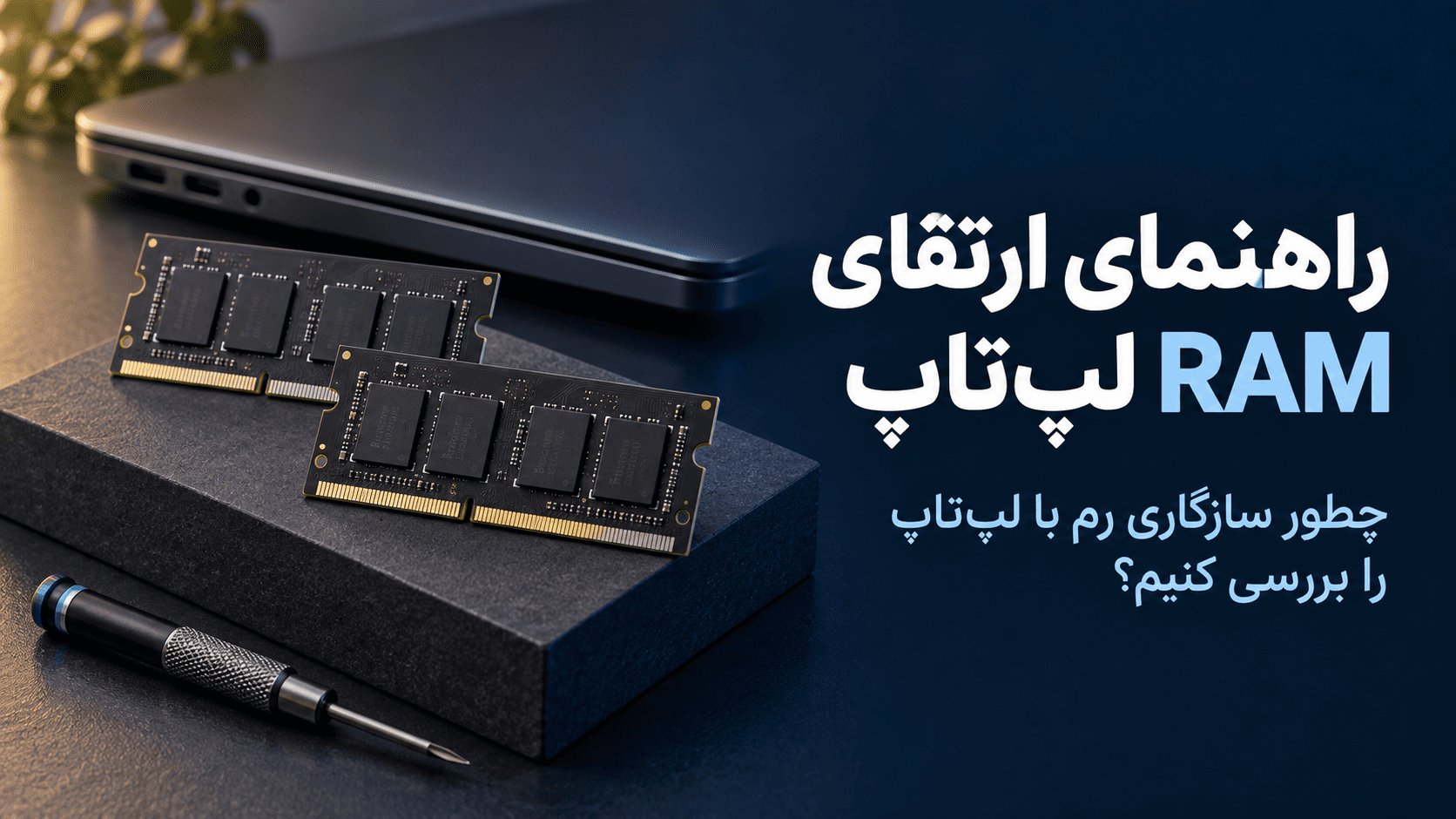
ارتقای RAM میتواند Multitasking، اجرای برنامههای سنگین و عملکرد لپتاپی را که با کمبود حافظه مواجه است بهتر کند؛ اما قبل از خرید باید مشخص شود RAM دستگاه اصلاً قابل ارتقا هست یا نه و چه نوع ماژولی با آن سازگار است.
در لپتاپها فقط ظرفیت مهم نیست. باید نوع حافظه، فرمفکتور، تعداد Slot، ظرفیت قابل پشتیبانی، سرعت و ساختار فعلی RAM را بررسی کنید.
مورد | سؤال اصلی |
|---|---|
قابلیت ارتقا | RAM قابلتعویض است یا روی برد لحیم شده؟ |
فرمفکتور | دستگاه |
نسل حافظه |
|
تعداد Slot | چند اسلات وجود دارد و چند اسلات اشغال شده؟ |
ظرفیت | حداکثر RAM قابل پشتیبانی لپتاپ چقدر است؟ |
سرعت | سیستم حافظه را حداکثر با چه Data Rateای اجرا میکند؟ |
چینش | آیا با اضافهکردن RAM میتوان از پیکربندی چندکاناله مناسب استفاده کرد؟ |
مهم: فقط مدل CPU یا عبارتهایی مثل «DDR5 Laptop» برای خرید RAM کافی نیست. دو لپتاپ با پردازنده یکسان میتوانند از نظر RAM قابلارتقا، تعداد Slot و حداکثر ظرفیت کاملاً متفاوت باشند.
بهترین مرجع برای تصمیم نهایی، Specifications و Service Manual مدل دقیق لپتاپ است.
────────────────────────────────────────────────────────────
قبل از خرید RAM، مدل دقیق لپتاپ را پیدا کنید
اولین مرحله ارتقای RAM، پیدا کردن مدل دقیق دستگاه است.
نامهایی مانند:
Lenovo IdeaPad 5
ASUS TUF Gaming
HP Pavilion 15
بهتنهایی کافی نیستند.
یک خانواده لپتاپ ممکن است با چند مادربرد، CPU و پیکربندی حافظه عرضه شده باشد.
بنابراین بهتر است مواردی مانند:
Model Number
Product Number
Machine Type
Exact Configuration
را پیدا کنید.
بعد به صفحه Support سازنده بروید و برای همان مدل دقیق به دنبال این اسناد بگردید:
Specifications
User Guide
Service Manual
Hardware Maintenance Manual
Upgrade Guide
این اسناد معمولاً مشخص میکنند:
RAM لحیمشده است یا قابلتعویض
چند Slot وجود دارد
چه نوع حافظهای پشتیبانی میشود
حداکثر ظرفیت چقدر است
برای بازکردن دستگاه چه مراحلی لازم است
────────────────────────────────────────────────────────────
آیا RAM همه لپتاپها قابل ارتقا است؟
خیر.
از نظر قابلیت ارتقا میتوان لپتاپها را به چند حالت رایج تقسیم کرد.
حالت اول: دو اسلات RAM قابلتعویض
مثلاً:
2× SO-DIMM
در این حالت ممکن است بتوانید:
به Slot خالی ماژول اضافه کنید
هر دو RAM را تعویض کنید
ظرفیت بیشتری نصب کنید
این یکی از انعطافپذیرترین طراحیها برای ارتقا است.
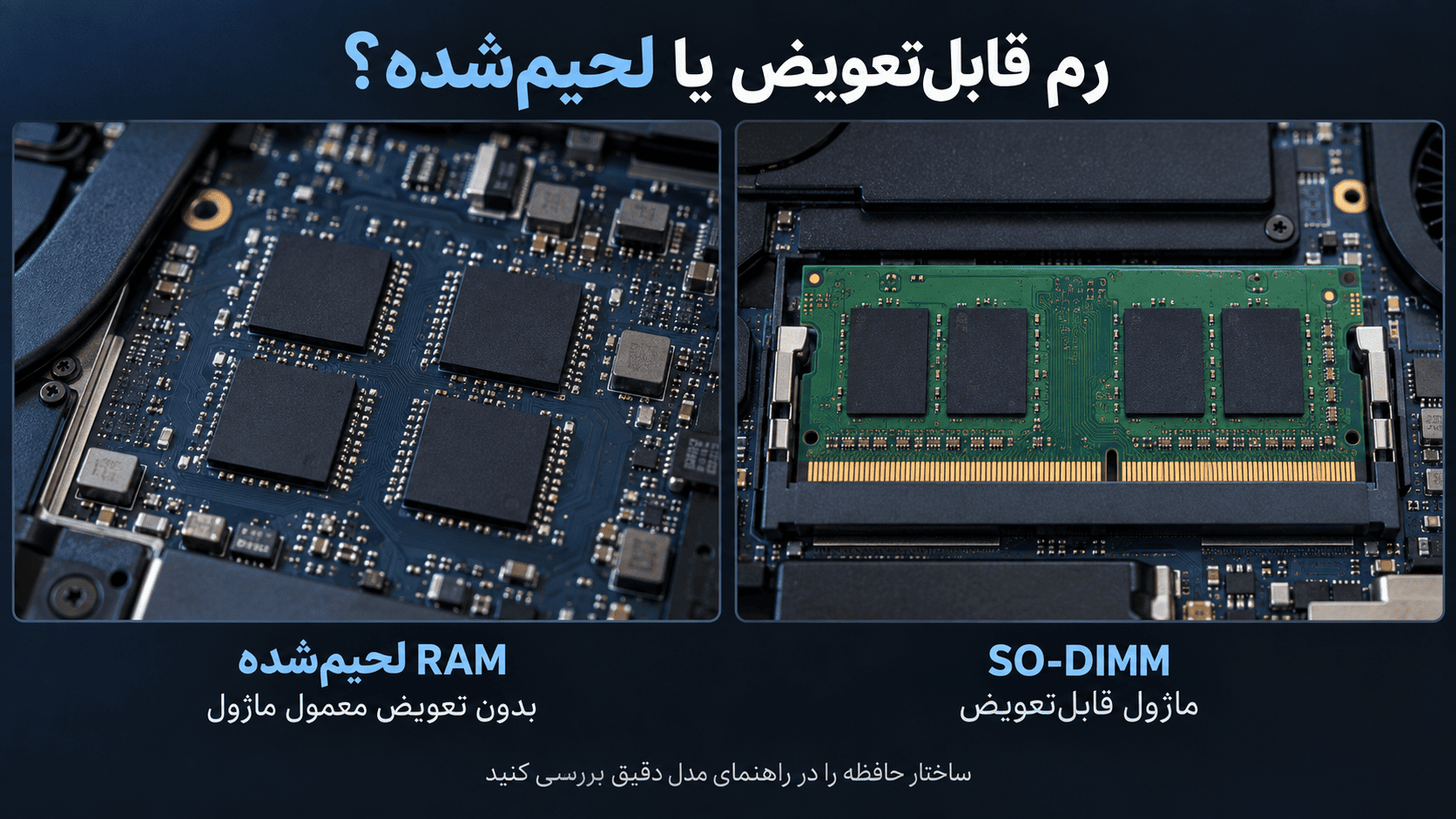
حالت دوم: یک RAM لحیمشده + یک Slot قابلارتقا
مثلاً لپتاپ ممکن است:
8GB Onboard + 1× SO-DIMM
داشته باشد.
در این حالت نمیتوانید 8GB لحیمشده را خارج کنید، اما میتوانید ماژول Slot را تعویض یا اضافه کنید.
بنابراین حداکثر ظرفیت و چینش نهایی RAM با یک سیستم دارای دو Slot آزاد یکسان نیست.
حالت سوم: تمام RAM لحیمشده
در بسیاری از لپتاپهای باریک، Ultrabookها و دستگاههای جدید، حافظه ممکن است مستقیماً روی System Board قرار گرفته باشد.
در این حالت ارتقای معمول با خرید SO-DIMM امکانپذیر نیست.
حالت چهارم: CAMM2 یا LPCAMM2
در بعضی لپتاپهای جدیدتر، ماژولهای جدیدی مانند:
CAMM2
یا:
LPCAMM2
استفاده میشوند.
این نکته مهم است چون دیگر نمیتوان گفت:
«اگر لپتاپ LPDDR دارد، RAM آن حتماً غیرقابلتعویض است.»
برای مثال Lenovo در بعضی مدلهای ThinkPad جدید از LPCAMM2 LPDDR5X قابلتعویض استفاده کرده است.
بنابراین در لپتاپهای جدید، Service Manual اهمیت بیشتری پیدا کرده است.
────────────────────────────────────────────────────────────
چطور بفهمیم چند Slot RAM داریم؟
در Windows میتوانید ابتدا از Task Manager کمک بگیرید.
مسیر:
Task Manager → Performance → Memory
در این قسمت ممکن است اطلاعاتی مانند:
Slots used: 1 of 2
نمایش داده شود.
این یک سرنخ بسیار مفید است.
اما برای خرید نهایی فقط به همین عدد اعتماد نکنید.
Firmware بعضی دستگاهها ممکن است اطلاعات سختافزاری را به شکلی نمایش دهد که برای تشخیص ساختار واقعی مادربرد کافی نباشد.
مرجع مطمئنتر:
Service Manual یا Specifications همان مدل دقیق لپتاپ
است.
────────────────────────────────────────────────────────────
رم لپتاپ SO-DIMM است یا DIMM؟
رمهای قابلتعویض لپتاپ بهطور سنتی معمولاً از فرمفکتور:
SO-DIMM
استفاده میکنند.
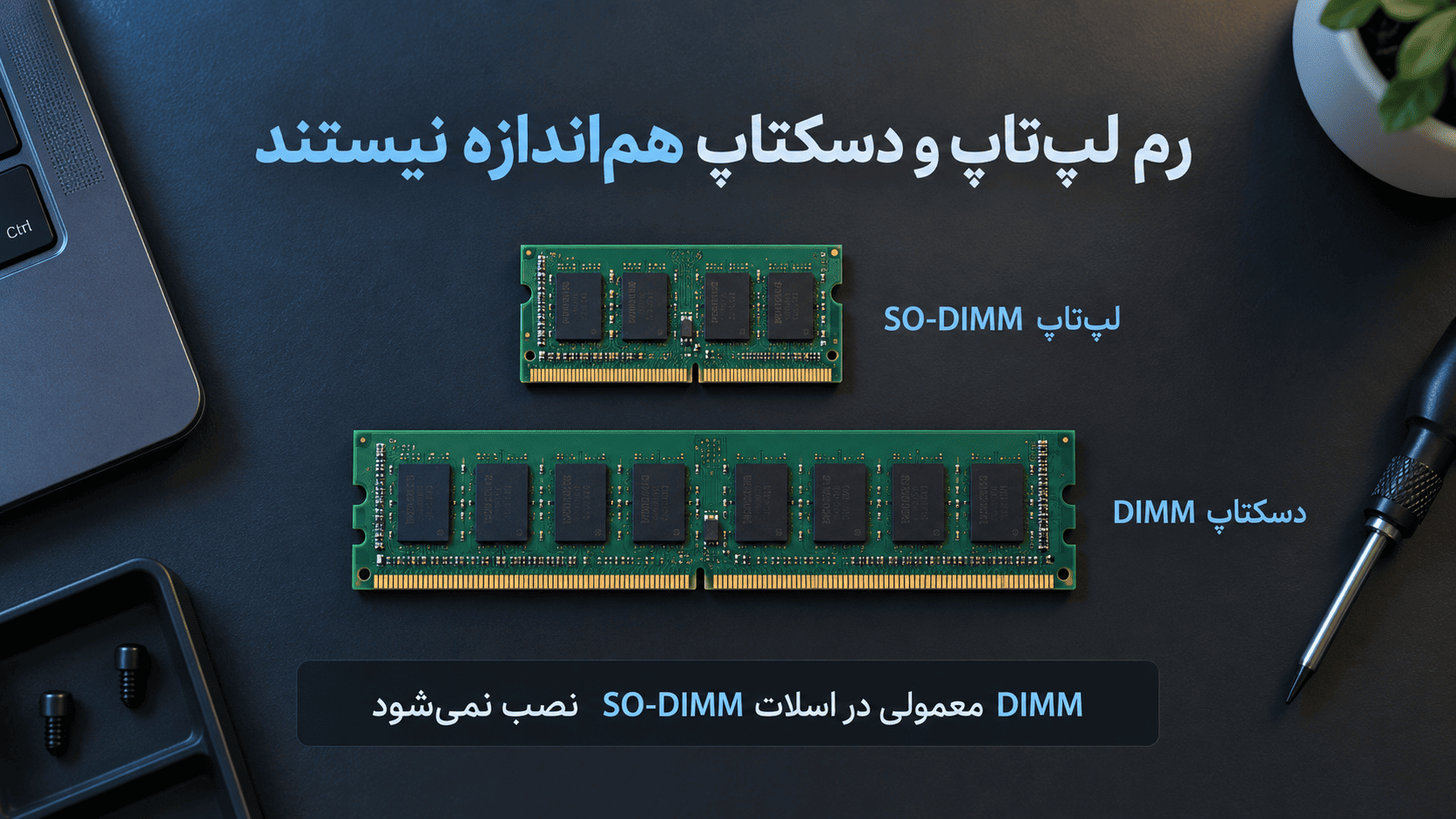
SO-DIMM نسبت به DIMMهای معمول دسکتاپ ابعاد کوچکتری دارد و برای دستگاههای کمحجم طراحی شده است.
بهطور ساده:
دستگاه | فرمفکتور رایج |
|---|---|
دسکتاپ | DIMM / UDIMM |
لپتاپ | SO-DIMM |
بعضی لپتاپهای باریک | Onboard / Soldered |
بعضی لپتاپهای جدید | CAMM2 / LPCAMM2 |
بنابراین یک RAM دسکتاپ معمولی را نمیتوان داخل Slot SO-DIMM لپتاپ قرار داد.
────────────────────────────────────────────────────────────
DDR4 و DDR5 را میتوان جای یکدیگر نصب کرد؟
خیر.
DDR4 و DDR5 دو نسل متفاوت حافظه هستند و از نظر الکتریکی و طراحی Connector جایگزین مستقیم یکدیگر نیستند.
اگر لپتاپ:
DDR4 SO-DIMM
استفاده میکند، باید RAM سازگار DDR4 تهیه کنید.
اگر لپتاپ:
DDR5 SO-DIMM
میخواهد، به DDR5 نیاز دارید.
صرفاً چون DDR5 جدیدتر و سریعتر است نمیتوانید یک لپتاپ DDR4 را با تعویض RAM به DDR5 ارتقا دهید.
برای بررسی دقیق تفاوت این دو نسل مقاله DDR4 یا DDR5؛ کدام برای سیستم جدید و ارتقا بهتر است؟ را مطالعه کنید.
────────────────────────────────────────────────────────────
LPDDR چیست و چرا در ارتقای لپتاپ مهم است؟
عبارتهایی مانند:
LPDDR4X
LPDDR5
LPDDR5X
بیشتر در لپتاپهای کممصرف و باریک دیده میشوند.
در بسیاری از دستگاهها LPDDR مستقیماً روی برد نصب شده و کاربر امکان تعویض آن را ندارد.
اما همانطور که گفتیم، ظهور LPCAMM2 باعث شده این موضوع دیگر یک قانون بدون استثنا نباشد.
پس از روی عبارت:
LPDDR5X
بهتنهایی درباره قابلیت ارتقا تصمیم نگیرید.
مدل دقیق دستگاه تعیینکننده است.
────────────────────────────────────────────────────────────
حداکثر RAM لپتاپ را چطور پیدا کنیم؟
یکی از مهمترین مشخصات قبل از خرید:
Maximum Supported Memory
است.
فرض کنید لپتاپ فعلی 8GB RAM دارد.
این موضوع بهتنهایی مشخص نمیکند آیا میتوانید:
16GB
32GB
64GB
یا بیشتر
روی آن نصب کنید.
حداکثر ظرفیت تحت تأثیر چند بخش است:
Memory Controller پردازنده
طراحی مادربرد
تعداد Slotها
RAM لحیمشده
BIOS/UEFI
ظرفیت Moduleهایی که OEM پشتیبانی کرده
Generation و Density حافظه
────────────────────────────────────────────────────────────
حداکثر RAM پردازنده با حداکثر RAM لپتاپ فرق دارد
این یکی از مهمترین نکات مقاله است.
فرض کنید در صفحه Intel یا AMD نوشته شده پردازنده شما:
تا 64GB یا 96GB RAM
را پشتیبانی میکند.
این عدد به این معنی نیست که هر لپتاپی با همان CPU الزاماً همان ظرفیت را میپذیرد.
سازنده لپتاپ ممکن است دستگاه را با:
یک Slot
RAM لحیمشده
BIOS محدودتر
Module Capacity مشخص
طراحی کرده باشد.
Intel نیز برای سیستمهای لپتاپ توصیه میکند برای Compatibility نهایی با OEM دستگاه بررسی شود.
بنابراین:
CPU Specification = سقف قابلیت کنترلر حافظه
اما:
Laptop Specification = چیزی که واقعاً باید برای ارتقا بررسی کنید.
────────────────────────────────────────────────────────────
ظرفیت هر Slot هم مهم است
فرض کنید لپتاپ دو Slot دارد.
وجود دو Slot بهتنهایی به این معنی نیست که:
2×32GB = 64GB
حتماً پشتیبانی میشود.
ممکن است سازنده فقط ترکیبهای مشخصی را تأیید کرده باشد.
برای مثال:
2×8GB
2×16GB
1×32GB
ممکن است بسته به مدل شرایط متفاوتی داشته باشند.
جدول Memory در Service Manual یا Configurator معتبر را ببینید.
────────────────────────────────────────────────────────────
آیا RAM با فرکانس بالاتر روی لپتاپ کار میکند؟
گاهی بله، اما با یک نکته مهم.
فرض کنید لپتاپ حداکثر:
DDR4-3200
را اجرا میکند.
اگر RAM سازگار DDR4 با Speed بالاتر نصب شود، در بعضی سیستمها Module میتواند با سرعت پایینتری که سیستم پشتیبانی میکند کار کند.
مثلاً:
RAM سریعتر → اجرا روی 3200MT/s
اما این رفتار برای هر ترکیبی تضمینشده نیست.
Kingston نیز توضیح میدهد که Downclock شدن حافظه سریعتر در بسیاری از سیستمها ممکن است، اما به خود سیستم وابسته است.
به همین دلیل خرید RAM بسیار سریعتر از چیزی که لپتاپ میتواند اجرا کند، الزاماً Performance بیشتری ایجاد نمیکند.
────────────────────────────────────────────────────────────
سرعت RAM را با MHz یا MT/s بخوانیم؟
برای DDR، واحد دقیقتر Data Rate معمولاً:
MT/s
است.
به همین دلیل عباراتی مانند:
DDR4-3200
یا:
DDR5-5600
عملاً به نرخ انتقال اشاره دارند.
در بعضی نرمافزارها ممکن است عدد Clock تقریباً نصف Data Rate DDR نمایش داده شود.
بنابراین اگر یک ابزار برای DDR4-3200 عددی نزدیک به:
1600 MHz
نشان داد، لزوماً RAM شما با نصف سرعت کار نمیکند.
DDR مخفف:
Double Data Rate
است.
────────────────────────────────────────────────────────────
آیا RAM سریعتر همیشه باعث افزایش سرعت لپتاپ میشود؟
خیر.
سرعت نهایی حافظه به محدودیتهای:
CPU
BIOS
مادربرد
تعداد و نوع Moduleها
Memory Profile
وابسته است.
برای مثال اگر پردازنده و طراحی لپتاپ فقط DDR5-5600 را پشتیبانی کنند، نصب Module دارای Rating بالاتر الزاماً باعث نمیشود سیستم با همان عدد بالاتر کار کند.
در لپتاپها معمولاً آزادی تنظیم RAM نسبت به مادربردهای Desktop Gaming کمتر است.
────────────────────────────────────────────────────────────
آیا XMP یا EXPO در لپتاپ مهم است؟
به آن به چشم یک قابلیت تضمینشده نگاه نکنید.
بعضی RAMهای Performance دارای:
Intel XMP
AMD EXPO
Plug N Play Profile
هستند.
اما اینکه لپتاپ بتواند این Profileها را اجرا کند به BIOS و طراحی همان دستگاه بستگی دارد.
در بسیاری از لپتاپها امکان تنظیم دستی RAM مانند مادربردهای دسکتاپ وجود ندارد.
بنابراین اگر قصد ارتقای یک لپتاپ عادی را دارید، اولویت اصلی باید سازگاری JEDEC و مشخصات رسمی سیستم باشد؛ نه صرفاً خرید RAM با بالاترین XMP Profile.
────────────────────────────────────────────────────────────
اگر یک RAM 8GB داریم، میتوانیم یک 16GB اضافه کنیم؟
گاهی بله، اما قبل از خرید باید ساختار سیستم بررسی شود.
برای مثال:
8GB + 16GB = 24GB
ممکن است روی یک لپتاپ قابل استفاده باشد.
اما ظرفیت نامتقارن میتواند روی نحوه استفاده از Memory Channelها اثر بگذارد.
بسته به Memory Controller و پلتفرم، بخشی از حافظه ممکن است در حالت چندکاناله و بخش دیگری با ساختار متفاوت استفاده شود.
بنابراین نمیتوان یک قانون واحد برای همه لپتاپها تعیین کرد.
اگر Performance و پایداری حداکثری اهمیت دارد، استفاده از Moduleهایی با مشخصات نزدیک یا Kit تأییدشده معمولاً مسیر مطمئنتری است.
────────────────────────────────────────────────────────────
آیا میتوان RAM دو برند مختلف را با هم استفاده کرد؟
ممکن است سیستم Boot شود و درست کار کند، اما این ترکیب تضمینشده نیست.
حتی دو RAM که روی برچسب هر دو نوشتهاند:
DDR4-3200 8GB
ممکن است از نظر:
Timing
Rank
DRAM Chip
SPD
Voltage Profile
Density
متفاوت باشند.
وقتی امکان انتخاب دارید، استفاده از دو Module سازگار با مشخصات نزدیک انتخاب قابلپیشبینیتری است.
Kingston نیز برای حافظههای Overclockable ترکیب Module یا Kitهای مختلف را توصیه نمیکند و برای حافظه استاندارد نیز رعایت Population Rules سیستم اهمیت دارد.
────────────────────────────────────────────────────────────
اگر دو RAM سرعت متفاوت داشته باشند چه میشود؟
در بسیاری از سیستمها حافظهها روی سرعتی کار میکنند که هر دو Module و Memory Controller بتوانند پشتیبانی کنند.
این مقدار میتواند برابر سرعت Module کندتر یا حتی پایینتر از آن باشد، بسته به پیکربندی سیستم.
مثلاً ترکیب:
DDR4-3200 + DDR4-2666
به این معنی نیست که یک RAM با 3200 و دیگری همزمان با 2666 کار خواهد کرد.
Memory Controller باید یک پیکربندی مشترک قابلاستفاده ایجاد کند.
بنابراین اگر قصد افزودن RAM به Module فعلی را دارید، تا جای ممکن این موارد را نزدیک انتخاب کنید:
DDR Generation
Capacity
Speed
Timing
Voltage
Module Type
────────────────────────────────────────────────────────────
Single Channel و Dual Channel در لپتاپ چه اهمیتی دارند؟
Memory Channel مسیر ارتباطی بین RAM و Memory Controller پردازنده است.
اگر پلتفرم از چند کانال حافظه پشتیبانی کند، استفاده مناسب از RAM میتواند پهنایباند بیشتری در اختیار پردازنده قرار دهد.
برای لپتاپهایی که از گرافیک مجتمع استفاده میکنند این مسئله میتواند اهمیت بیشتری داشته باشد، زیرا iGPU معمولاً به حافظه سیستم وابسته است.
اما Dual Channel به معنی:
دو برابر شدن Performance همه برنامهها
نیست.
اثر آن به CPU، GPU، نرمافزار و Workload بستگی دارد.
برای بررسی کامل این موضوع مقاله Single Channel یا Dual Channel؛ کدام بهتر است و چه زمانی تفاوتشان مهم میشود؟ را مطالعه کنید.
────────────────────────────────────────────────────────────
اگر لپتاپ 8GB RAM لحیمشده و یک Slot خالی داشته باشد چه کنیم؟
این طراحی در بسیاری از لپتاپها دیده میشود.
فرض کنید:
8GB Onboard + 1 Slot
دارید.
ممکن است گزینههای ارتقا شامل:
8GB + 8GB
8GB + 16GB
8GB + 32GB
باشند.
اما اینکه کدام ترکیب واقعاً پشتیبانی میشود باید از Specifications دستگاه مشخص شود.
اگر هدف اصلی شما Performance متعادل است، ترکیب متقارن مثل:
8GB + 8GB
میتواند از نظر Memory Channel مزیت داشته باشد.
اما اگر ظرفیت مهمتر است، ممکن است ترکیب نامتقارن ظرفیت بیشتری در اختیارتان قرار دهد.
بین:
Capacity
و:
Channel Configuration
باید براساس کاربری خودتان تصمیم بگیرید.
────────────────────────────────────────────────────────────
برای لپتاپ 8GB، 16GB یا 32GB RAM مناسب است؟
این مقاله بیشتر درباره Compatibility است، اما برای تصمیم سریع:
کاربرد | ظرفیت معمولاً منطقی |
|---|---|
استفاده سبک و اداری | 8GB تا 16GB |
استفاده عمومی و Multitasking | 16GB |
گیمینگ جدید و Multitasking سنگین | 16GB تا 32GB |
تدوین، طراحی و کار حرفهای | 32GB یا بیشتر |
ماشین مجازی و پروژههای سنگین | بسته به Workload، 32GB یا بیشتر |
این اعداد قانون ثابت نیستند.
اگر برنامههای شما با RAM فعلی هیچوقت به محدودیت حافظه نمیرسند، افزایش ظرفیت الزاماً سیستم را سریعتر نمیکند.
برای بررسی کامل ظرفیت، Speed و Timing مقاله راهنمای خرید رم کامپیوتر؛ چقدر RAM نیاز داریم و چه رمی بخریم؟ را ببینید.
────────────────────────────────────────────────────────────
آیا ارتقای RAM همیشه سرعت لپتاپ را زیاد میکند؟
خیر.
بیشترین سود زمانی ایجاد میشود که لپتاپ واقعاً با کمبود RAM روبهرو باشد.
نشانههای احتمالی:
Memory Usage دائماً بالا است
هنگام اجرای چند برنامه سیستم کند میشود
برنامهها مرتب از Storage به Virtual Memory متکی میشوند
مرورگر با Tabهای زیاد کند میشود
پروژههای حرفهای با کمبود Memory مواجه میشوند
اما اگر مثلاً فقط 7GB از 16GB RAM استفاده میکنید، ارتقا به 32GB الزاماً سرعت اجرای همه برنامهها را افزایش نمیدهد.
────────────────────────────────────────────────────────────
قبل از نصب RAM چه کارهایی انجام دهیم؟
اگر Service Manual اجازه دسترسی کاربر به RAM را میدهد:
لپتاپ را کامل Shut Down کنید.
شارژر و تجهیزات جانبی را جدا کنید.
دستورالعمل بازکردن دستگاه را بخوانید.
اگر سازنده امکان Disable کردن Internal Battery را در BIOS ارائه کرده، دستورالعمل همان مدل را دنبال کنید.
در دستگاههای دارای Battery قابلجداسازی، آن را طبق Manual خارج کنید.
برای جلوگیری از ESD خودتان را Ground کنید.
Module را از لبههای PCB بگیرید.
Contactها یا ICها را لمس نکنید.
Kingston و Dell هر دو بر رعایت نکات مربوط به Electrostatic Discharge هنگام نصب RAM تأکید میکنند.
────────────────────────────────────────────────────────────
روش کلی نصب SO-DIMM چگونه است؟
جزئیات دستگاهها متفاوت است، اما نصب SO-DIMM معمولاً به این شکل انجام میشود:
Slot حافظه را پیدا کنید.
جهت Notch ماژول را با Slot تطبیق دهید.
Module را با زاویه مناسب وارد Connector کنید.
مطمئن شوید Contactها کامل وارد شدهاند.
ماژول را به سمت پایین فشار دهید تا دو Clip کناری قفل شوند.
در راهنمای Kingston، SO-DIMM ابتدا با زاویه تقریباً 30 درجه وارد شده و سپس به سمت پایین قفل میشود.
اما اگر Service Manual دستگاه روش دیگری ارائه کرده، راهنمای خود لپتاپ اولویت دارد.
────────────────────────────────────────────────────────────
آیا بازکردن لپتاپ گارانتی را باطل میکند؟
یک جواب جهانی ندارد.
شرایط Warranty براساس:
سازنده
مدل
کشور
نوع گارانتی
آسیب ایجادشده هنگام بازکردن
متفاوت است.
بعضی لپتاپها RAM را بهعنوان قطعه قابل سرویس کاربر در نظر میگیرند و بعضی دیگر نیاز به Service Center دارند.
قبل از بازکردن لپتاپ شرایط گارانتی همان دستگاه و شرکت ارائهدهنده خدمات را بررسی کنید.
────────────────────────────────────────────────────────────
بعد از نصب RAM اولین Boot ممکن است طولانیتر شود؟
بله، در بعضی سیستمها مخصوصاً پلتفرمهای DDR5، پس از تغییر RAM فرآیند:
Memory Training
انجام میشود.
این فرآیند میتواند اولین Boot را طولانیتر کند و حتی سیستم در طول Training رفتار متفاوتی نسبت به Boot عادی داشته باشد.
Kingston نیز توضیح میدهد Memory Training بخش مهمی از راهاندازی DDR5 است و زمان آن میتواند با میزان حافظه نصبشده تغییر کند.
بنابراین بعد از نصب DDR5 فوراً با چند ثانیه تأخیر نتیجه نگیرید سیستم خراب شده است.
البته اگر لپتاپ برای مدت غیرعادی روشن نمیشود یا Error Code میدهد، باید Manual دستگاه را بررسی کنید.
────────────────────────────────────────────────────────────
بعد از نصب چطور مطمئن شویم RAM درست شناسایی شده؟
بعد از Boot وارد Windows شوید.
در:
Task Manager → Performance → Memory
موارد زیر را بررسی کنید:
ظرفیت کل
Speed
Slots Used
مثلاً اگر قبلاً:
8GB
داشتید و یک ماژول 8GB اضافه کردهاید، باید در شرایط صحیح حدود:
16GB
حافظه شناسایی شود.
همچنین میتوانید BIOS/UEFI یا ابزار Diagnostic سازنده لپتاپ را بررسی کنید.
────────────────────────────────────────────────────────────
اگر RAM جدید شناسایی نشد چه کنیم؟
اگر بعد از نصب ظرفیت اضافه نشد:
1. لپتاپ را خاموش کنید
با سیستم روشن RAM را جابهجا نکنید.
2. ماژول را دوباره نصب کنید
SO-DIMM ممکن است کامل داخل Connector قرار نگرفته باشد.
3. Compatibility را دوباره بررسی کنید
موارد زیر را تطبیق دهید:
DDR Generation
Module Type
Capacity
Speed
Part Number
حداکثر ظرفیت دستگاه
4. Slot دیگر را بررسی کنید
اگر لپتاپ بیش از یک Slot دارد و Manual اجازه میدهد، Cross-Test میتواند به تشخیص مشکل Module یا Slot کمک کند.
5. RAM قبلی را دوباره نصب کنید
اگر سیستم با RAM قبلی Boot میشود اما با ماژول جدید نه، Compatibility ماژول جدید باید دوباره بررسی شود.
6. BIOS Update را فقط در صورت وجود دلیل بررسی کنید
بعضی پلتفرمها برای پشتیبانی از Module Densityهای جدید به Firmware جدید نیاز پیدا میکنند.
اما BIOS را صرفاً بهعنوان اولین راهحل Update نکنید.
Release Notes و Support Page همان مدل را بررسی کنید.
────────────────────────────────────────────────────────────
آیا باید دقیقاً همان Part Number رم قبلی را بخریم؟
اگر همان Module در دسترس باشد، انتخاب سادهای است؛ اما همیشه الزامی نیست.
مهمتر این است که RAM جدید با دستگاه و پیکربندی فعلی سازگار باشد.
برای انتخاب Module دوم این مشخصات را بررسی کنید:
DDR
SO-DIMM/CAMM2
Capacity
Data Rate
Timing
Voltage
Rank در صورت اهمیت برای پلتفرم
مشخصات رسمی لپتاپ
ابزارهایی مانند Memory Finder سازندگان RAM نیز میتوانند به پیدا کردن Module تأییدشده برای یک مدل مشخص کمک کنند.
────────────────────────────────────────────────────────────
آیا رم لپتاپ گیمینگ با رم لپتاپ عادی فرق دارد؟
از نظر اصول Compatibility خیر.
یک لپتاپ گیمینگ نیز باید همان قواعد پایه را رعایت کند:
نسل DDR صحیح
فرمفکتور صحیح
ظرفیت قابل پشتیبانی
Speed قابل استفاده
BIOS Compatibility
برخی RAMهای Gaming ممکن است Speed، Timing یا Profileهای Performance متفاوت داشته باشند، اما لپتاپ باید بتواند از آن مشخصات استفاده کند.
صرف وجود عبارت:
Gaming RAM
به معنی سازگاری بیشتر یا Performance بالاتر روی هر لپتاپ نیست.
────────────────────────────────────────────────────────────
چکلیست خرید RAM برای لپتاپ
قبل از سفارش RAM این موارد را تکمیل کنید:
مشخصات دستگاه
مدل دقیق لپتاپ مشخص است
Service Manual بررسی شده
RAM دستگاه قابل ارتقا است
نوع Memory Module مشخص شده
Compatibility
DDR Generation صحیح است
فرمفکتور صحیح است
ظرفیت Module پشتیبانی میشود
حداکثر ظرفیت کل بررسی شده
تعداد Slotها مشخص است
RAM Onboard مشخص شده
Speed قابل پشتیبانی بررسی شده
پیکربندی
ظرفیت نهایی متناسب با نیاز است
Dual Channel یا Channel Configuration در نظر گرفته شده
Moduleهای فعلی شناسایی شدهاند
برنامه ارتقای آینده مشخص است
نصب
دستورالعمل بازکردن دستگاه بررسی شده
وضعیت Warranty بررسی شده
اقدامات ESD رعایت میشود
Internal Battery طبق Manual مدیریت میشود
────────────────────────────────────────────────────────────
اشتباهات رایج در ارتقای RAM لپتاپ
خرید RAM فقط براساس CPU
CPU فقط بخشی از Compatibility را تعیین میکند. لپتاپ میتواند محدودیت متفاوتی داشته باشد.
فرض اینکه هر لپتاپی SO-DIMM دارد
RAM بعضی دستگاهها لحیمشده و بعضی مدلهای جدید دارای CAMM2/LPCAMM2 هستند.
خرید DDR5 برای لپتاپ DDR4
این دو نسل جایگزین فیزیکی یکدیگر نیستند.
تصور اینکه RAM سریعتر حتماً با سرعت کامل کار میکند
سرعت نهایی توسط Platform تعیین میشود.
اعتماد کامل به Slots Used در Task Manager
این بخش مفید است، اما Service Manual مرجع دقیقتری برای ساختار Hardware است.
فرض اینکه دو RAM با ظرفیت مشابه حتماً یکسان هستند
Timing، Rank، SPD و تراشههای مورد استفاده میتوانند متفاوت باشند.
خرید RAM پرسرعت فقط به خاطر XMP
ممکن است BIOS لپتاپ اصلاً Profile موردنظر را پشتیبانی نکند.
بازکردن دستگاه بدون Manual
نحوه بازشدن Back Cover، Connector باتری و محل RAM بین لپتاپها متفاوت است.
────────────────────────────────────────────────────────────
جمعبندی
برای ارتقای RAM لپتاپ، اول ظرفیت موردنیاز را انتخاب نکنید.
اول باید بفهمید دستگاه چه چیزی را واقعاً پشتیبانی میکند.
ترتیب درست بررسی این است:
مدل دقیق لپتاپ → قابلیت ارتقا → فرمفکتور → DDR → تعداد Slot → ظرفیت → Speed → Channel Configuration → نصب
اگر لپتاپ SO-DIMM قابلتعویض دارد، ارتقا معمولاً نسبتاً ساده است؛ اما حتی در این حالت نیز ظرفیت، سرعت و مشخصات Module باید با پلتفرم هماهنگ باشند.
اگر RAM کاملاً Onboard باشد، ارتقای سنتی ممکن نیست.
و در لپتاپهای جدیدتر نیز وجود فناوریهایی مانند LPCAMM2 نشان میدهد که دیگر نمیتوان فقط از روی عبارت LPDDR یا ظاهر دستگاه درباره قابلیت ارتقا قضاوت کرد.
مرجع نهایی همیشه مدل دقیق دستگاه و مستندات رسمی همان لپتاپ است.
────────────────────────────────────────────────────────────
منابع
سوالات پرتکرار
آیا RAM لحیمشده لپتاپ قابل ارتقا است؟
RAMای که مستقیماً روی مادربرد لحیم شده معمولاً مانند SO-DIMM قابل تعویض یا ارتقا نیست. بااینحال بعضی لپتاپها در کنار RAM Onboard یک Slot قابلارتقا دارند. همچنین در مدلهای جدیدتر ممکن است از CAMM2 یا LPCAMM2 قابلتعویض استفاده شود؛ بنابراین مدل دقیق دستگاه باید بررسی شود.
آیا RAM با سرعت بالاتر از سرعت پشتیبانیشده لپتاپ کار میکند؟
در بسیاری از موارد یک ماژول سازگار با Speed بالاتر میتواند روی سرعت پایینتری که لپتاپ پشتیبانی میکند اجرا شود، اما این رفتار برای هر سیستم و هر ماژول تضمینشده نیست. قبل از خرید، Specifications دستگاه و Compatibility ماژول را بررسی کنید.
اگر لپتاپ یک RAM هشت گیگابایتی داشته باشد، میتوان یک RAM شانزده گیگابایتی به آن اضافه کرد؟
در بعضی لپتاپها بله، اما باید حداکثر ظرفیت، ظرفیت قابل پشتیبانی هر Slot و Memory Configuration دستگاه بررسی شود. ترکیب 8GB و 16GB میتواند ظرفیت کل را به 24GB برساند، اما نحوه استفاده از Memory Channelها به پلتفرم بستگی دارد و برای همه لپتاپها یکسان نیست.
آیا میتوان RAM DDR5 را روی لپتاپ DDR4 نصب کرد؟
خیر. DDR4 و DDR5 نسلهای متفاوتی هستند و از نظر طراحی Connector و مشخصات الکتریکی جایگزین یکدیگر نیستند. لپتاپ DDR4 به ماژول سازگار DDR4 و لپتاپ DDR5 به ماژول سازگار DDR5 نیاز دارد.
چطور بفهمیم RAM لپتاپ قابل ارتقا است؟
مدل دقیق لپتاپ را پیدا کنید و Specifications یا Service Manual رسمی همان مدل را بررسی کنید. وجود SO-DIMM Slot، تعداد Slotها، RAM لحیمشده و حداکثر ظرفیت معمولاً در این اسناد مشخص میشود. Task Manager نیز میتواند اطلاعات Slots Used را نشان دهد، اما برای خرید نهایی بهتر است به مستندات رسمی دستگاه تکیه کنید.