چطور ویندوز را از HDD به SSD منتقل کنیم؟ راهنمای مهاجرت بدون نصب مجدد

- خانه
- دسته بندی محصولات
- گارانتی ها
- وبلاگ ها
- ارتباط با ما
- درباره ما
چطور ویندوز را از HDD به SSD منتقل کنیم؟ راهنمای مهاجرت بدون نصب مجدد
شنبه، ۲۱ شهریور ۱۴۰۵
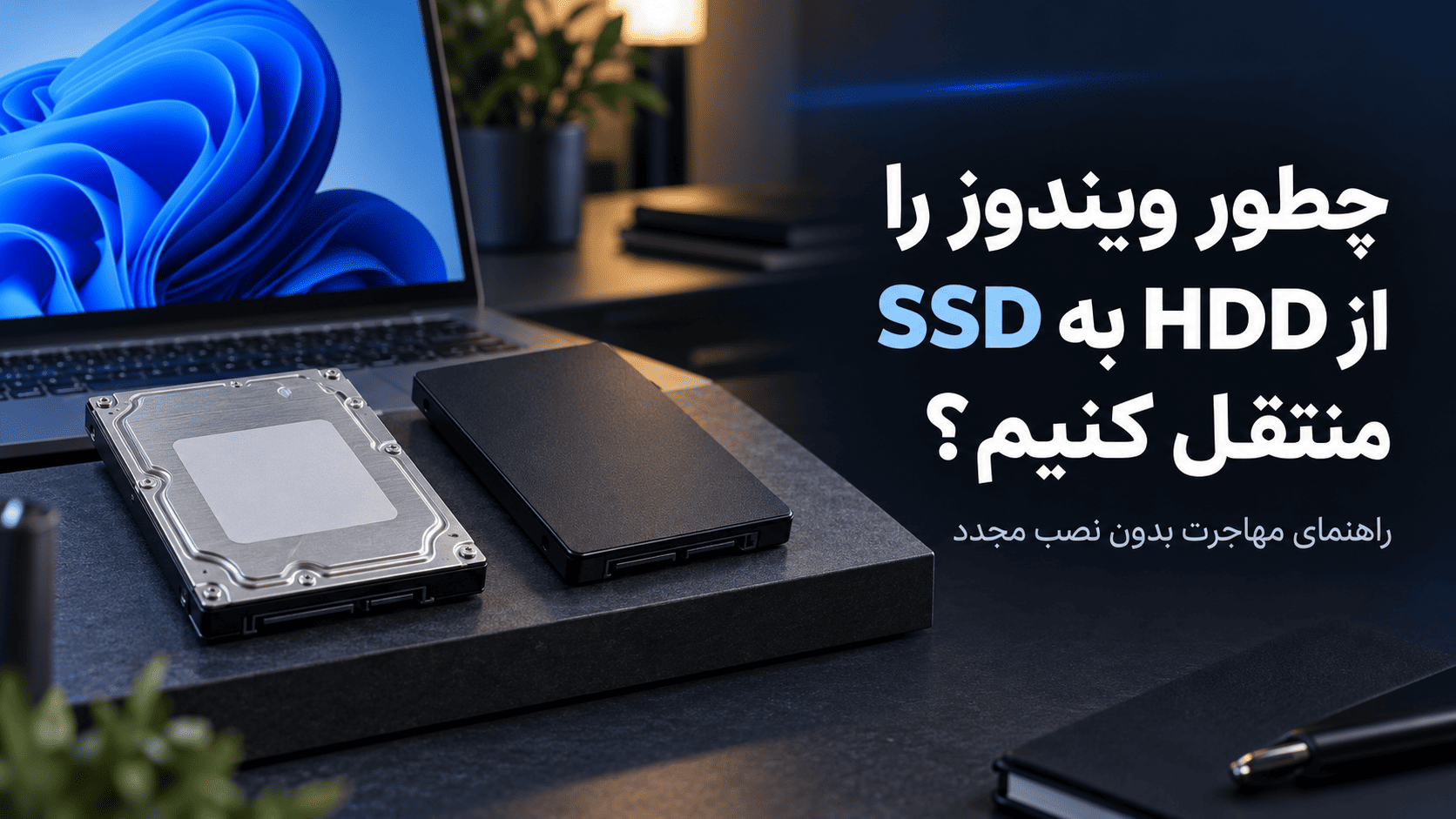
برای انتقال ویندوز از HDD به SSD لازم نیست همیشه Windows، برنامهها و تنظیمات را از ابتدا نصب کنید. با Clone کردن صحیح دیسک سیستم میتوان Windows، نرمافزارها، فایلها و پارتیشنهای لازم برای Boot را به SSD جدید منتقل کرد.
اما Clone با کپیکردن معمولی فایلهای درایو C: فرق دارد. ویندوز برای Boot شدن ممکن است به پارتیشنهایی مانند EFI System Partition، System Reserved و Recovery نیز نیاز داشته باشد و ابزار Migration باید ساختار لازم را منتقل کند.
پاسخ سریع
مرحله | کاری که باید انجام شود |
|---|---|
1 | سازگاری SSD با سیستم را بررسی کنید |
2 | مطمئن شوید SSD برای دادههای موردنیاز ظرفیت کافی دارد |
3 | از فایلهای مهم Backup مستقل بگیرید |
4 | BitLocker Recovery Key را ذخیره کنید |
5 | HDD و SSD را همزمان به سیستم متصل کنید |
6 | Source و Destination را با دقت انتخاب کنید |
7 | تمام پارتیشنهای لازم برای Boot را Clone کنید |
8 | بعد از پایان Clone سیستم را خاموش کنید |
9 | در اولین Boot ترجیحاً HDD قدیمی را موقتاً جدا کنید |
10 | Boot، فایلها و برنامهها را روی SSD آزمایش کنید |
11 | فقط بعد از اطمینان از انتقال صحیح، درباره پاککردن HDD تصمیم بگیرید |
مهمترین قانون: قبل از Clone از اطلاعات مهم Backup بگیرید و HDD قدیمی را تا زمانی که مطمئن نشدهاید Windows مستقلاً از SSD بوت میشود، پاک نکنید.
────────────────────────────────────────────────────────────
Clone کردن ویندوز دقیقاً یعنی چه؟
Disk Cloning یعنی ساخت نسخهای از ساختار دیسک فعلی روی یک درایو دیگر به شکلی که اطلاعات لازم برای استفاده از سیستم نیز منتقل شوند.
اگر Clone سیستم بهدرستی انجام شود، بعد از جایگزینی HDD با SSD معمولاً همان محیط قبلی را خواهید داشت:
Windows
حسابهای کاربری
برنامههای نصبشده
تنظیمات
فایلها
Desktop
بیشتر Driverها
پارتیشنهای موردنیاز Boot
بنابراین نیازی نیست تمام برنامهها را از ابتدا نصب کنید.
اما:
Clone ≠ Copy/Paste
اگر فقط محتویات C: را داخل SSD کپی کنید، معمولاً یک Windows قابل Boot نخواهید داشت.
────────────────────────────────────────────────────────────
آیا Clone بهتر است یا نصب مجدد Windows؟
هر دو روش کاربرد دارند.
Clone مناسبتر است اگر:
Windows فعلی سالم است
برنامههای زیادی نصب دارید
نمیخواهید تنظیمات را دوباره انجام دهید
سیستم فعلی مشکل نرمافزاری جدی ندارد
فقط قصد ارتقای Storage دارید
نصب تمیز Windows مناسبتر است اگر:
Windows فعلی بسیار خراب یا ناپایدار است
Malware یا مشکلات سیستمی جدی دارید
سیستم سالها بدون Maintenance کار کرده
قصد تغییرات اساسی Hardware دارید
میخواهید سیستم را از صفر بازسازی کنید
Clone همان Windows فعلی را منتقل میکند؛ بنابراین اگر سیستم عامل فعلی مشکلات نرمافزاری داشته باشد، بسیاری از آن مشکلات نیز به SSD منتقل میشوند.
────────────────────────────────────────────────────────────
قبل از انتقال، مطمئن شوید SSD با سیستم سازگار است
قبل از خرید یا نصب SSD بررسی کنید سیستم شما چه نوع Storageای را پشتیبانی میکند.
ممکن است SSD جدید یکی از اینها باشد:
SATA 2.5-inch
M.2 SATA
M.2 NVMe
وجود یک اسلات M.2 بهتنهایی به معنی پشتیبانی از هر SSD M.2 نیست.
اگر قصد استفاده از NVMe دارید، علاوه بر شناسایی SSD باید سیستم بتواند از آن Boot نیز انجام دهد.
برای بررسی دقیق این موضوع مقاله راهنمای انتخاب SSD M.2؛ بررسی سازگاری با مادربرد و لپتاپ را مطالعه کنید.
اگر بین SATA و NVMe مردد هستید، مقاله SATA یا NVMe؛ مقایسه سرعت واقعی و راهنمای انتخاب نیز میتواند به انتخاب نوع SSD کمک کند.
────────────────────────────────────────────────────────────
آیا SSD مقصد باید هماندازه HDD باشد؟
نه الزاماً.
فرض کنید HDD شما:
1TB
است اما فقط:
300GB
داده روی آن وجود دارد.
در بعضی ابزارهای Cloning میتوان این سیستم را به SSD کوچکتر، مثلاً 500GB، منتقل کرد؛ به شرط اینکه:
فضای موردنیاز همه پارتیشنهای منتقلشونده داخل SSD جا شود
نرمافزار Clone از Resize پارتیشنها پشتیبانی کند
ساختار پارتیشن اجازه کوچکشدن را بدهد
پس این قانون دقیق نیست:
HDD یک ترابایت → حتماً SSD یک ترابایت
معیار مهمتر، فضای استفادهشده و ساختار پارتیشنها است.
────────────────────────────────────────────────────────────
اگر اطلاعات HDD بیشتر از ظرفیت SSD باشد چه کنیم؟
قبل از Clone میتوانید فایلهایی که لازم نیست روی SSD باقی بمانند به یک حافظه دیگر منتقل کنید.
برای مثال:
فیلم
آرشیو عکس
Backupهای قدیمی
فایلهای دانلودی
بازیهایی که فعلاً استفاده نمیکنید
پروژههای آرشیوی
بعد از حذف یا جابهجایی فایلها، فضای استفادهشده را دوباره بررسی کنید.
آیا میتوان پارتیشن C را کوچک کرد؟
در Windows میتوان از Disk Management برای Shrink کردن بعضی Volumeهای NTFS استفاده کرد.
مسیر:
Disk Management → C: → Shrink Volume
اما Windows ممکن است به دلیل وجود فایلهای غیرقابلجابهجایی نتواند پارتیشن را تا هر اندازهای که میخواهید کوچک کند.
همچنین اگر ساختار پارتیشنها را بهخوبی نمیشناسید، قبل از تغییر اندازه حتماً Backup داشته باشید.
────────────────────────────────────────────────────────────
قبل از Clone چه چیزهایی آماده کنیم؟
این چکلیست را انجام دهید:
1. Backup مستقل بگیرید
Clone را جای Backup حساب نکنید.
حداقل فایلهای غیرقابل جایگزین را روی:
HDD اکسترنال
SSD دیگر
NAS
فضای Cloud
ذخیره کنید.
انتخاب اشتباه Source و Destination یا خرابی درایو مبدا میتواند باعث ازبینرفتن اطلاعات شود.
2. سلامت HDD فعلی را بررسی کنید
اگر HDD:
صدای غیرعادی دارد
گاهی از سیستم ناپدید میشود
سرعت آن ناگهان صفر میشود
SMART Warning دارد
فایلها Corrupt شدهاند
با آن مانند یک HDD سالم برخورد نکنید.
Clone عادی از یک دیسک در حال خرابی ممکن است شکست بخورد.
اگر فایلهای مهمی روی HDD معیوب دارید، اولویت باید حفاظت از اطلاعات باشد، نه صرفاً انتقال Windows.
3. BitLocker را بررسی کنید
در Windows ممکن است BitLocker یا Device Encryption فعال باشد.
تغییرات Hardware یا Boot میتوانند باعث درخواست:
BitLocker Recovery Key
شوند.
قبل از شروع Migration مطمئن شوید Recovery Key را در اختیار دارید و آن را در محلی مستقل ذخیره کردهاید.
اگر نرمافزار Migration توصیه میکند BitLocker Protection موقتاً Suspend شود، دستورالعمل رسمی همان ابزار را دنبال کنید.
بعد از Boot موفق از SSD نیز وضعیت BitLocker را دوباره بررسی و در صورت نیاز Protection را Resume کنید.
4. وضعیت Activation را بررسی کنید
قبل از Migration بهتر است مطمئن شوید Windows فعلی Activated است.
در Windows 11:
Settings → System → Activation
تعویض Storage بهتنهایی معمولاً شبیه تعویض مادربرد نیست، اما Microsoft توضیح میدهد که بعضی تغییرات Hardware ممکن است نیاز به Reactivation ایجاد کنند.
اگر Digital License دارید، لینکبودن آن به Microsoft Account میتواند در رفع مشکل Activation مفید باشد.
────────────────────────────────────────────────────────────
چطور SSD جدید را به سیستم متصل کنیم؟
روش اتصال به نوع کامپیوتر بستگی دارد.
کامپیوتر دسکتاپ
اگر مادربرد محل نصب خالی دارد، میتوانید SSD جدید را همزمان کنار HDD نصب کنید.
برای SATA SSD نیاز دارید:
SATA Data Cable
SATA Power
برای NVMe SSD:
اسلات M.2 سازگار
لپتاپ با دو محل Storage
اگر لپتاپ دو اسلات یا یک M.2 در کنار HDD دارد، میتوان هر دو درایو را همزمان نصب کرد.
لپتاپ با فقط یک محل Storage
در این حالت معمولاً SSD جدید را موقتاً با Adapter یا Enclosure به USB متصل میکنند.
برای SATA SSD:
SATA-to-USB
و برای NVMe SSD:
NVMe USB Enclosure/Adapter
لازم است.
دقت کنید:
M.2 SATA Adapter و M.2 NVMe Adapter الزاماً یکی نیستند.
قبل از خرید Adapter رابط SSD را بررسی کنید.
────────────────────────────────────────────────────────────
از چه نرمافزاری برای Clone استفاده کنیم؟
Windows ابزار ساده داخلی برای Direct Disk Clone به شکل بسیاری از نرمافزارهای Migration ارائه نمیدهد؛ بنابراین معمولاً باید از یک ابزار Cloning معتبر استفاده شود.
بعضی سازندگان SSD ابزار یا راهکار Migration مخصوص محصولات خود ارائه میدهند.
برای مثال Samsung در ابزارهای Consumer Storage خود امکان Data Migration به SSDهای سازگار را ارائه میدهد.
Western Digital نیز برای برخی محصولات از نسخه مخصوص Acronis True Image و Clone Disk استفاده میکند.
راهکارهای دیگری نیز وجود دارند.
مهمتر از نام نرمافزار این است که ابزار:
از Windows فعلی شما پشتیبانی کند
SSD مقصد را پشتیبانی کند
Partition Resize داشته باشد، اگر لازم است
EFI/System Partition را منتقل کند
SSD-aware باشد
Bootable Clone ایجاد کند
Documentation معتبر داشته باشد
────────────────────────────────────────────────────────────
Disk Clone یا فقط Clone درایو C؟
برای انتقال Windows معمولاً بهتر است از گزینهای استفاده شود که System Disk و پارتیشنهای ضروری آن را درست تشخیص دهد.
روی یک Windows مدرن ممکن است دیسک سیستم شامل این بخشها باشد:
EFI System Partition
Microsoft Reserved Partition
Windows Partition
Recovery Partition
همه این پارتیشنها Drive Letter ندارند.
پس اگر در File Explorer فقط:
C:
را میبینید، به معنی این نیست که Windows فقط از همان پارتیشن تشکیل شده است.
ابزار Migration باید پارتیشنهای لازم برای Boot را هم منتقل کند.
────────────────────────────────────────────────────────────
مراحل انتقال Windows از HDD به SSD
نام گزینهها بین نرمافزارها متفاوت است، اما منطق کلی یکسان است.
مرحله 1: HDD و SSD را شناسایی کنید
قبل از شروع ظرفیت و مدل هر دو Drive را بررسی کنید.
مثلاً:
Source: Seagate HDD 1TB
Destination: Samsung SSD 1TB
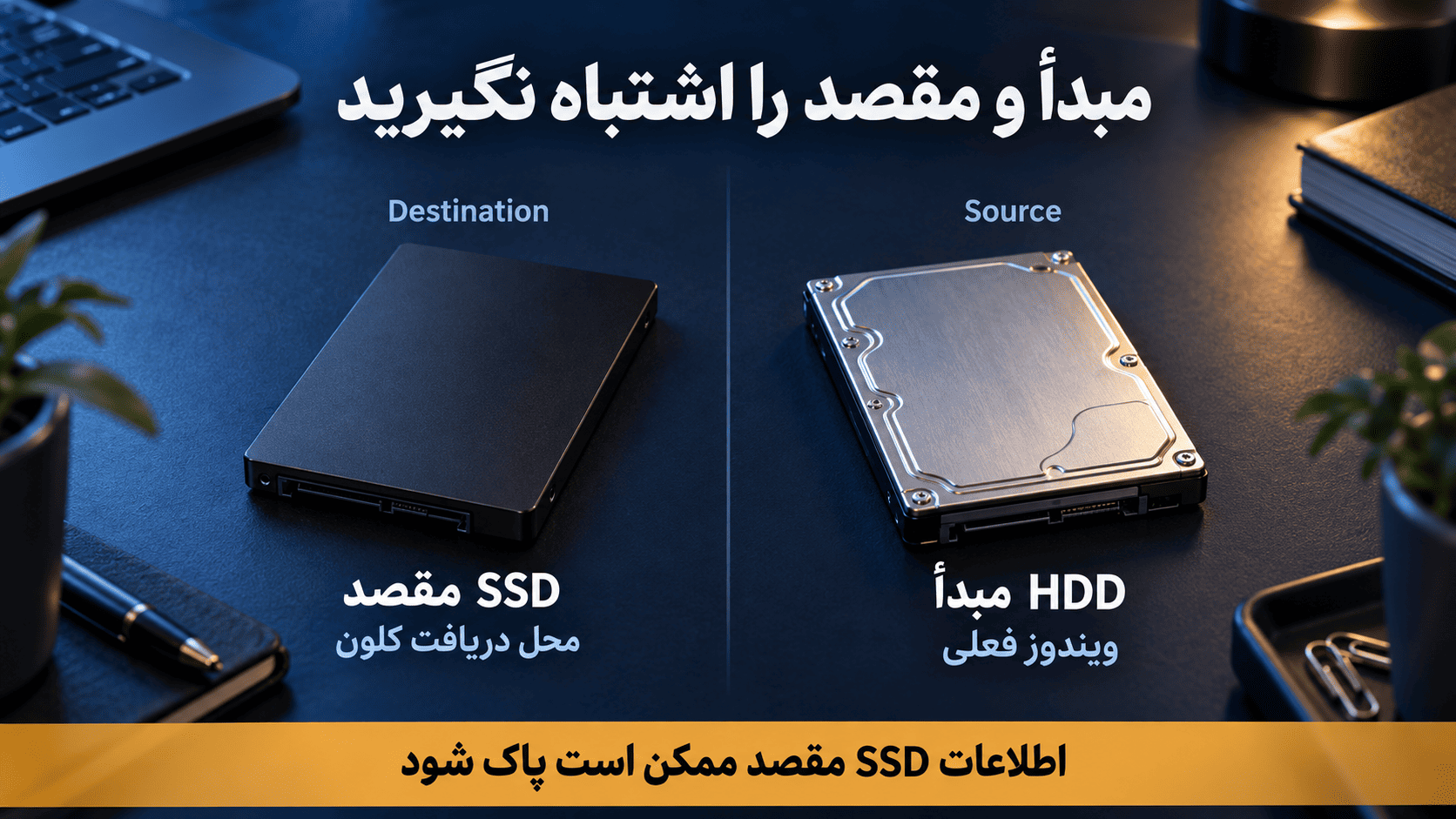
Source یعنی:
دیسکی که Windows فعلی روی آن قرار دارد.
Destination یعنی:
SSD جدیدی که قرار است اطلاعات روی آن نوشته شود.
مرحله 2: Source را انتخاب کنید
دیسک Windows فعلی را بهعنوان Source انتخاب کنید.
مراقب باشید صرفاً بر اساس عبارت:
Disk 0
یا:
Disk 1
تصمیم نگیرید؛ شماره Disk ممکن است بین سیستمها فرق داشته باشد.
مدل و ظرفیت Drive را هم بررسی کنید.
مرحله 3: SSD جدید را Destination انتخاب کنید
این مرحله بسیار حساس است.
بیشتر ابزارهای Clone هنگام شروع کار اطلاعات موجود روی Destination را پاک یا جایگزین میکنند.
اگر SSD مقصد قبلاً اطلاعات دارد، قبل از Clone از آن Backup بگیرید.
مرحله 4: ساختار پارتیشنها را بررسی کنید
اگر SSD مقصد بزرگتر است، میتوانید بسته به ابزار Migration تعیین کنید فضای اضافه:
به درایو C اضافه شود
به شکل Unallocated باقی بماند
بین پارتیشنها تقسیم شود
اگر SSD کوچکتر است، ابزار باید بتواند پارتیشنهای قابل Resize را طوری تنظیم کند که اطلاعات داخل SSD مقصد جا شوند.
مرحله 5: Clone را شروع کنید
هنگام Clone:
سیستم را خاموش نکنید
کابل SSD را جدا نکنید
لپتاپ را به برق متصل نگه دارید
برنامه را Force Close نکنید
بسته به حجم داده و سرعت HDD، انتقال ممکن است زمان قابل توجهی نیاز داشته باشد.
مرحله 6: بعد از پایان Clone سیستم را خاموش کنید
بعد از اتمام موفق Clone، بهتر است سیستم را Shut Down کنید.
────────────────────────────────────────────────────────────
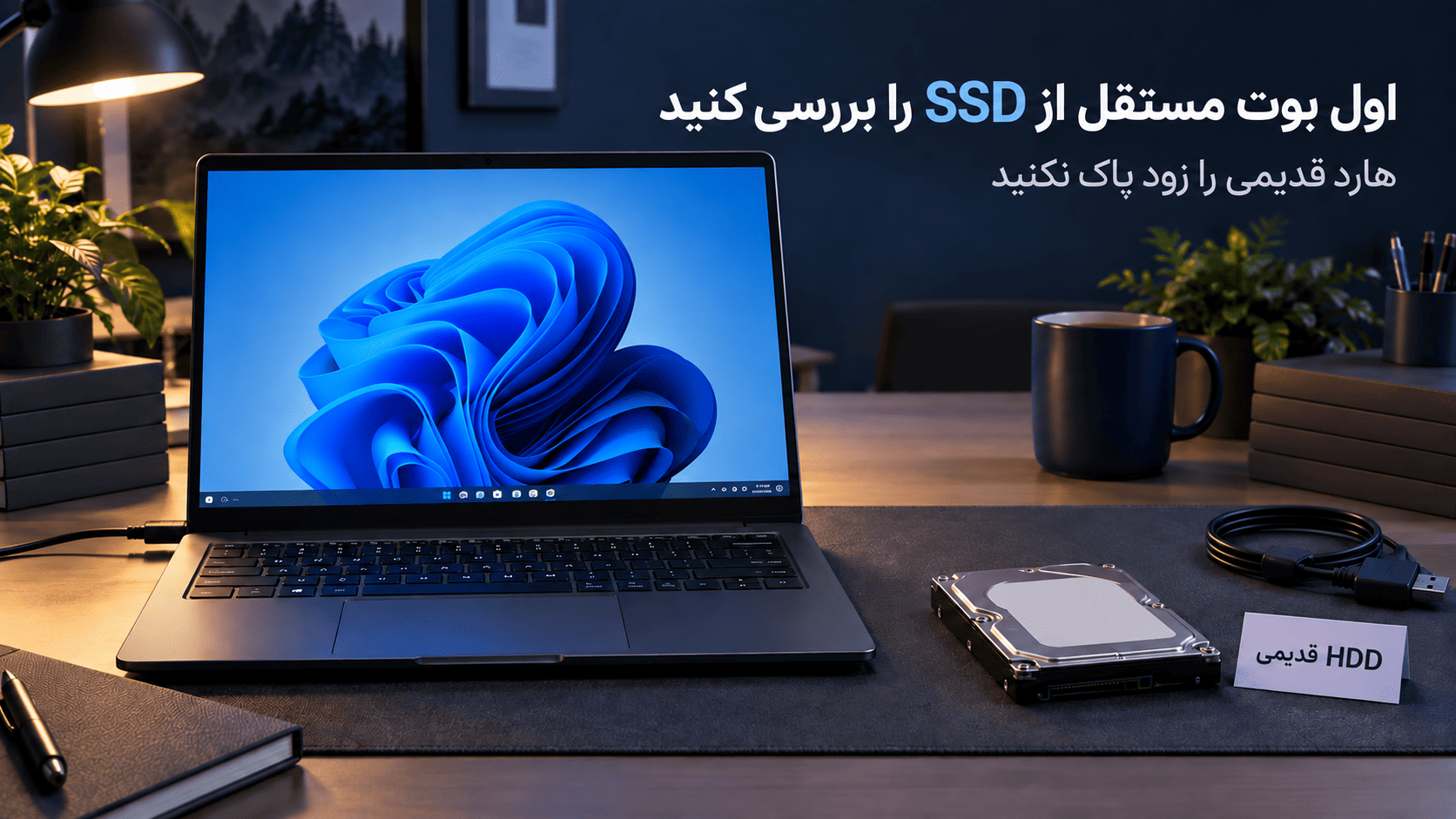
اولین Boot از SSD؛ مرحلهای که نباید نادیده بگیرید
یکی از مهمترین بخشهای Migration همین مرحله است.
اگر امکان دارد:
برای اولین Boot، HDD قدیمی را موقتاً جدا کنید.
چرا؟
چون اگر هر دو درایو حاوی Bootloader مشابه باشند، ممکن است سیستم همچنان از HDD قدیمی Boot شود و شما تصور کنید Migration موفق بوده است.
در کامپیوتر دسکتاپ
میتوانید موقتاً کابل SATA HDD قدیمی را جدا کنید.
در لپتاپی که HDD تعویض شده
SSD را در محل اصلی نصب کنید و سیستم را روشن کنید.
اگر امکان جداکردن HDD نیست
وارد Boot Menu یا BIOS/UEFI شوید و:
Windows Boot Manager
مربوط به SSD را انتخاب کنید.
────────────────────────────────────────────────────────────
بعد از Boot از SSD چه چیزهایی را بررسی کنیم؟
فقط دیدن Desktop کافی نیست.
این موارد را بررسی کنید:
Windows کامل بالا میآید؟
Restart هم انجام دهید.
برنامههای اصلی اجرا میشوند؟
چند نرمافزار مهم را باز کنید.
فایلها وجود دارند؟
Documents، Desktop و پروژههای مهم را کنترل کنید.
Windows از SSD Boot شده؟
در Disk Management بررسی کنید پارتیشن Windows فعال روی SSD جدید قرار دارد.
همچنین میتوانید مدل Disk را در:
Task Manager → Performance → Disk
بررسی کنید.
Windows Activation برقرار است؟
به Activation Settings بروید.
BitLocker وضعیت درستی دارد؟
در صورت Suspend شدن Protection، بعد از اطمینان از Boot صحیح آن را طبق دستورالعمل Microsoft Resume کنید.
────────────────────────────────────────────────────────────
چه زمانی HDD قدیمی را پاک کنیم؟
بلافاصله بعد از اولین Boot این کار را نکنید.
بهتر است ابتدا:
Windows از SSD Boot شود.
سیستم را چند بار Restart کنید.
برنامههای اصلی را تست کنید.
فایلهای مهم را بررسی کنید.
Activation را کنترل کنید.
BitLocker را بررسی کنید.
مطمئن شوید Boot بدون HDD قدیمی انجام میشود.
فقط بعد از این بررسیها، HDD قدیمی میتواند برای کاربرد جدید آماده شود.
────────────────────────────────────────────────────────────
با HDD قدیمی بعد از انتقال چه کنیم؟
اگر HDD سالم است میتوانید از آن برای:
آرشیو
فایلهای حجیم
Backup ثانویه
فیلم و عکس
Downloads
فایلهایی که نیاز به سرعت SSD ندارند
استفاده کنید.
اما این کار را بعد از تأیید کامل SSD انجام دهید.
برای بررسی تفاوت کاربرد SSD و HDD مقاله SSD یا HDD؛ کدام برای کامپیوتر و لپتاپ بهتر است؟ را مطالعه کنید.
────────────────────────────────────────────────────────────
اگر SSD از HDD کوچکتر باشد Clone انجام میشود؟
گاهی بله.
مثلاً:
HDD = 1TB
Used Space = 250GB
SSD = 500GB
این Migration از نظر ظرفیت داده میتواند ممکن باشد.
اما باید:
تمام پارتیشنهای لازم جا شوند
ابزار Clone از Resize پشتیبانی کند
پارتیشن مبدا قابلیت کوچکشدن داشته باشد
اگر Clone Software خطای Space میدهد، ابتدا فایلهای حجیم غیرضروری را منتقل کنید و سپس وضعیت Partition را بررسی کنید.
────────────────────────────────────────────────────────────
آیا قبل از Clone باید SSD را Format کنیم؟
نه همیشه.
بسیاری از نرمافزارهای Cloning خودشان Partition Table و Volumeهای مقصد را ایجاد یا جایگزین میکنند.
در بعضی ابزارها حتی Destination هنگام Clone پاک میشود.
پس قبل از Initialize یا Format کردن SSD، مستندات همان ابزار را بخوانید.
نباید صرفاً چون SSD در File Explorer دیده نمیشود نتیجه بگیرید باید آن را دستی Format کنید.
────────────────────────────────────────────────────────────
اگر Windows بعد از Clone از SSD Boot نشد چه کنیم؟
ابتدا HDD قدیمی را پاک نکنید.
سپس این موارد را بررسی کنید.
1. آیا SSD در BIOS دیده میشود؟
اگر نه، مشکل Clone هنوز مطرح نیست؛ ابتدا Hardware و Compatibility را بررسی کنید.
2. Boot Order درست است؟
در UEFI ممکن است لازم باشد:
Windows Boot Manager
مربوط به SSD در اولویت قرار گیرد.
3. آیا تمام پارتیشنهای لازم منتقل شدهاند؟
Clone ناقص فقط از درایو C ممکن است Bootable نباشد.
4. آیا Boot Mode تغییر کرده؟
اگر Windows قبلی در:
UEFI/GPT
بوت میشده، تغییر اتفاقی سیستم به:
Legacy/CSM
میتواند Boot را مختل کند.
برعکس این موضوع نیز ممکن است.
5. آیا Storage Mode تغییر کرده؟
تغییر تصادفی:
AHCI
RAID
Intel RST
VMD
میتواند باعث Boot نشدن Windows شود.
Storage Mode را صرفاً برای حل مشکل Clone تغییر ندهید.
────────────────────────────────────────────────────────────
GPT و MBR را قبل از Clone تبدیل کنیم؟
در بیشتر Migrationهای ساده لازم نیست.
اگر Windows فعلی بهدرستی از HDD Boot میشود و فقط قصد دارید همان نصب را به SSD منتقل کنید، Clone معمولاً باید همان ساختار Boot سازگار را حفظ کند.
تبدیل:
MBR → GPT
یک عملیات جداگانه است.
Microsoft ابزار MBR2GPT را برای سناریوهای مشخص ارائه میکند، اما این تبدیل پیشنیازهای خاص دارد و بعد از تبدیل باید Firmware سیستم برای Boot در حالت UEFI تنظیم شود.
پس Migration HDD به SSD را بیدلیل با تغییر Boot Architecture ترکیب نکنید.
اول Migration موفق؛ سپس تغییرات ساختاری در صورت نیاز.
────────────────────────────────────────────────────────────
انتقال از HDD SATA به SSD NVMe چه تفاوتی دارد؟
اصل Clone مشابه است، اما باید چند موضوع بیشتر بررسی شود:
سیستم از NVMe پشتیبانی کند
اسلات M.2 با SSD سازگار باشد
BIOS/UEFI SSD را ببیند
سیستم امکان Boot از NVMe داشته باشد
Storage Controller مناسب فعال باشد
اگر سیستم قدیمی است، این بررسیها اهمیت بیشتری دارند.
در مقابل انتقال:
HDD SATA → SSD SATA
از نظر Controller معمولاً تغییر سادهتری است.
────────────────────────────────────────────────────────────
آیا بعد از Clone لازم است Defrag انجام دهیم؟
خیر؛ برای SSD نباید همان رفتار سنتی HDD را تکرار کنید.
Windows خودش نوع Storage را تشخیص میدهد و عملیات Optimize را متناسب با SSD مدیریت میکند.
نیازی نیست بعد از Clone چند بار Defragment دستی اجرا کنید.
────────────────────────────────────────────────────────────
آیا TRIM بعد از Clone فعال میشود؟
در Windows مدرن، مدیریت SSD و TRIM معمولاً توسط سیستمعامل انجام میشود.
در Cloneهای استاندارد و ابزارهای SSD-aware معمولاً نیازی به «فعالکردن دستی عجیبوغریب» وجود ندارد.
بعد از Migration بهتر است ابتدا اجازه دهید Windows و ابزار رسمی سازنده SSD وضعیت Drive را شناسایی کنند.
────────────────────────────────────────────────────────────
آیا بعد از انتقال Windows سرعت SSD فوراً بیشتر میشود؟
اگر سیستم قبلاً از HDD Boot میشده، تفاوت معمولاً در بخشهایی مانند اینها محسوس است:
Boot Windows
اجرای برنامهها
Login
Update
Search
Loading فایلها
نصب نرمافزار
Multitasking
اما سرعت نهایی SSD به نوع رابط و سیستم نیز بستگی دارد.
یک SSD SATA و یک NVMe PCIe 4.0 مشخصات یکسانی ندارند.
────────────────────────────────────────────────────────────
آیا Clone کردن HDD خراب کار درستی است؟
اگر HDD فقط کمی کند است ولی سالم کار میکند، Clone معمولی میتواند منطقی باشد.
اما اگر:
Bad Sectorهای زیاد دارد
مرتب Disconnect میشود
صدای مکانیکی غیرعادی دارد
فایلهای مهم Corrupt شدهاند
SMART هشدار جدی دارد
Clone عادی ممکن است فشار بیشتری روی HDD وارد کند یا وسط عملیات متوقف شود.
Western Digital نیز در راهنمای Clone خود توصیه میکند پیش از Migration از اطلاعات Backup تهیه شود و مشکلات Drive مبدا بررسی شوند.
اگر اطلاعات ارزش بالایی دارند، HDD در حال خرابی یک مسئله Data Recovery است، نه صرفاً Migration.
────────────────────────────────────────────────────────────
اشتباهات رایج هنگام انتقال Windows به SSD
فقط کپیکردن C
فایلهای Windows بهتنهایی برای ساخت Boot Disk کافی نیستند.
اشتباهگرفتن Source و Destination
یکی از خطرناکترین خطاهاست.
SSD مقصد ممکن است در شروع Clone پاک شود.
نداشتن Backup
Clone یک عملیات Storage است و هیچ Migrationی بدون Backup کاملاً بدون ریسک نیست.
پاککردن فوری HDD قدیمی
ابتدا باید مطمئن شوید SSD واقعاً مستقل Boot میشود.
انتخاب SSD کوچک بدون بررسی Used Space
ظرفیت اسمی HDD ملاک کافی نیست؛ باید داده و ساختار پارتیشنها بررسی شوند.
تغییر همزمان MBR/GPT، BIOS Mode و Storage Mode
هرچه تغییرات همزمان بیشتر شوند، پیدا کردن دلیل Boot Failure دشوارتر میشود.
فراموشکردن BitLocker Recovery Key
تغییر Hardware یا Boot میتواند Recovery را فعال کند.
استفاده از Adapter اشتباه برای M.2
M.2 SATA و M.2 NVMe الزاماً با یک Enclosure کار نمیکنند.
چکلیست نهایی انتقال HDD به SSD
قبل از Clone:
SSD با سیستم سازگار است
SSD ظرفیت کافی دارد
فایلهای مهم Backup شدهاند
BitLocker Recovery Key ذخیره شده
Activation Windows بررسی شده
مدل Source و Destination مشخص است
HDD فعلی نشانه جدی خرابی ندارد
هنگام Clone:
HDD بهعنوان Source انتخاب شده
SSD بهعنوان Destination انتخاب شده
پارتیشنهای System/EFI/Recovery لازم منتقل میشوند
سیستم به برق مطمئن متصل است
Clone بدون Interrupt انجام میشود
بعد از Clone:
اولین Boot از SSD انجام شده
SSD مستقل از HDD قدیمی Boot میشود
برنامهها اجرا میشوند
فایلها بررسی شدهاند
Activation سالم است
BitLocker بررسی شده
چند Restart موفق انجام شده
سپس درباره پاککردن HDD تصمیم گرفته میشود
────────────────────────────────────────────────────────────
جمعبندی
برای انتقال Windows از HDD به SSD بدون نصب مجدد، روش مناسب Clone کردن صحیح System Disk است؛ نه کپیکردن معمولی فایلهای C.
پیش از Clone باید سازگاری SSD، ظرفیت، سلامت HDD، Backup و BitLocker بررسی شوند.
در Clone، Source و Destination را با دقت انتخاب کنید و اجازه دهید پارتیشنهای موردنیاز Boot نیز منتقل شوند.
بعد از پایان عملیات نیز مهمترین مرحله این است:
ابتدا مطمئن شوید Windows واقعاً از SSD و بدون وابستگی به HDD قدیمی Boot میشود.
HDD قبلی را تا قبل از این مرحله پاک نکنید.
اگر این ترتیب رعایت شود، میتوانید Windows، برنامهها، تنظیمات و فایلهای فعلی را به SSD منتقل کنید بدون اینکه مجبور باشید کل سیستم را از صفر نصب و تنظیم کنید.
────────────────────────────────────────────────────────────
منابع
سوالات پرتکرار
برای انتقال ویندوز بهتر است SSD جدید را قبل از Clone فرمت کنیم؟
نه الزاماً. بسیاری از ابزارهای Cloning هنگام Migration ساختار پارتیشن مقصد را ایجاد یا جایگزین میکنند و حتی ممکن است اطلاعات قبلی SSD مقصد را پاک کنند. روش صحیح به نرمافزار Migration بستگی دارد؛ بنابراین قبل از Initialize یا Format دستی، مستندات همان ابزار را بررسی کنید.
آیا بعد از انتقال ویندوز از HDD به SSD باید دوباره Windows را فعال کنیم؟
در بسیاری از سیستمها تعویض Storage باعث ازبینرفتن Activation نمیشود، اما Microsoft اعلام میکند بعضی تغییرات سختافزاری ممکن است نیاز به Reactivation ایجاد کنند. بهتر است قبل از انتقال وضعیت Activation را بررسی کنید و در صورت استفاده از Digital License آن را به Microsoft Account مرتبط داشته باشید.
بعد از Clone چه زمانی میتوان HDD قدیمی را فرمت کرد؟
فقط زمانی HDD قدیمی را پاک کنید که مطمئن شده باشید Windows مستقلاً از SSD Boot میشود، چند Restart موفق انجام دادهاید، فایلها و برنامههای مهم سالم هستند و وضعیت Activation و BitLocker را نیز بررسی کردهاید. بهتر است HDD تا پایان این بررسیها دستنخورده باقی بماند.
آیا میتوان ویندوز را از HDD یک ترابایت به SSD 500 گیگابایت منتقل کرد؟
اگر حجم واقعی دادهها و تمام پارتیشنهای موردنیاز کمتر از ظرفیت SSD باشد و ابزار Clone از Resize پارتیشنها پشتیبانی کند، این انتقال میتواند ممکن باشد. ظرفیت اسمی HDD بهتنهایی تعیینکننده نیست. قبل از Clone باید فضای استفادهشده و ساختار پارتیشنها بررسی شود.
آیا میتوان ویندوز را از HDD به SSD منتقل کرد بدون اینکه برنامهها دوباره نصب شوند؟
بله. با Clone کردن صحیح System Disk میتوان Windows، برنامهها، تنظیمات و فایلها را به SSD منتقل کرد. برای Boot صحیح باید پارتیشنهای لازم مانند EFI یا System Reserved نیز طبق ساختار سیستم منتقل شوند؛ کپی ساده فایلهای درایو C کافی نیست.