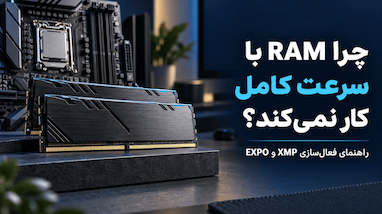
چرا RAM با سرعت کامل کار نمیکند؟ راهنمای فعالسازی XMP و EXPO

- خانه
- دسته بندی محصولات
- گارانتی ها
- وبلاگ ها
- ارتباط با ما
- درباره ما
چرا RAM با سرعت کامل کار نمیکند؟ راهنمای فعالسازی XMP و EXPO
شنبه، ۲۱ شهریور ۱۴۰۵
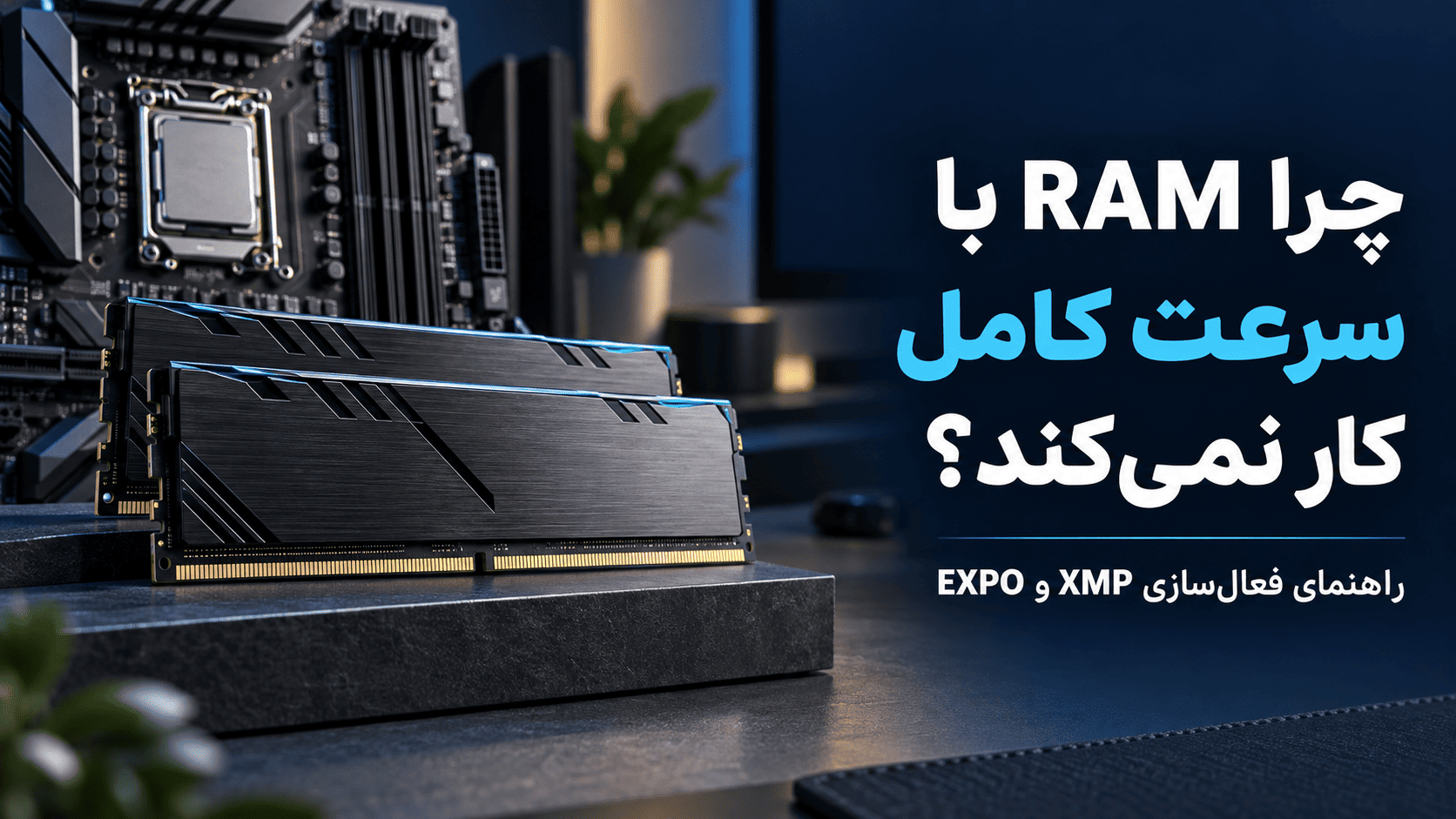
اگر یک کیت DDR4-3600 یا DDR5-6000 خریدهاید اما بعد از نصب، سیستم عدد پایینتری نشان میدهد، الزاماً RAM خراب نیست.
بسیاری از RAMهای Performance هنگام اولین نصب با تنظیمات استاندارد و محافظهکارانه حافظه راهاندازی میشوند. برای رسیدن به تنظیمات Performance ذخیرهشده روی ماژول ممکن است لازم باشد پروفایل XMP یا EXPO را در BIOS/UEFI فعال کنید.
اما فعالکردن پروفایل تنها بخشی از ماجراست. سرعت نهایی RAM به ترکیب این موارد بستگی دارد:
RAM + CPU Memory Controller + مادربرد + BIOS + تعداد ماژولها + ظرفیت + Rank + تنظیمات حافظه
پاسخ سریع
وضعیت | معنی احتمالی |
|---|---|
RAM 6000 خریدهاید ولی 4800 نشان میدهد | احتمالاً پروفایل Performance فعال نیست یا سیستم سرعت پایینتری انتخاب کرده |
CPU-Z برای DDR5-6000 حدود 3000MHz نشان میدهد | طبیعی است؛ DDR دو انتقال در هر Clock دارد |
XMP/EXPO فعال است ولی سیستم Boot نمیشود | پروفایل برای ترکیب فعلی پایدار نیست یا Memory Training شکست خورده |
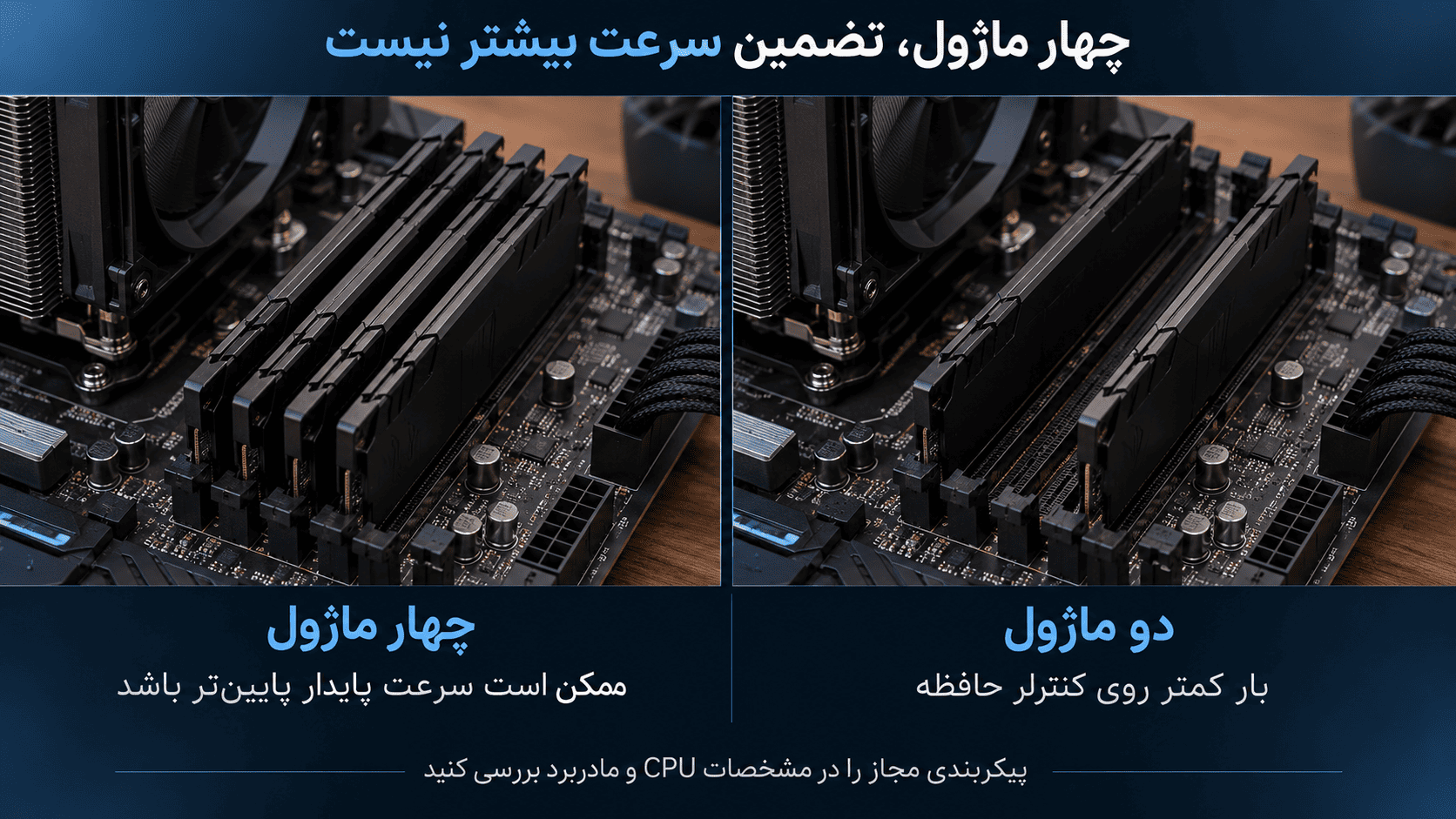
با 2 RAM سرعت کامل دارید ولی با 4 RAM نه | بار بیشتر روی Memory Controller میتواند سرعت پایدار را کاهش دهد |
دو کیت مشابه را ترکیب کردهاید و سیستم ناپایدار شده | یکسانبودن سرعت و CL تضمین نمیکند دو Kit با هم پایدار باشند |
RAM سریعتر خریدهاید ولی با سرعت پایینتر اجرا میشود | CPU یا مادربرد ممکن است سرعت هدف را پشتیبانی نکند |
نکته مهم: XMP و EXPO پروفایلهای Memory Overclocking هستند. فعالکردن آنها به این معنی نیست که هر CPU و مادربردی حتماً سرعت درجشده روی RAM را پایدار اجرا خواهد کرد.
────────────────────────────────────────────────────────────
چرا RAM بعد از نصب با سرعت نوشتهشده روی جعبه کار نمیکند؟
این رفتار در بسیاری از RAMهای Performance طبیعی است.
فرض کنید یک کیت:
DDR5-6000
خریدهاید اما بعد از نصب، BIOS یا Windows سرعتی مانند:
4800 MT/s
را نشان میدهد.
این اتفاق الزاماً به معنی خرابی RAM یا اشتباهبودن مشخصات محصول نیست.
بسیاری از ماژولهای Performance علاوه بر تنظیمات استاندارد سازگارتر، یک یا چند پروفایل با سرعت، Timing و Voltage بالاتر ذخیره میکنند.
این پروفایلها ممکن است از استانداردهایی مانند:
Intel XMP
AMD EXPO
استفاده کنند.
اگر پروفایل مناسب فعال نشده باشد، سیستم میتواند RAM را با تنظیمات استاندارد پایینتری راهاندازی کند.
Kingston نیز درباره حافظههای FURY توضیح میدهد که بسیاری از ماژولهای دارای XMP/EXPO در حالت اولیه با مقادیر استاندارد JEDEC Boot میشوند و کاربر در سیستم سازگار میتواند پروفایل Performance را از BIOS فعال کند.
────────────────────────────────────────────────────────────
JEDEC چیست و چه تفاوتی با XMP و EXPO دارد؟
JEDEC سازمان استانداردسازی صنعت حافظه است و مشخصات پایه حافظههای DDR را تعریف میکند.
RAM میتواند دارای تنظیمات استانداردی باشد که هدف آنها سازگاری گستردهتر با سیستمهاست.
در مقابل، پروفایلهایی مثل:
XMP
و:
EXPO
مجموعهای از تنظیمات Performance هستند.
این تنظیمات میتوانند شامل مواردی مانند:
Data Rate
Timing
Voltage
باشند.
به همین دلیل ممکن است یک RAM روی جعبه بهعنوان:
DDR5-6000 CL30
فروخته شود اما هنگام اولین Boot با تنظیم محافظهکارانهتری اجرا شود.
────────────────────────────────────────────────────────────
XMP چیست؟
XMP مخفف:
Extreme Memory Profile
است.
Intel این فناوری را برای ذخیره و اعمال Profileهای آماده Memory Overclocking توسعه داده است.
پروفایل XMP شامل تنظیماتی مانند:
Memory Data Rate
Primary Timings
Voltage
است.
بهجای اینکه کاربر تمام این پارامترها را بهصورت دستی تنظیم کند، BIOS میتواند Profile ذخیرهشده روی RAM را بخواند و اعمال کند.
XMP 2.0 و XMP 3.0 چه تفاوتی دارند؟
بهطور کلی:
XMP 2.0
برای DDR4 شناخته میشود.
XMP 3.0
برای DDR5 طراحی شده است.
Intel اعلام میکند XMP 3.0 مختص ماژولهای DDR5 است.
────────────────────────────────────────────────────────────
EXPO چیست؟
EXPO مخفف:
Extended Profiles for Overclocking
است.
AMD این استاندارد را برای Memory Overclocking روی پلتفرمهای Ryzen، بهخصوص DDR5 در Socket AM5، توسعه داده است.
EXPO نیز مانند XMP تنظیماتی مانند:
Frequency/Data Rate
Timing
Voltage
را در یک Profile ذخیره میکند تا BIOS بتواند آنها را آسانتر اعمال کند.
بنابراین هدف کلی XMP و EXPO مشابه است:
اعمال یک مجموعه تنظیمات Performance از پیش تعریفشده برای RAM.
────────────────────────────────────────────────────────────
آیا XMP فقط روی Intel و EXPO فقط روی AMD کار میکند؟
نه بهصورت مطلق.
XMP استاندارد توسعهیافته توسط Intel و EXPO استاندارد توسعهیافته توسط AMD است، اما بعضی مادربردهای AMD میتوانند RAM دارای XMP را نیز شناسایی و تنظیم کنند.
حتی AMD در فهرست Compatibility حافظههای Ryzen، بعضی Kitها را بهعنوان سازگار با XMP مشخص میکند.
از طرف دیگر نام گزینه داخل BIOS نیز همیشه دقیقاً:
XMP
یا:
EXPO
نیست.
بسته به سازنده مادربرد ممکن است با نامهایی مانند:
XMP
EXPO
DOCP
A-XMP
Memory Profile
روبرو شوید.
پس برای نام دقیق گزینه، Manual مدل مادربرد را بررسی کنید.
────────────────────────────────────────────────────────────
آیا XMP و EXPO اورکلاک هستند؟
بله.
این نکته مهم است.
حتی اگر فعالکردن پروفایل فقط با یک کلیک در BIOS انجام شود، تنظیم حافظه خارج از مشخصات استاندارد منتشرشده CPU یا Platform میتواند Memory Overclocking محسوب شود.
Intel و AMD نیز در مستندات خود برای Memory Overclocking هشدارهای مربوط به Warranty و Stability را ذکر میکنند.
بنابراین:
XMP/EXPO = تنظیم استاندارد پایه نیست.
البته این Profileها برای سادهترکردن Memory Overclocking طراحی شدهاند و توسط سازنده RAM با تنظیمات مشخص ارائه میشوند.
────────────────────────────────────────────────────────────
عدد روی جعبه RAM دقیقاً چه معنایی دارد؟
فرض کنید روی RAM نوشته شده:
DDR5-6000 CL30
عدد 6000 معمولاً بیانگر:
6000 MT/s
است.
این مقدار نرخ انتقال مؤثر داده را توصیف میکند.
اما کاربران معمولاً به آن میگویند:
6000MHz
که از نظر فنی دقیق نیست.
برای حافظه DDR بهتر است بین دو مفهوم تفاوت بگذاریم:
Clock Frequency
Effective Data Rate
────────────────────────────────────────────────────────────
تفاوت MHz و MT/s چیست؟
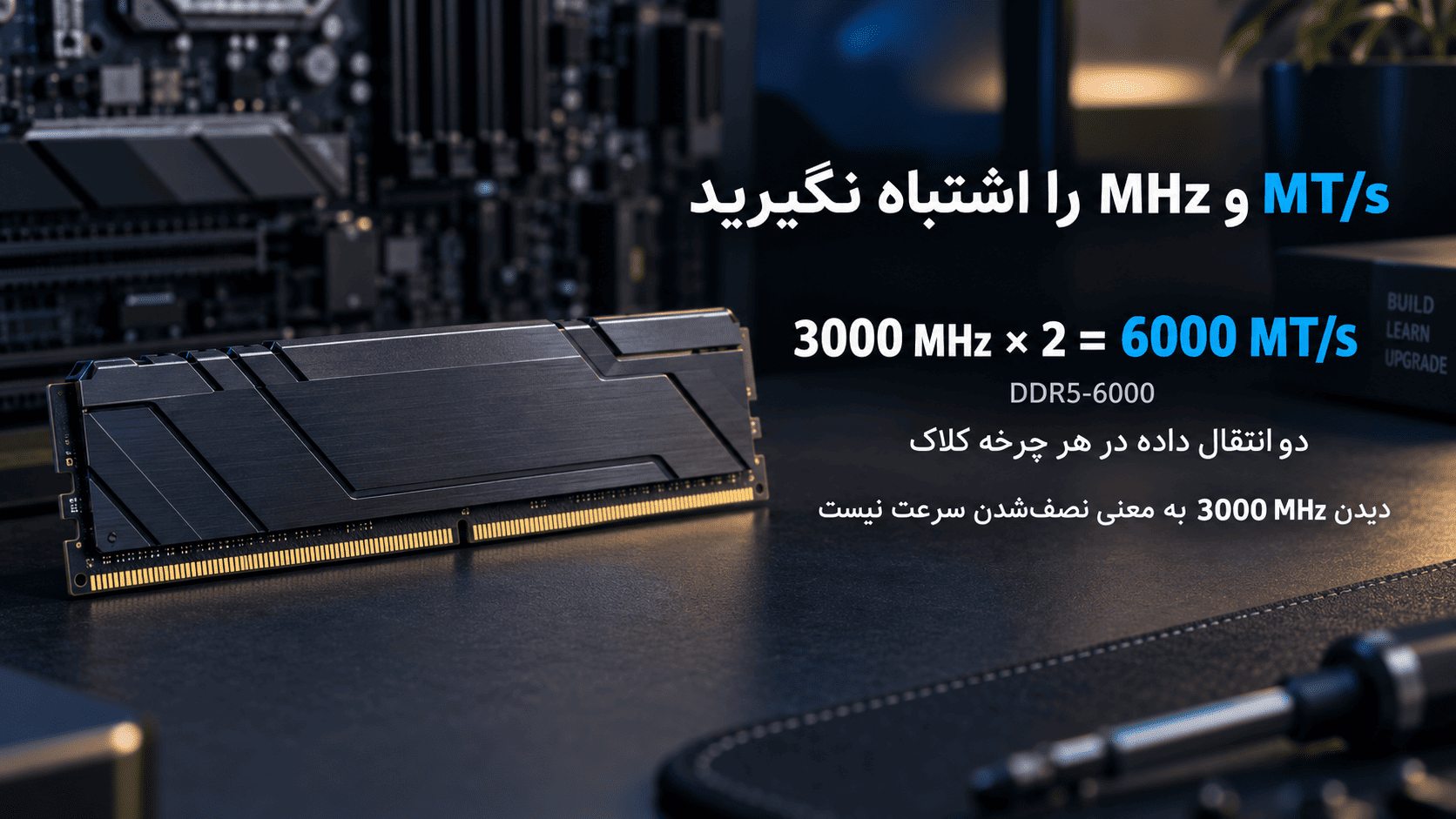
MHz تعداد میلیون Cycle در ثانیه را نشان میدهد.
MT/s تعداد میلیون انتقال داده در ثانیه است.
DDR مخفف:
Double Data Rate
است؛ یعنی در هر Clock Cycle داده در دو لبه Clock منتقل میشود.
به همین دلیل مثلاً:
Clock ≈ 1600MHz
میتواند با:
DDR4-3200 = 3200MT/s
مرتبط باشد.
و:
Clock ≈ 3000MHz
میتواند برای:
DDR5-6000 = 6000MT/s
کاملاً طبیعی باشد.
برای توضیح دقیقتر اصطلاحات ظرفیت، سرعت و Timing میتوانید مقاله راهنمای خرید رم کامپیوتر؛ چقدر RAM نیاز داریم و چه رمی بخریم؟ را مطالعه کنید.
────────────────────────────────────────────────────────────
چرا CPU-Z نصف سرعت RAM را نشان میدهد؟
این یکی از رایجترین نگرانیهاست.
فرض کنید RAM شما:
DDR4-3200
است.
CPU-Z ممکن است در بخش:
DRAM Frequency
عددی نزدیک به:
1600 MHz
نشان دهد.
این به معنی آن نیست که RAM با نصف سرعت کار میکند.
چون حافظه DDR در هر Clock دو انتقال انجام میدهد:
1600 × 2 ≈ 3200MT/s
همین منطق برای DDR5 نیز برقرار است.
مثلاً برای:
DDR5-6000
دیدن Clock نزدیک به:
3000 MHz
طبیعی است.
────────────────────────────────────────────────────────────
از کجا بفهمیم RAM واقعاً با چه سرعتی کار میکند؟
چند روش وجود دارد.
BIOS/UEFI
بسیاری از مادربردها در صفحه اصلی BIOS مقدار Memory Speed یا DRAM Frequency را نمایش میدهند.
این یکی از بهترین جاها برای بررسی تنظیم فعلی است.
Task Manager در Windows
مسیر:
Task Manager → Performance → Memory
در بخش:
Speed
میتوانید سرعت گزارششده حافظه را ببینید.
نسخههای مختلف Windows ممکن است واحد یا نحوه نمایش متفاوتی داشته باشند.
CPU-Z
در:
Memory → DRAM Frequency
Clock واقعی حافظه نمایش داده میشود.
برای DDR باید مفهوم Double Data Rate را در نظر بگیرید.
────────────────────────────────────────────────────────────
چطور XMP یا EXPO را فعال کنیم؟
نام دقیق منو بین مادربردها متفاوت است، اما روش کلی مشابه است.
مرحله 1: مطمئن شوید RAM Profile دارد
صفحه رسمی Part Number دقیق RAM را بررسی کنید.
ببینید آیا از:
XMP
EXPO
یا هر دو
پشتیبانی میکند.
مرحله 2: سازگاری CPU و مادربرد را بررسی کنید
فعالکردن Profile روی سیستمی که از Memory Overclocking یا سرعت هدف پشتیبانی مناسبی ندارد ممکن است موفق نباشد.
قبل از تغییر تنظیمات، مقاله چگونه سازگاری RAM با مادربرد و پردازنده را بررسی کنیم؟ QVL چیست؟ را بررسی کنید.
مرحله 3: وارد BIOS/UEFI شوید
کلید ورود بسته به مادربرد متفاوت است، اما در بسیاری از سیستمها:
Delete
یا:
F2
استفاده میشود.
مرجع صحیح Manual مادربرد است.
مرحله 4: گزینه Memory Profile را پیدا کنید
بسته به مادربرد ممکن است در بخشهایی مانند:
OC
Tweaker
Ai Tweaker
Extreme Tweaker
Overclocking
Memory Settings
قرار داشته باشد.
مرحله 5: Profile مناسب را انتخاب کنید
ممکن است گزینههایی مانند:
XMP I
XMP II
XMP Profile 1
XMP Profile 2
EXPO I
EXPO II
وجود داشته باشند.
تفاوت این Profileها بین سازندگان و Kitها یکسان نیست.
بنابراین صرفاً فرض نکنید Profile 2 همیشه بهتر است.
مرحله 6: تغییرات را Save کنید
معمولاً با:
Save & Exit
تنظیمات ذخیره میشوند و سیستم Restart میشود.
مرحله 7: اجازه دهید Memory Training انجام شود
در DDR5 اولین Boot بعد از تغییر تنظیمات ممکن است بیشتر طول بکشد.
صفحه ممکن است برای مدتی سیاه بماند یا سیستم چند بار Restart شود.
این میتواند بخشی از:
Memory Training
باشد.
تا زمانی که نشانه مشخص Error ندارید، فوراً سیستم را خاموش نکنید.
مرحله 8: سرعت و پایداری را بررسی کنید
پس از ورود به Windows:
Speed را بررسی کنید.
سیستم را Restart کنید.
برنامهها و بازیهای معمول خود را اجرا کنید.
پایداری سیستم را بررسی کنید.
رسیدن به عدد روی جعبه فقط نیمی از کار است.
RAM باید در آن تنظیمات پایدار نیز باشد.
────────────────────────────────────────────────────────────
چرا بعد از فعالکردن XMP یا EXPO سیستم Boot نمیشود؟
فعالشدن یک Profile به معنی تضمینشدن آن برای تمام ترکیبهای Hardware نیست.
ممکن است:
CPU Memory Controller نتواند سرعت را پایدار اجرا کند
مادربرد برای سرعت هدف مناسب نباشد
BIOS قدیمی باشد
RAM در Slotهای اشتباه نصب شده باشد
چهار DIMM فشار بیشتری به Memory Controller وارد کنند
دو Kit جداگانه با هم ترکیب شده باشند
ظرفیت یا Rank بالا رسیدن به سرعت هدف را سختتر کند
────────────────────────────────────────────────────────────
اگر بعد از XMP/EXPO صفحه سیاه شد چه کنیم؟
اول عجله نکنید.
در DDR5 ممکن است Memory Training چند دقیقه زمان ببرد.
اگر مادربرد واقعاً قادر به Boot نباشد، بعضی مدلها بعد از چند بار تلاش به تنظیمات امن برمیگردند.
اگر سیستم همچنان POST نمیشود، روش Recovery باید طبق Manual مادربرد انجام شود.
ممکن است شامل:
Clear CMOS
باشد.
ASUS نیز برای شرایطی که XMP/EXPO باعث Boot Failure میشود، بازگرداندن BIOS به حالت پیشفرض از طریق روش Clear CMOS را در مستندات خود توضیح میدهد.
روش Clear CMOS بین مادربردها متفاوت است؛ Manual همان مدل را دنبال کنید.
────────────────────────────────────────────────────────────
چرا با دو RAM سرعت کامل داریم ولی با چهار RAM نه؟
این موضوع میتواند کاملاً طبیعی باشد.
Memory Controller داخل CPU باید تمام DIMMهای نصبشده را مدیریت کند.
در یک مادربرد چهاراسلاته:
2× DIMM
معمولاً بار کمتری نسبت به:
4× DIMM
روی Memory Controller ایجاد میکند.
در بسیاری از Platformها رسیدن به Data Rateهای بسیار بالا با:
1 DIMM Per Channel
سادهتر از:
2 DIMMs Per Channel
است.
بنابراین ممکن است یک Kit:
2×16GB DDR5-6400
پایدار باشد، اما ترکیب:
4×16GB
نتواند همان سرعت را حفظ کند.
این موضوع الزاماً به معنی خراببودن RAM نیست.
────────────────────────────────────────────────────────────
DPC چیست؟
DPC
مخفف:
DIMMs Per Channel
است.
در یک سیستم Dual Channel چهاراسلاته:
1DPC
اگر دو DIMM در اسلاتهای صحیح نصب کنید، معمولاً هر Channel یک DIMM دارد.
2DPC
با چهار DIMM، هر Channel معمولاً دو DIMM را مدیریت میکند.
2DPC میتواند بار بیشتری روی Memory Controller ایجاد کند و دستیابی به سرعتهای بسیار بالا را سختتر کند.
────────────────────────────────────────────────────────────
چرا محل نصب RAM مهم است؟
در مادربرد چهاراسلاته، برای دو DIMM نمیتوانید لزوماً هر دو Slot دلخواه را انتخاب کنید.
سازندگان معمولاً چینشی مانند:
A2 + B2
را توصیه میکنند.
اما این یک قانون جهانی نیست.
Manual مادربرد را بررسی کنید.
نصب DIMMها در Slot نامناسب میتواند:
Dual Channel را مختل کند
Training را سختتر کند
رسیدن به XMP/EXPO را دشوارتر کند
────────────────────────────────────────────────────────────
چرا ترکیب دو Kit مشابه مشکل ایجاد میکند؟
فرض کنید دو Kit جداگانه خریداری کردهاید:
Kit اول:
2×16GB DDR5-6000 CL30
Kit دوم:
2×16GB DDR5-6000 CL30
ممکن است تصور کنید چون مشخصات روی جعبه یکسان است، چهار ماژول قطعاً با همان تنظیمات کار میکنند.
اما چنین تضمینی وجود ندارد.
دو Kit جداگانه میتوانند از نظر:
DRAM IC
Revision
Rank
Secondary Timing
Manufacturing Batch
متفاوت باشند.
حتی اگر Part Number مشابه باشد، تولید در Batchهای متفاوت میتواند جزئیات Hardware را تغییر دهد.
همچنین هر Kit معمولاً بهعنوان همان مجموعهای که فروخته شده تست میشود.
پس:
دو Kit دوماژوله ≠ الزاماً یک Kit چهارماژوله تستشده
────────────────────────────────────────────────────────────
آیا RAMهای دو برند مختلف میتوانند XMP را اجرا کنند؟
ممکن است؛ اما تضمینی نیست.
Memory Controller باید یک مجموعه تنظیمات مشترک برای تمام DIMMها پیدا کند.
اگر Moduleها از نظر:
Speed
Timing
Voltage
Rank
IC
متفاوت باشند، رسیدن به Profile تبلیغشده یکی از آنها میتواند دشوار شود.
برای سیستم Performance، استفاده از یک Kit یکپارچه انتخاب قابلپیشبینیتری است.
────────────────────────────────────────────────────────────
چرا RAM پرسرعت روی CPU من به سرعت کامل نمیرسد؟
Memory Controller داخل CPU یکی از مهمترین عوامل تعیینکننده است.
برای مثال ممکن است CPU بهصورت رسمی DDR5 را تا Data Rate مشخصی پشتیبانی کند، در حالی که RAM شما Profile بسیار بالاتری دارد.
رسیدن به سرعت بالاتر میتواند Memory Overclocking باشد.
نتیجه به کیفیت و محدودیتهای:
Memory Controller
مادربرد
BIOS
DIMM
وابسته است.
بنابراین:
DDR5-7200 روی جعبه RAM = تضمین DDR5-7200 روی هر سیستم نیست.
────────────────────────────────────────────────────────────
QVL چه کمکی میکند؟
QVL
یا:
Qualified Vendor List
فهرستی از Kitهایی است که سازنده مادربرد روی یک پیکربندی مشخص آزمایش کرده است.
اگر Part Number دقیق RAM در QVL با:
ظرفیت
تعداد DIMM
Speed
مشابه پیکربندی شما وجود داشته باشد، اعتماد بیشتری به آن ترکیب ایجاد میکند.
اما نبودن RAM در QVL الزاماً به معنی ناسازگاری نیست.
ممکن است آن Kit اصلاً آزمایش نشده باشد.
برای توضیح کامل QVL مقاله چگونه سازگاری RAM با مادربرد و پردازنده را بررسی کنیم؟ QVL چیست؟ را مطالعه کنید.
────────────────────────────────────────────────────────────
آیا آپدیت BIOS مشکل سرعت RAM را حل میکند؟
گاهی میتواند کمک کند، اما نباید اولین واکنش در هر مشکل باشد.
BIOSهای جدید ممکن است شامل:
Memory Compatibility Improvement
AGESA Update در AMD
Memory Training Improvement
پشتیبانی از DIMMهای جدید
رفع Bug
باشند.
اگر سیستم با XMP/EXPO ناپایدار است، Release Notes نسخههای BIOS مادربرد را بررسی کنید.
اما BIOS Update عملیاتی حساس است.
صرفاً برای اینکه RAM مثلاً به 6000 نرسیده، بدون بررسی مستندات فوراً BIOS را Flash نکنید.
روش رسمی سازنده مادربرد را دنبال کنید.
────────────────────────────────────────────────────────────
XMP فعال است ولی RAM هنوز سرعت پایینتری دارد؛ چه چیزهایی را بررسی کنیم؟
این مسیر را طی کنید:
1. Profile واقعاً فعال مانده است؟
بعد از Save & Restart دوباره BIOS را باز کنید.
بررسی کنید تنظیمات به Auto برنگشته باشند.
2. RAM را در Slotهای صحیح نصب کردهاید؟
Manual را ببینید.
3. Part Number دقیق RAM چیست؟
ممکن است مدل شما چند Profile مختلف داشته باشد.
4. CPU چه سرعتی را پشتیبانی میکند؟
مشخصات پردازنده را بررسی کنید.
5. مادربرد چه سرعتی را با همان CPU پشتیبانی میکند؟
Memory Specification صفحه مادربرد را بررسی کنید.
6. چند DIMM نصب کردهاید؟
چهار DIMM میتواند سرعت پایدار را کاهش دهد.
7. آیا دو Kit را ترکیب کردهاید؟
برای عیبیابی، Kit اصلی را بهتنهایی تست کنید.
8. BIOS چه نسخهای دارد؟
Release Notes را بررسی کنید.
9. QVL چه میگوید؟
Part Number و تعداد DIMM را مقایسه کنید.
────────────────────────────────────────────────────────────
اگر XMP/EXPO ناپایدار بود چه کنیم؟
نشانههای ناپایداری میتوانند شامل موارد زیر باشند:
Blue Screen
Restart
Freeze
Crash بازی
Error هنگام Memory Test
Boot Loop
Failed POST
Corruption در شرایط شدید
اگر مشکل بلافاصله بعد از فعالسازی Profile شروع شده است:
XMP/EXPO را غیرفعال کنید.
سیستم را در تنظیمات Default آزمایش کنید.
Slot و Compatibility را بررسی کنید.
اگر چند Profile وجود دارد، Profile محافظهکارانهتر را طبق مستندات RAM/مادربرد بررسی کنید.
در صورت لزوم Speed پایینتر را انتخاب کنید.
BIOS Compatibility را بررسی کنید.
برای کاربر عادی، افزایش دستی Voltage بدون شناخت دقیق Platform راهحل مناسبی نیست.
────────────────────────────────────────────────────────────
آیا بهتر است Voltage را زیاد کنیم تا XMP پایدار شود؟
برای کاربر عمومی پیشنهاد نمیشود که بهصورت حدسی Voltageها را افزایش دهد.
Memory Overclocking پیشرفته میتواند شامل تنظیم:
DRAM Voltage
Memory Controller Voltage
SOC Voltage
Timing
Subtiming
باشد.
اما مقادیر ایمن و مناسب بین Platformها متفاوتاند.
استفاده از مقادیر تصادفی که در Forum یا سیستم شخص دیگری دیدهاید میتواند باعث ناپایداری یا ریسک اضافی شود.
اگر Profile آماده پایدار نیست، ابتدا:
Compatibility → BIOS → Slot → تعداد DIMM → Speed پایینتر
را بررسی کنید.
────────────────────────────────────────────────────────────
آیا XMP/EXPO باعث افزایش FPS میشود؟
ممکن است؛ اما مقدار آن ثابت نیست.
Memory Performance میتواند روی Workloadهایی که به:
CPU
Memory Bandwidth
Latency
حساس هستند اثر بگذارد.
در بعضی بازیهای CPU-bound تفاوت میتواند بیشتر باشد و در بعضی شرایط GPU-bound بسیار کمتر دیده شود.
پس نمیتوان گفت:
فعالکردن XMP همیشه X درصد FPS اضافه میکند.
هدف اصلی این است که اگر Kit Performance خریداری کردهاید و Platform شما از Profile آن پشتیبانی میکند، RAM را در تنظیمات موردنظر و پایدار اجرا کنید.
────────────────────────────────────────────────────────────
آیا برای گرافیک مجتمع سرعت RAM مهمتر است؟
معمولاً اهمیت Memory Bandwidth در سیستمهای دارای iGPU بیشتر است، چون گرافیک مجتمع برای بخش زیادی از حافظه خود به RAM سیستم وابسته است.
در این سیستمها علاوه بر Data Rate، Channel Configuration نیز اهمیت دارد.
برای توضیح این موضوع مقاله Single Channel یا Dual Channel؛ کدام بهتر است و چه زمانی تفاوتشان مهم میشود؟ را مطالعه کنید.
────────────────────────────────────────────────────────────
آیا فعالکردن XMP دو RAM را Dual Channel میکند؟
این دو مفهوم جدا هستند.
XMP/EXPO
تنظیمات Speed، Timing و Voltage را اعمال میکند.
Dual Channel
به نحوه اتصال حافظه به Memory Controller و چینش DIMMها مربوط است.
بنابراین:
XMP روشن ≠ Dual Channel
و:
Dual Channel ≠ XMP روشن
ممکن است RAM در Dual Channel با JEDEC کار کند یا در Dual Channel با XMP/EXPO اجرا شود.
────────────────────────────────────────────────────────────
آیا DDR4 و DDR5 در این زمینه تفاوت دارند؟
اصل موضوع مشابه است:
هر دو میتوانند تنظیمات استاندارد داشته باشند
هر دو میتوانند Profile Performance داشته باشند
Platform محدودیت Speed دارد
اما نسل Profile متفاوت است.
بهطور کلی:
DDR4 بیشتر با
XMP 2.0دیده میشودDDR5 با
XMP 3.0و در AMD AM5 باEXPOرایج است
برای تفاوت معماری دو نسل مقاله DDR4 یا DDR5؛ کدام برای سیستم جدید و ارتقا بهتر است؟ را ببینید.
────────────────────────────────────────────────────────────
آیا لپتاپ هم XMP یا EXPO دارد؟
بعضی لپتاپهای Gaming و Performance ممکن است تنظیمات Memory Overclocking داشته باشند، اما نباید این قابلیت را برای تمام لپتاپها فرض کرد.
در بسیاری از دستگاههای OEM:
تنظیمات Memory محدود هستند
Profile قابل انتخاب نیست
BIOS اجازه Memory Overclocking نمیدهد
Intel نیز برای سیستمهای Laptop و OEM توصیه میکند پشتیبانی XMP برای مدل دقیق دستگاه از سازنده بررسی شود.
بنابراین خرید SO-DIMM با XMP بهتنهایی تضمین نمیکند لپتاپ بتواند Profile آن را فعال کند.
────────────────────────────────────────────────────────────
بعد از فعالکردن XMP یا EXPO چطور پایداری را بررسی کنیم؟
فقط دیدن عدد صحیح در Task Manager کافی نیست.
حداقل این موارد را بررسی کنید:
چند بار Restart موفق
عدم وجود Blue Screen
عدم Crash برنامهها
Gaming یا Workload معمول
Memory Diagnostic/Test معتبر در صورت نیاز
اگر سیستم قبل از XMP کاملاً پایدار بوده و بعد از فعالسازی شروع به Crash کرده است، Memory Profile یکی از اولین متغیرهایی است که باید بررسی شود.
────────────────────────────────────────────────────────────
Memory Training چیست؟
هنگام Boot، سیستم باید ارتباط بین:
Memory Controller
مادربرد
RAM
را تنظیم و Calibration کند.
در DDR5 این فرآیند میتواند پس از:
نصب RAM جدید
تغییر Profile
Clear CMOS
BIOS Update
زمان بیشتری نیاز داشته باشد.
Kingston توضیح میدهد که در بعضی PCهای DDR5 اولین Training ممکن است چند دقیقه طول بکشد.
بنابراین سیاهبودن تصویر برای مدت کوتاه بعد از تغییر Memory Setting الزاماً به معنی خرابی نیست.
────────────────────────────────────────────────────────────
آیا باید XMP یا EXPO را همیشه فعال کنیم؟
اگر:
RAM دارای Profile مناسب است
مادربرد و CPU از تنظیم هدف پشتیبانی مناسبی دارند
سیستم با Profile پایدار است
شرایط Warranty و Overclocking Platform را پذیرفتهاید
فعالکردن Profile میتواند منطقی باشد.
اما اگر سیستم:
Workstation بسیار حساس است
با Profile ناپایدار میشود
دادههای حساس پردازش میکند
برای سرعت هدف خارج از محدوده مناسب Platform قرار دارد
پایداری مهمتر از رسیدن اجباری به عدد روی جعبه است.
RAM پایدار در 5600 بهتر از RAM ناپایدار در 6000 است.
────────────────────────────────────────────────────────────
چکلیست رفع مشکل سرعت پایین RAM
اگر RAM با سرعت مورد انتظار کار نمیکند، این ترتیب را دنبال کنید:
مدل دقیق CPU را پیدا کنید.
مدل دقیق مادربرد را پیدا کنید.
Part Number دقیق RAM را پیدا کنید.
سرعت JEDEC و XMP/EXPO کیت را بررسی کنید.
RAM را در Slotهای توصیهشده Manual نصب کنید.
XMP/EXPO را در BIOS بررسی کنید.
Speed را بعد از Boot دوباره اندازه بگیرید.
تفاوت MHz و MT/s را در ابزار مورد استفاده در نظر بگیرید.
تعداد DIMM و 1DPC/2DPC را بررسی کنید.
از ترکیب Kitهای مستقل تا حد ممکن اجتناب کنید.
QVL مادربرد را بررسی کنید.
BIOS Release Notes را در صورت مشکل بررسی کنید.
بعد از فعالسازی Profile، Stability را تست کنید.
اگر ناپایدار است، به تنظیمات پایدارتر برگردید.
────────────────────────────────────────────────────────────
اشتباهات رایج درباره سرعت RAM
«CPU-Z نصف عدد روی جعبه را نشان میدهد، پس RAM نصف سرعت است»
خیر. برای DDR نمایش Clock تقریباً نصف Data Rate طبیعی است.
«اگر RAM DDR5-6400 خریدم، هر سیستم DDR5 باید آن را روی 6400 اجرا کند»
خیر. سرعت Profile به CPU، مادربرد، BIOS و Memory Controller وابسته است.
«XMP/EXPO سرعت کارخانهای عادی CPU است»
نه لزوماً. این Profileها Memory Overclocking محسوب میشوند.
«چهار RAM همیشه بهتر از دو RAM است»
نه. ظرفیت میتواند بیشتر شود، اما رسیدن به Data Rate بالا با چهار DIMM ممکن است سختتر باشد.
«دو Kit با Part Number مشابه دقیقاً مثل یک Kit چهارتایی هستند»
تضمینشده نیست.
«هرچه MHz بیشتر باشد RAM قطعاً سریعتر است»
Performance حافظه به Data Rate، Timing، Latency، Channel Configuration و Workload وابسته است.
«اگر XMP Boot شد یعنی کاملاً پایدار است»
خیر. Boot موفق فقط اولین مرحله است.
«برای رفع ناپایداری باید فوراً Voltage را بالا ببریم»
خیر. ابتدا Compatibility، Slot، BIOS، تعداد DIMM و Speed هدف را بررسی کنید.
────────────────────────────────────────────────────────────
جمعبندی
اگر RAM با عدد پایینتری از مشخصات تبلیغشده کار میکند، اولین نتیجه نباید این باشد که حافظه خراب است.
ابتدا مشخص کنید عدد موردنظر:
JEDEC است یا XMP/EXPO؟
سپس بررسی کنید:
CPU + مادربرد + RAM + BIOS + تعداد DIMM
واقعاً میتوانند Profile موردنظر را پایدار اجرا کنند یا نه.
همچنین هنگام اندازهگیری، تفاوت:
MHz
و:
MT/s
را فراموش نکنید؛ دیدن 3000MHz برای یک DDR5-6000 میتواند کاملاً طبیعی باشد.
اگر Profile فعال است اما سیستم ناپایدار میشود، رسیدن به عدد روی جعبه را به قیمت Crash و Error دنبال نکنید.
قاعده نهایی:
سرعت مناسب RAM، بالاترین عددی نیست که سیستم یکبار با آن Boot میشود؛ بالاترین تنظیمی است که Platform شما بهصورت پایدار اجرا میکند.
────────────────────────────────────────────────────────────
منابع
سوالات پرتکرار
اگر بعد از فعال کردن XMP یا EXPO کامپیوتر روشن نشد چه کنیم؟
در سیستم DDR5 ابتدا زمان کافی برای Memory Training بدهید. اگر سیستم واقعاً POST نمیشود، روش Recovery مادربرد را طبق Manual دنبال کنید؛ این روش ممکن است شامل Clear CMOS یا بازگرداندن تنظیمات BIOS به حالت Default باشد. بعد از بازیابی، Compatibility، Slotهای RAM، تعداد DIMMها و سرعت Profile را دوباره بررسی کنید.
چرا XMP با دو ماژول کار میکند ولی با چهار ماژول ناپایدار میشود؟
افزایش تعداد DIMMها بار بیشتری روی Memory Controller و مسیرهای حافظه مادربرد ایجاد میکند. به همین دلیل سرعتی که با دو DIMM یا 1DPC پایدار است ممکن است با چهار DIMM یا 2DPC پایدار نباشد. در این شرایط باید مشخصات CPU، مادربرد، QVL و سرعت مناسب پیکربندی چهارماژوله بررسی شود.
آیا فعال کردن XMP یا EXPO خطرناک است؟
XMP و EXPO نوعی Memory Overclocking هستند و اجرای آنها خارج از مشخصات استاندارد پایه Platform میتواند روی Stability و شرایط Warranty اثر داشته باشد. این Profileها برای سادهکردن تنظیم RAM طراحی شدهاند، اما پایداری سرعت هدف برای هر ترکیب CPU، مادربرد و RAM تضمین نمیشود.
چرا CPU-Z برای RAM 3200 عدد 1600MHz نشان میدهد؟
این رفتار طبیعی است. DDR مخفف Double Data Rate است و در هر Clock دو انتقال داده انجام میدهد. بنابراین Clock نزدیک 1600MHz تقریباً معادل DDR4-3200 یا 3200MT/s است. به همین شکل DDR5-6000 میتواند Clock نزدیک 3000MHz داشته باشد.
چرا RAM 6000 من روی 4800 کار میکند؟
در بسیاری از کیتهای Performance، سرعتی مثل DDR5-6000 مربوط به پروفایل XMP یا EXPO است و RAM ممکن است در اولین Boot با تنظیم استاندارد پایینتری اجرا شود. ابتدا بررسی کنید Profile مناسب در BIOS فعال است و سپس مطمئن شوید CPU، مادربرد و پیکربندی DIMMهای شما توان اجرای پایدار سرعت هدف را دارند.