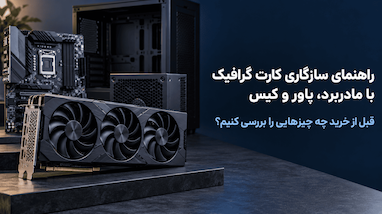
راهنمای سازگاری کارت گرافیک با مادربرد، پاور و کیس؛ قبل از خرید چه چیزهایی را بررسی کنیم؟

- خانه
- دسته بندی محصولات
- گارانتی ها
- وبلاگ ها
- ارتباط با ما
- درباره ما
راهنمای سازگاری کارت گرافیک با مادربرد، پاور و کیس؛ قبل از خرید چه چیزهایی را بررسی کنیم؟
شنبه، ۲۱ شهریور ۱۴۰۵
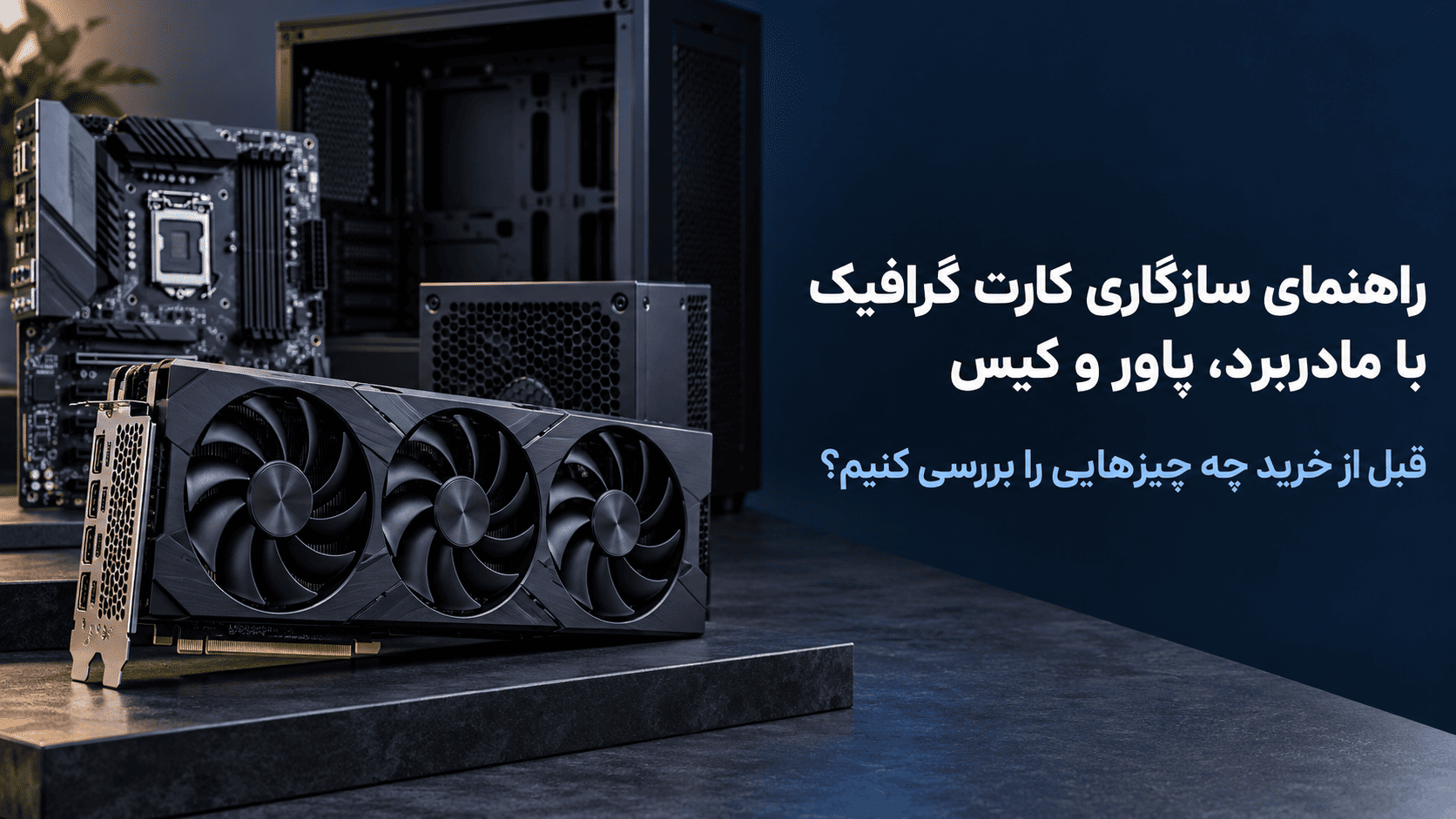
قبل از خرید کارت گرافیک فقط Performance، VRAM و قیمت را بررسی نکنید. حتی اگر یک GPU از نظر قدرت انتخاب مناسبی باشد، باید مطمئن شوید مادربرد اسلات مناسب دارد، پاور توان و کانکتورهای لازم را تأمین میکند و خود کارت از نظر ابعاد داخل کیس جا میشود.
برای بررسی سریع سازگاری GPU این چهار سؤال را پاسخ دهید:
بخش | سؤال اصلی |
|---|---|
مادربرد | آیا اسلات PCIe مناسب برای کارت وجود دارد؟ |
پاور | آیا توان کافی و کانکتورهای برق صحیح دارد؟ |
کیس | آیا طول، ارتفاع و ضخامت کارت داخل کیس جا میشود؟ |
پلتفرم | آیا BIOS/UEFI و سیستمعامل میتوانند GPU را بهدرستی راهاندازی کنند؟ |
نکته مهم: سری چیپست مادربرد بهتنهایی مشخص نمیکند چه کارت گرافیکی روی آن قابل نصب است. مثلاً نمیتوان گفت RTX 40 یا RTX 50 فقط به مادربرد سری Z نیاز دارند. معیار اصلی رابط PCIe، طراحی مادربرد، Firmware، پاور و فضای فیزیکی کیس است.
همچنین «سازگار بودن» با «متعادل بودن» فرق دارد. ممکن است یک کارت گرافیک روی مادربرد شما کاملاً کار کند اما CPU قدیمی اجازه ندهد در بعضی بازیها از تمام توان آن استفاده کنید؛ این مسئله Bottleneck است، نه ناسازگاری سختافزاری.
────────────────────────────────────────────────────────────
قبل از هر چیز مدل دقیق کارت گرافیک را مشخص کنید
برای بررسی سازگاری، فقط دانستن نام GPU کافی نیست.
مثلاً عبارت:
RTX 5070 Ti
فقط مدل GPU را مشخص میکند؛ اما کارتهایی که شرکتهای مختلف براساس این GPU میسازند ممکن است از نظر موارد زیر متفاوت باشند:
طول
ارتفاع
ضخامت
تعداد Slot
سیستم خنککننده
Power Limit
کانکتور برق
توان پیشنهادی پاور
محل قرارگیری Power Connector
بنابراین بررسی Compatibility باید براساس مدل دقیق کارت انجام شود.
برای مثال یک کارت سهفن ممکن است بهراحتی از 300 میلیمتر عبور کند، در حالی که مدل دیگری با همان GPU بسیار کوتاهتر باشد.
سازندگان GPU نیز تأکید میکنند مشخصات کارتهای Partner میتواند با Reference Design متفاوت باشد.
پس قبل از شروع این اطلاعات را آماده کنید:
مدل دقیق GPU + مدل مادربرد + مدل پاور + مدل کیس
────────────────────────────────────────────────────────────
سازگاری کارت گرافیک با مادربرد از کجا شروع میشود؟
کارتهای گرافیک مجزای دسکتاپ امروزی معمولاً از رابط PCI Express استفاده میکنند.
روی بیشتر مادربردهای دسکتاپ، کارت گرافیک در اسلات بلند PCIe x16 نصب میشود.
اما یک نکته مهم وجود دارد:
ظاهر x16 الزاماً به معنی اتصال الکتریکی x16 نیست.
ممکن است یک مادربرد دو اسلات فیزیکی x16 داشته باشد اما مشخصات آن چیزی شبیه این باشد:
PCIEX16_1 → x16
PCIEX16_2 → x4
برای کارت گرافیک اصلی معمولاً اسلات اول که مستقیماً یا با پهنایباند بیشتر به CPU متصل است انتخاب مناسبتری است.
برای توضیح کامل این موضوع مقاله اسلات PCIe مادربرد چیست؟ تفاوت x1، x4، x8 و x16 را مطالعه کنید.
────────────────────────────────────────────────────────────
آیا PCIe 5.0 کارت گرافیک با مادربرد PCIe 4.0 یا 3.0 کار میکند؟
در بسیاری از موارد بله.
یکی از ویژگیهای مهم PCI Express سازگاری بین نسلهاست.
PCI-SIG درباره PCIe 5.0 صریحاً اعلام میکند کارتهای نسل پنجم میتوانند در Slotهای نسلهای قبلی کار کنند و Link در بالاترین سطحی که هر دو سمت پشتیبانی میکنند برقرار میشود.
بنابراین:
GPU PCIe 5.0 + مادربرد PCIe 4.0
الزاماً ناسازگار نیست.
همین موضوع درباره بسیاری از ترکیبهای دیگر نسل PCIe نیز صدق میکند.
اما یک تفاوت وجود دارد:
سازگاری ≠ پهنایباند یکسان
اگر کارت در نسل یا تعداد Lane پایینتری کار کند، پهنایباند Link محدودتر خواهد بود.
اثر واقعی این محدودیت به:
مدل GPU
تعداد Lane خود کارت
نسل PCIe
بازی یا نرمافزار
VRAM
Workload
بستگی دارد.
────────────────────────────────────────────────────────────
آیا کارت PCIe x8 را میتوان داخل Slot x16 نصب کرد؟
بله، اگر کارت و مادربرد از نظر استاندارد مربوطه سازگار باشند.
بعضی GPUها از نظر رابط الکتریکی:
x8
هستند، حتی اگر Edge Connector آنها داخل Slot فیزیکی x16 نصب شود.
قرار دادن چنین کارتی در Slot x16 باعث نمیشود رابط آن به x16 تبدیل شود.
برای مثال اگر GPU از ابتدا:
PCIe 4.0 x8
طراحی شده باشد، حداکثر Link آن همان x8 خواهد بود.
────────────────────────────────────────────────────────────
آیا نوع چیپست مادربرد تعیین میکند چه GPUای نصب کنیم؟
خیر.
این تصور که مثلاً:
RTX 40 → مادربرد Z
یا:
GPU اقتصادی → مادربرد H
لازم است، مبنای فنی درستی ندارد.
چیپست روی امکانات مادربرد اثر دارد، اما کارت گرافیک مستقیماً براساس «رده چیپست» انتخاب نمیشود.
برای مثال یک مادربرد B مناسب میتواند بدون مشکل یک GPU ردهبالا را از نظر رابط PCIe پشتیبانی کند.
البته ممکن است از نظر:
CPU
تعداد Lane
نسل PCIe
BIOS
Form Factor
سایر تجهیزات سیستم
محدودیت دیگری وجود داشته باشد.
────────────────────────────────────────────────────────────
مادربردهای خیلی قدیمی چطور؟
در سیستمهای جدید، وجود PCIe مناسب معمولاً مهمترین مرحله است.
اما هرچه پلتفرم قدیمیتر شود، باید با احتیاط بیشتری بررسی کرد.
ممکن است مسئله به مواردی مانند:
BIOS/UEFI
Option ROM
CSM
Boot Mode
Firmware قدیمی
محدودیتهای خاص مادربرد
مربوط باشد.
بنابراین برای یک سیستم بسیار قدیمی فقط به این استدلال اکتفا نکنید که:
«Slot x16 دارد، پس حتماً کار میکند.»
صفحه Support و BIOS Update History همان مادربرد را بررسی کنید.
آپدیت BIOS هم نباید صرفاً بهدلیل نصب GPU جدید انجام شود؛ ابتدا Release Notes و توصیه سازنده را ببینید.
────────────────────────────────────────────────────────────
آیا BIOS Update برای کارت گرافیک جدید لازم است؟
معمولاً نه بهعنوان یک قانون عمومی.
اگر:
مادربرد GPU را شناسایی میکند
سیستم Boot میشود
مشکل شناختهشده Firmware ندارید
دلیلی ندارد فقط به خاطر جدیدبودن کارت، BIOS را فوراً Update کنید.
اما در سیستمهای قدیمی یا زمانی که سازنده در Release Notes به Compatibility یا PCIe/GPU Fix اشاره کرده، Update میتواند منطقی باشد.
────────────────────────────────────────────────────────────
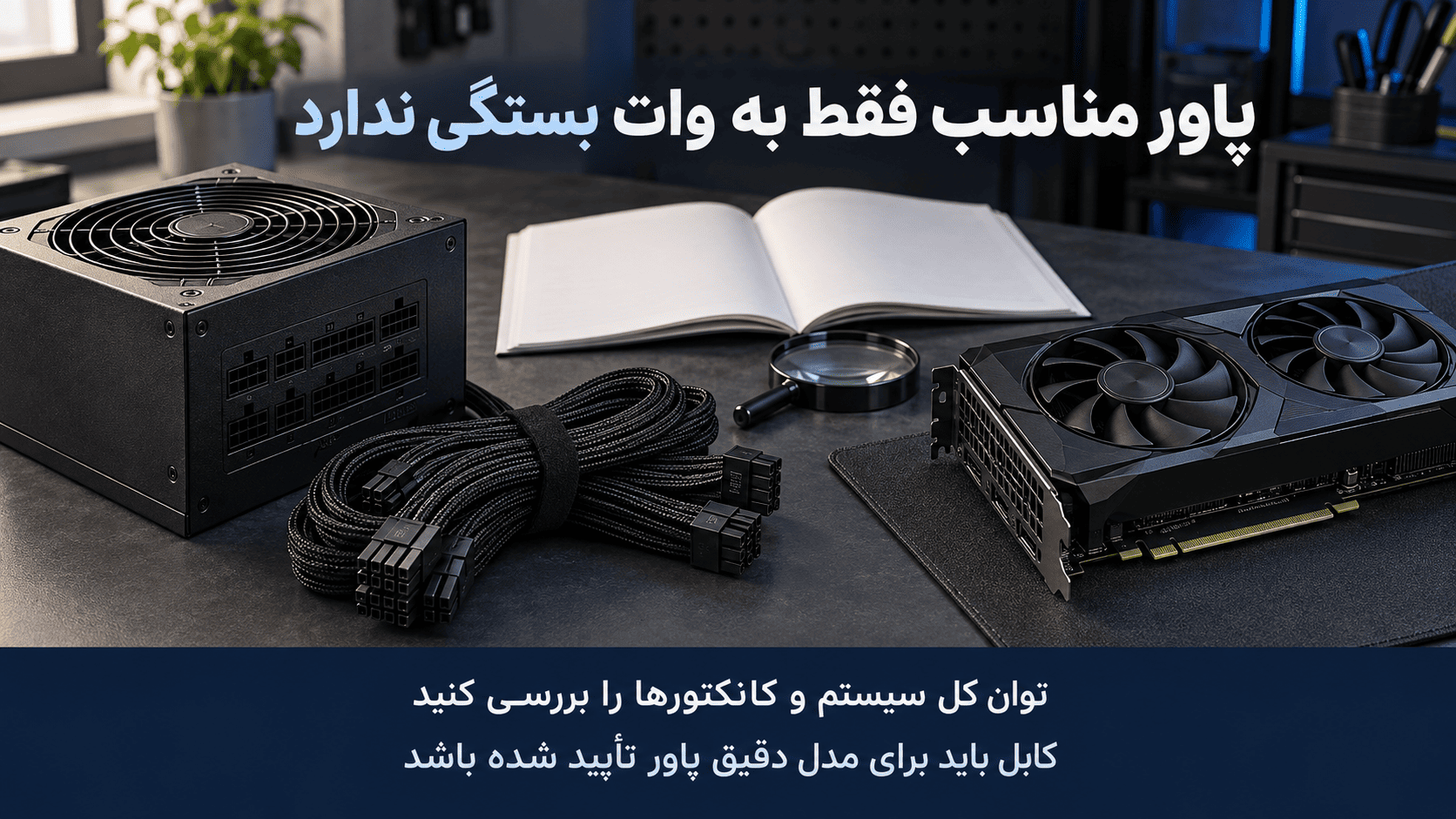
سازگاری پاور با کارت گرافیک فقط به Watt بستگی ندارد
یکی از مهمترین اشتباهات این است که فقط عدد بزرگ روی PSU را ببینیم.
مثلاً:
750W
و نتیجه بگیریم هر GPUای که 750 وات توصیه کرده با این پاور سازگار است.
باید حداقل این موارد را بررسی کنید:
توان واقعی PSU
کیفیت و طراحی پاور
توان موردنیاز کل سیستم
کانکتورهای GPU
تعداد کابلهای موردنیاز
توصیه سازنده کارت
عمر و وضعیت فعلی PSU
────────────────────────────────────────────────────────────
توان پیشنهادی سازنده GPU چه معنایی دارد؟
سازندگان معمولاً برای GPU مقدارهایی مانند:
Typical Board Power
Total Graphics Power
Minimum PSU Recommendation
Required System Power
ارائه میکنند.
اما این اعداد دقیقاً یک مفهوم ندارند.
مثلاً AMD برای Radeon RX 9070 XT Reference مشخصات زیر را اعلام میکند:
Typical Board Power:
304WMinimum PSU Recommendation:
750WAdditional Power Connector:
2×8-pin
این یعنی نباید فقط عدد 304 وات را ببینید و نتیجه بگیرید یک PSU حدود 400 وات کافی است.
پاور باید کل سیستم را تغذیه کند، نه فقط GPU.
از طرف دیگر توصیه PSU سازنده نیز ممکن است براساس یک پیکربندی مشخص سیستم محاسبه شده باشد.
پس برای مدل دقیق کارت، صفحه سازنده همان کارت را بررسی کنید.
────────────────────────────────────────────────────────────
چرا مدل دقیق کارت در انتخاب پاور اهمیت دارد؟
یک GPU واحد میتواند توسط شرکتهای مختلف با تنظیمات متفاوت عرضه شود.
مثلاً ممکن است یک مدل:
Power Limit بالاتر
Factory Overclock
سیستم خنککننده بزرگتر
کانکتور برق متفاوت
داشته باشد.
بنابراین مشخصات Reference GPU همیشه برای همه کارتهای بازار کافی نیست.
صفحه محصول همان Part Number نهایی را بررسی کنید.
────────────────────────────────────────────────────────────
چه کانکتورهایی برای برق کارت گرافیک وجود دارد؟
بسته به نسل و مدل میتوانید با این کانکتورها روبهرو شوید:
PCIe 6-pin
PCIe 8-pin
چند کانکتور 8-pin
کانکتورهای نسل جدید PCIe Power
Adapter همراه کارت
برای مثال Intel برای Arc B580 Reference موارد زیر را اعلام کرده است:
Minimum PSU:
600WPower Connector:
1×8-pin
در مقابل کارت دیگری ممکن است دو یا چند کانکتور نیاز داشته باشد.
پس فقط داشتن Watt کافی روی PSU تضمین نمیکند کابل موردنیاز GPU هم وجود داشته باشد.
────────────────────────────────────────────────────────────
آیا میتوان از هر کابل Modular PSU استفاده کرد؟
خیر؛ این کار را نباید فرض کنید.
کابلهای سمت PSU در پاورهای Modular الزاماً Pinout یکسانی ندارند.
بنابراین اگر کابل اصلی پاور را ندارید:
از کابل Modular مربوط به یک پاور دیگر صرفاً به دلیل مشابهبودن کانکتور استفاده نکنید.
فقط از کابل یا Adapterای استفاده کنید که سازنده PSU یا GPU برای همان مدل تأیید کرده است.
────────────────────────────────────────────────────────────
Adapter برق کارت گرافیک بد است؟
نه بهصورت مطلق.
اگر خود سازنده کارت Adapter رسمی داخل بسته قرار داده باشد، استفاده از آن طبق دستورالعمل سازنده بخشی از طراحی محصول است.
مشکل اصلی استفاده از:
Adapter نامطمئن
کابل آسیبدیده
اتصال ناقص
Cable Routing نامناسب
Connector ناسازگار
است.
اگر کارت شما کانکتور جدیدی دارد، راهنمای نصب سازنده را دقیق دنبال کنید.
────────────────────────────────────────────────────────────
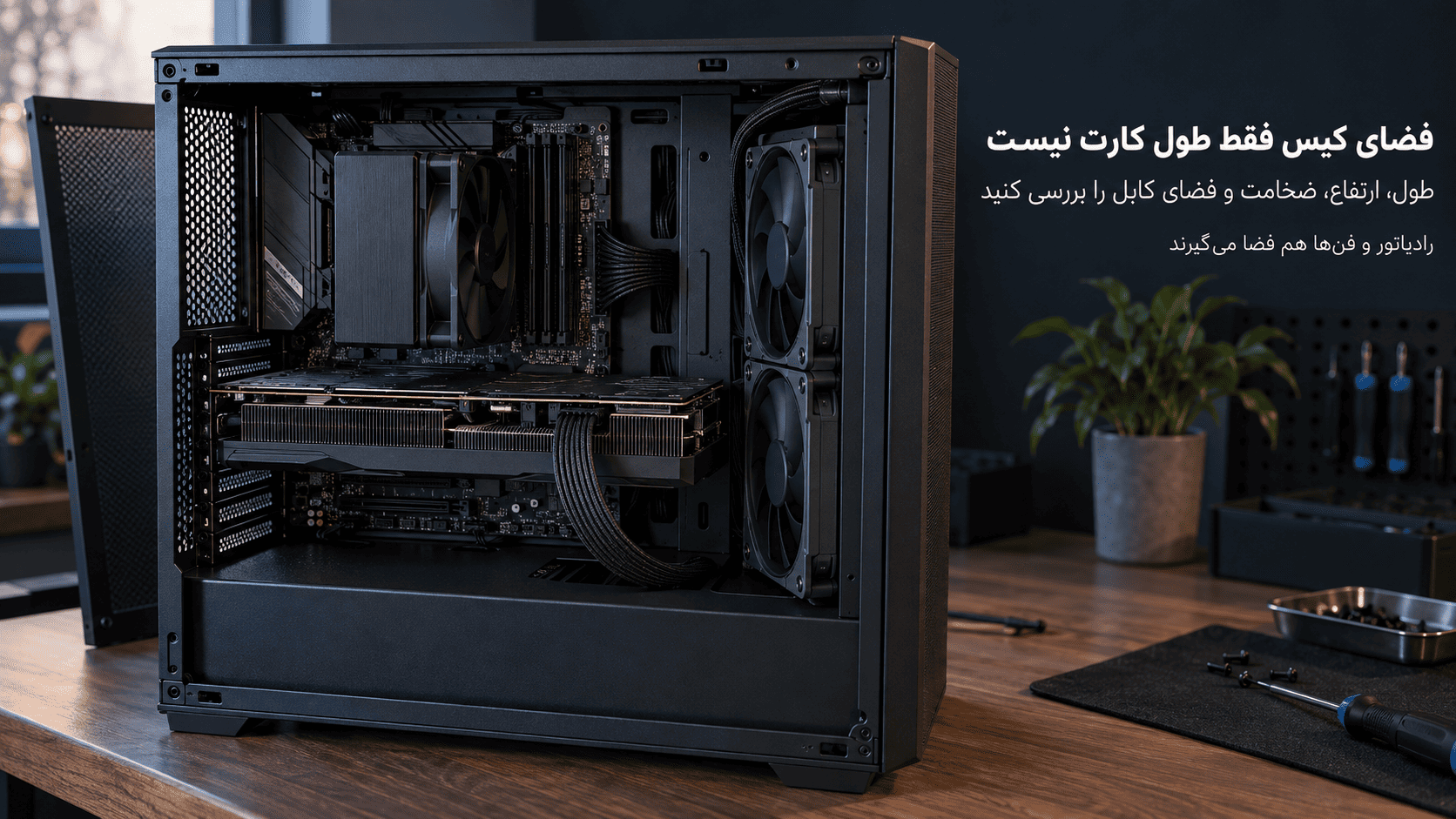
فضای کیس را فقط با طول کارت بررسی نکنید
ممکن است مشخصات کیس نوشته باشد:
Maximum GPU Length: 340mm
و کارت شما فقط:
320mm
طول داشته باشد.
آیا حتماً جا میشود؟
نه.
حداقل چهار بعد باید بررسی شوند:
Length
Height
Thickness
Cable Clearance
────────────────────────────────────────────────────────────
طول کارت گرافیک
این مشخصه معمولاً در صفحه محصول GPU بر حسب میلیمتر نوشته میشود.
در مشخصات کیس نیز عبارتی مانند:
Maximum GPU Length
را پیدا کنید.
اما دقت کنید نصب قطعات دیگر میتواند فضای واقعی را کاهش دهد.
برای مثال:
Radiator جلوی کیس
Fanهای ضخیم
Reservoir
Drive Cage
ممکن است بخشی از فضای GPU را اشغال کنند.
پس عدد Maximum Clearance را در پیکربندی واقعی خودتان بررسی کنید.
────────────────────────────────────────────────────────────
ضخامت یا تعداد Slot کارت گرافیک
کارتهای گرافیک فقط دو Slot نیستند.
امروزه مدلهایی با ضخامت:
2 Slot
2.5 Slot
3 Slot
3.5 Slot
و حتی بیشتر
وجود دارند.
این موضوع روی دو چیز اثر میگذارد:
اول: آیا کارت داخل کیس جا میشود؟
دوم: آیا Slotهای PCIe مجاور مسدود میشوند؟
اگر زیر GPU کارت:
Wi-Fi
Capture Card
Sound Card
Network Card
دارید، این نکته اهمیت زیادی دارد.
────────────────────────────────────────────────────────────
ارتفاع کارت هم مهم است
بعضی GPUها PCB یا Cooler بلندی دارند و Power Connector نیز روی لبه کارت قرار گرفته است.
اگر فاصله کارت تا Side Panel کم باشد، ممکن است:
کابل برق تحت فشار قرار بگیرد
بستن پنل سخت شود
کابل با زاویه نامناسب خم شود
NVIDIA در راهنمای نصب بعضی کارتهای Founders Edition حتی فضای اضافه مشخصی برای کابل برق در کنار ابعاد خود کارت پیشنهاد میکند.
بنابراین:
GPU Clearance = فقط طول کارت نیست.
────────────────────────────────────────────────────────────
چرا محل Power Connector روی GPU مهم است؟
فرض کنید GPU از نظر طول بهراحتی داخل کیس جا میشود.
اما کانکتور برق روی لبه کناری کارت قرار دارد و Side Panel بسیار نزدیک است.
در این شرایط ممکن است برای عبور کابل فضای کافی نداشته باشید.
برای کارتهای پرمصرف جدید، این موضوع اهمیت بیشتری دارد.
همیشه علاوه بر ابعاد کارت، Diagram یا Installation Guide آن را بررسی کنید.
────────────────────────────────────────────────────────────
آیا اندازه مادربرد ATX یا Micro-ATX روی GPU اثر دارد؟
خود Form Factor مادربرد معمولاً تعیین نمیکند کارت گرافیک از نظر PCIe قابل استفاده است یا نه.
یک مادربرد Micro-ATX هم میتواند Slot x16 مناسب برای GPU قدرتمند داشته باشد.
اما مادربرد کوچکتر معمولاً فضای کمتری بین Slotهای توسعه دارد.
در نتیجه GPU بسیار ضخیم ممکن است:
Slotهای دیگر را بپوشاند
دسترسی به Headerها را سخت کند
نصب کارت توسعه دوم را غیرممکن کند
برای تفاوت Layout مادربردها مقاله ATX، Micro-ATX یا Mini-ITX؛ کدام اندازه مادربرد بهتر است؟ را مطالعه کنید.
────────────────────────────────────────────────────────────
Mini-ITX چه محدودیتی ایجاد میکند؟
در سیستمهای Mini-ITX محدودیت اصلی معمولاً خود PCIe نیست؛ بلکه فضای فیزیکی سیستم است.
باید دقیقتر بررسی کنید:
حداکثر طول GPU
حداکثر ضخامت
ارتفاع
Airflow
محل PSU
Cable Routing
Radiator
Riser Cable
در بعضی کیسهای SFF حتی چند میلیمتر اختلاف میتواند تعیین کند کارت قابل نصب هست یا نه.
────────────────────────────────────────────────────────────
اگر از Vertical GPU Mount استفاده کنیم چه میشود؟
در نصب Vertical معمولاً یک PCIe Riser Cable بین مادربرد و GPU قرار میگیرد.
در این حالت علاوه بر کارت و مادربرد باید:
نسل PCIe Riser
کیفیت کابل
طول کابل
فضای GPU
فاصله کارت از پنل شیشهای
را نیز بررسی کنید.
اگر بعد از نصب Vertical با مشکل شناسایی یا Stability روبهرو شدید، یکی از تستهای مناسب این است که GPU را مستقیم داخل Slot اصلی مادربرد نصب کنید تا Riser از زنجیره حذف شود.
────────────────────────────────────────────────────────────
آیا CPU قدیمی باعث ناسازگاری کارت گرافیک میشود؟
معمولاً نه به معنی فیزیکی.
ممکن است GPU جدید روی مادربرد نصب و کاملاً شناسایی شود، اما CPU نتواند Performance متناسب با آن ارائه کند.
این حالت:
Bottleneck
است.
مثلاً ممکن است یک GPU ردهبالا روی سیستم قدیمی کار کند اما در Gaming با FPS بالا، CPU اجازه استفاده کامل از GPU را ندهد.
این موضوع را نباید با Compatibility اشتباه گرفت.
برای بررسی دقیق آن مقاله Bottleneck چیست؟ چگونه CPU و GPU مناسب را برای سیستم گیمینگ انتخاب کنیم؟ را ببینید.
────────────────────────────────────────────────────────────
آیا پاور ضعیف باعث Bottleneck میشود؟
اصطلاح دقیقتر معمولاً Bottleneck نیست.
اگر PSU نتواند نیاز سیستم را بهدرستی تأمین کند، ممکن است با مشکلاتی مانند:
Shutdown
Restart
Black Screen
Crash
ناپایداری زیر Load
روبرو شوید.
این یک مشکل Power Delivery یا Stability است، نه Bottleneck معمول Performance.
────────────────────────────────────────────────────────────
آیا PCIe قدیمی باعث Bottleneck میشود؟
ممکن است پهنایباند را محدود کند.
اما میزان اثر آن برای همه GPUها یکسان نیست.
کارتی که فقط از x8 استفاده میکند میتواند نسبت به کاهش نسل PCIe حساسیت متفاوتی با کارت x16 داشته باشد.
پس برای یک GPU مشخص باید Benchmark همان ترکیب:
GPU + PCIe Generation + Link Width
را بررسی کرد.
────────────────────────────────────────────────────────────
مانیتور را هم قبل از خرید بررسی کنید
بعد از عبور از مادربرد، پاور و کیس، خروجی تصویر را فراموش نکنید.
مدل دقیق GPU ممکن است خروجیهایی مانند:
HDMI
DisplayPort
داشته باشد.
بررسی کنید:
مانیتور چه ورودیای دارد؟
رزولوشن و Refresh Rate هدف چیست؟
کابل مناسب دارید؟
چند نمایشگر متصل خواهند شد؟
GPU ممکن است از نظر سیستم کاملاً سازگار باشد اما برای اتصال مانیتور قدیمی به Adapter نیاز پیدا کنید.
────────────────────────────────────────────────────────────
یک مثال عملی از بررسی Compatibility
فرض کنید قصد خرید یک کارت گرافیک جدید دارید.
مادربرد
مشخصات:
PCIe 4.0 x16
کارت:
PCIe 5.0 x16
از نظر استاندارد PCIe، نسل متفاوت بهتنهایی مانع استفاده نیست و Link میتواند در سطح مشترک کار کند.
پاور
GPU سازنده حداقل:
750W
و:
2×8-pin
درخواست کرده است.
اگر PSU شما 650W است، حتی اگر دو کانکتور داشته باشد، توصیه سازنده را برآورده نمیکند.
اگر PSU 850W است اما کانکتور مناسب ندارد، باز هم Compatibility کامل نیست.
کیس
GPU:
330mm
Case Clearance:
340mm
اما در جلوی کیس یک Radiator با فن نصب شده و Clearance واقعی به:
310mm
رسیده است.
کارت جا نمیشود.
این مثال نشان میدهد Compatibility باید کل سیستم را بررسی کند، نه فقط مادربرد.
────────────────────────────────────────────────────────────
چطور مدل دقیق پاور را پیدا کنیم؟
نرمافزار Windows معمولاً نمیتواند مدل PSU را مانند CPU و GPU گزارش کند.
برای بررسی پاور باید:
سیستم را خاموش کنید.
برق را قطع کنید.
پنل کیس را باز کنید.
Label روی PSU را ببینید.
اطلاعات مهم:
Brand
Model
Wattage
Revision
Connectorها
فقط نوشتن «پاور 700 وات» کافی نیست.
────────────────────────────────────────────────────────────
چطور مدل مادربرد را پیدا کنیم؟
در Windows میتوانید ابزار:
System Information
را باز کنید.
در بخش:
BaseBoard Manufacturer
و:
BaseBoard Product
مدل مادربرد را ببینید.
روشهای دیگری مثل ابزارهای سختافزاری نیز وجود دارند.
بعد از پیدا کردن مدل دقیق، صفحه Specifications و Manual رسمی سازنده را بررسی کنید.
────────────────────────────────────────────────────────────
قبل از خرید کارت گرافیک این چکلیست را تکمیل کنید
مادربرد
اسلات PCIe مناسب وجود دارد
Slot اصلی GPU مشخص شده
Generation بررسی شده
Link Width بررسی شده
محدودیت Lane Sharing بررسی شده
BIOS/UEFI در سیستم قدیمی بررسی شده
پاور
مدل دقیق PSU مشخص است
Wattage توصیهشده GPU تأمین میشود
تعداد Connector کافی است
نوع Connector صحیح است
کابلها متعلق به همان PSU یا تأییدشده هستند
عمر و وضعیت پاور مناسب است
کیس
طول GPU داخل کیس جا میشود
ضخامت و Slot Count بررسی شده
ارتفاع کارت بررسی شده
فضای Power Cable کافی است
Radiator یا Fan مزاحم نیست
Slotهای موردنیاز دیگر مسدود نمیشوند
سایر موارد
CPU از نظر Performance بیشازحد ضعیف نیست
خروجیهای تصویر با مانیتور سازگارند
Driver برای سیستمعامل موجود است
────────────────────────────────────────────────────────────
اشتباهات رایج در تشخیص سازگاری GPU
«کارت PCIe 5.0 روی مادربرد PCIe 4.0 کار نمیکند»
در بسیاری از سیستمها اشتباه است. PCIe برای سازگاری بین نسلها طراحی شده است.
«RTX جدید حتماً مادربرد Z میخواهد»
اشتباه است. چیپست بهتنهایی تعیینکننده سازگاری GPU نیست.
«پاور من 750 وات است، پس حتماً کافی است»
نه. مدل PSU، کانکتورها و توصیه مدل دقیق GPU نیز مهماند.
«اگر طول GPU کمتر از Clearance کیس باشد، حتماً جا میشود»
نه. Radiator، Fan، ضخامت کارت، ارتفاع و Power Cable نیز باید بررسی شوند.
«GPU روی مادربرد کار میکند، پس سیستم متعادل است»
نه. Compatibility و Bottleneck دو مسئله متفاوتاند.
«همه کابلهای Modular PSU قابل جابهجایی هستند»
نه. از کابل تأییدنشده مربوط به PSU دیگر استفاده نکنید.
────────────────────────────────────────────────────────────
جمعبندی
برای تشخیص سازگاری کارت گرافیک، بررسی مادربرد بهتنهایی کافی نیست.
چهار بخش را کنار هم ببینید:
Motherboard + PSU + Case + Platform
روی مادربرد، PCIe Slot، Generation، Link Width و Firmware اهمیت دارند.
در پاور، فقط Watt مهم نیست؛ توان کل سیستم، تعداد و نوع کانکتورها و مدل دقیق PSU را بررسی کنید.
در کیس نیز طول کارت فقط یکی از ابعاد است؛ Thickness، Height، Radiator و فضای کابل برق ممکن است نصب را محدود کنند.
و در نهایت:
اینکه یک کارت گرافیک روی سیستم شما کار میکند، الزاماً به معنی آن نیست که بهترین انتخاب برای آن سیستم است.
بعد از تأیید Compatibility، Performance، رزولوشن هدف، VRAM، CPU و بودجه را بررسی کنید. برای این مرحله میتوانید راهنمای خرید کارت گرافیک؛ چه GPUای برای گیمینگ، طراحی، رندر و کار حرفهای بخریم؟ را مطالعه کنید.
────────────────────────────────────────────────────────────
منابع
سوالات پرتکرار
آیا CPU ضعیف باعث میشود کارت گرافیک با مادربرد ناسازگار شود؟
معمولاً نه. CPU ضعیف میتواند Performance کارت گرافیک را در بعضی بازیها محدود کند و Bottleneck ایجاد کند، اما این با ناسازگاری سختافزاری تفاوت دارد. ممکن است GPU کاملاً نصب و شناسایی شود ولی به دلیل محدودیت CPU به Performance کامل خود نرسد.
آیا مادربرد Micro-ATX برای کارت گرافیک قوی مناسب است؟
از نظر رابط PCIe میتواند کاملاً مناسب باشد. اندازه Micro-ATX بهتنهایی مانع استفاده از GPU قدرتمند نیست. محدودیت اصلی معمولاً Layout مادربرد، تعداد Slotهای در دسترس، کیس، پاور، Airflow و فضای فیزیکی کارت است.
از کجا بفهمیم کارت گرافیک داخل کیس جا میشود؟
ابعاد دقیق مدل کارت را شامل طول، ارتفاع و ضخامت با مشخصات کیس مقایسه کنید. فقط Maximum GPU Length را بررسی نکنید؛ Radiator و Fan جلویی، تعداد Slotهای اشغالشده و فضای لازم برای خمشدن و اتصال کابل برق GPU نیز باید در نظر گرفته شوند.
چطور بفهمیم پاور برای کارت گرافیک کافی است؟
مدل دقیق کارت گرافیک را در سایت سازنده بررسی کنید و Recommended یا Minimum PSU، نوع و تعداد Power Connectorها را ببینید. سپس مدل دقیق PSU سیستم را بررسی کنید. فقط Watt پاور کافی نیست؛ کانکتورها، کیفیت، عمر پاور و مصرف سایر قطعات نیز اهمیت دارند.
آیا کارت گرافیک PCIe 5.0 روی مادربرد PCIe 4.0 کار میکند؟
در حالت معمول بله. PCI Express برای سازگاری بین نسلها طراحی شده و کارت PCIe 5.0 میتواند روی Slot نسل قبلی با بالاترین سرعت مشترک میان کارت و مادربرد کار کند. بااینحال پهنایباند کاهش پیدا میکند و در سیستمهای بسیار قدیمی بهتر است BIOS/UEFI و سازگاری Firmware نیز بررسی شود.