چرا SSD کند شده است؟ علت ها و روش عیب یابی افت سرعت

- خانه
- دسته بندی محصولات
- گارانتی ها
- وبلاگ ها
- ارتباط با ما
- درباره ما
چرا SSD کند شده است؟ علت ها و روش عیب یابی افت سرعت
سهشنبه، ۳۱ شهریور ۱۴۰۵
کند شدن SSD همیشه به معنی خراب شدن آن نیست. پر شدن حافظه، دمای بالا، تمام شدن کش هنگام کپی فایل های حجیم، اجرای برنامه های پس زمینه و محدودیت اسلات یا کابل از علت های رایج افت سرعت هستند. جدول زیر کمک می کند از روی نوع مشکل، بررسی را از جای درست شروع کنید.
نشانه | علت محتمل | اولین بررسی |
|---|---|---|
کپی فایل ابتدا سریع است و بعد افت می کند | پر شدن کش سریع SSD یا محدودیت مبدا و مقصد | یک فایل بزرگ را در شرایط یکسان آزمایش کنید |
SSD همیشه کند است و فضای کمی دارد | پر بودن درایو و کمبود فضای کاری | فضای خالی درایو را بررسی کنید |
سرعت پس از چند دقیقه کار سنگین کم می شود | افزایش دما و محدود شدن خودکار سرعت | دمای SSD و جریان هوا را بررسی کنید |
سرعت NVMe خیلی کمتر از مشخصات است | اسلات نامناسب، نسل یا تعداد مسیرهای PCIe | مدل مادربرد، اسلات و سرعت لینک را بررسی کنید |
Disk در Task Manager روی 100% است | برنامه پس زمینه، آنتی ویروس، آپدیت یا کمبود RAM | برنامه های مصرف کننده دیسک را مرتب کنید |
سیستم مکث می کند یا SSD قطع می شود | کابل، برق، Firmware یا خرابی احتمالی | ابتدا از فایل های مهم نسخه پشتیبان بگیرید |
آیا کند شدن SSD همیشه نشانه خرابی است؟
خیر. سرعت SSD به نوع فایل، حجم انتقال، میزان فضای خالی، دما، برنامه های در حال اجرا و نوع اتصال بستگی دارد. حتی عددی که روی جعبه نوشته شده معمولا بیشترین سرعت ترتیبی در شرایط آزمایشگاهی است، نه سرعتی که در تمام کارها می بینید.
برای مثال، انتقال یک فایل ویدیویی بزرگ با کپی هزاران فایل کوچک یکسان نیست. فایل های کوچک فشار بیشتری به پردازش ورودی و خروجی وارد می کنند و معمولا با سرعت پایین تری جابه جا می شوند. همچنین اگر فایل را از یک هارد کند به SSD منتقل کنید، سرعت هارد مبدا سقف انتقال را تعیین می کند.
پیش از هر اقدامی، مشخص کنید افت سرعت در کدام حالت رخ می دهد: همیشه، فقط هنگام کپی طولانی، بعد از گرم شدن، هنگام روشن شدن ویندوز یا فقط در یک نرم افزار. همین پاسخ مسیر عیب یابی را کوتاه می کند.
────────────────────────────────────────────────────────────
قبل از عیب یابی، علائم خطر را جدی بگیرید
اگر SSD گاهی شناسایی نمی شود، سیستم هنگام باز کردن فایل ها مکث می کند، خطای خواندن و نوشتن می بینید یا ابزار سلامت هشدار می دهد، ابتدا از فایل های مهم نسخه پشتیبان بگیرید. در این شرایط اجرای چندین بنچمارک سنگین می تواند فشار اضافه ایجاد کند و جای پشتیبان گیری را نمی گیرد.
اگر فقط عدد سرعت کمتر از تبلیغ محصول است اما فایل ها سالم هستند و اتصال قطع نمی شود، می توانید مراحل عیب یابی این راهنما را به ترتیب انجام دهید.
────────────────────────────────────────────────────────────
علت های رایج کند شدن SSD
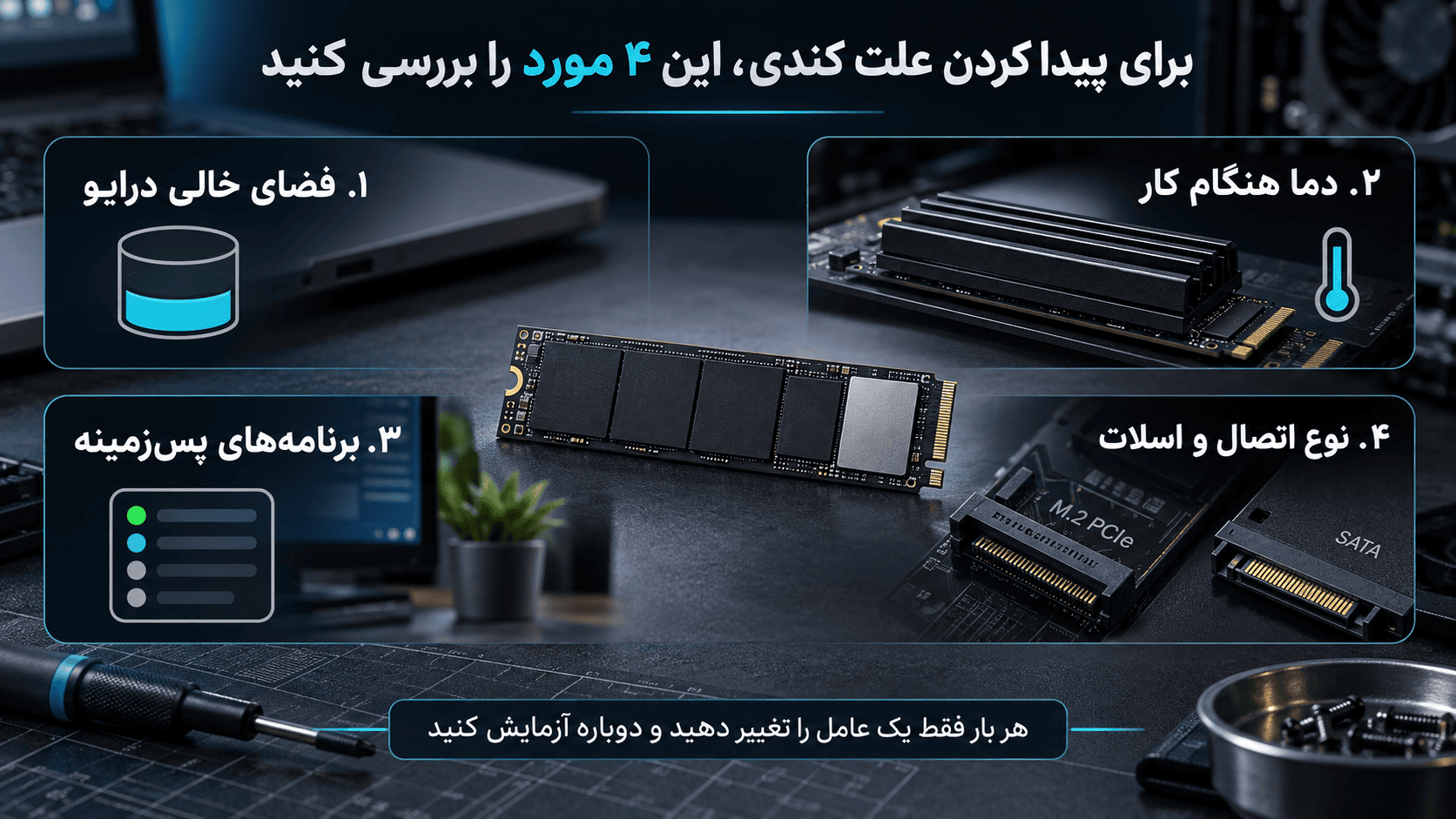
1. کم بودن فضای خالی
SSD برای جابه جایی داده ها، پاک سازی بلوک ها و مدیریت نوشتن به فضای آزاد نیاز دارد. وقتی درایو تقریبا پر است، این کار دشوارتر می شود و سرعت نوشتن می تواند کاهش پیدا کند. کندی در زمان نصب بازی، استخراج فایل فشرده یا کپی حجم زیاد بیشتر دیده می شود.
برای شروع، حدود 10 درصد از ظرفیت را خالی نگه دارید و دوباره سرعت را در همان شرایط آزمایش کنید. این عدد یک نقطه شروع کاربردی است و قانون ثابت برای تمام مدل ها نیست. اگر درایو سیستم است، ممکن است برای آپدیت ویندوز، فایل موقت و Page File به فضای بیشتری نیاز داشته باشید.
2. تمام شدن کش سریع هنگام کپی طولانی
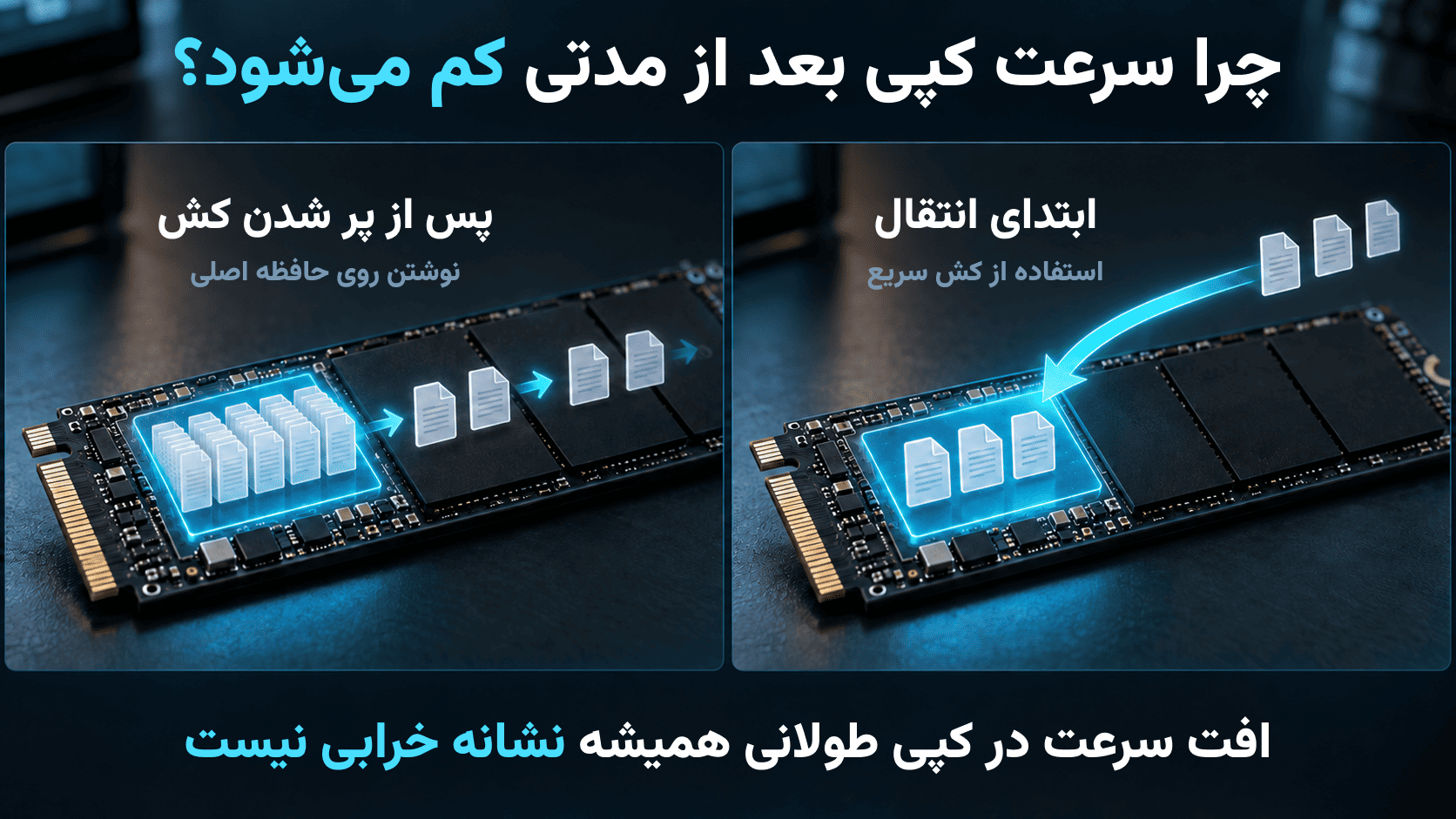
بسیاری از SSDهای مصرفی بخشی از حافظه را به شکل کش سریع استفاده می کنند. کپی در ابتدا با سرعت بالا انجام می شود، اما پس از پر شدن این کش، اطلاعات مستقیما روی حافظه اصلی نوشته می شوند و سرعت افت می کند. این رفتار مخصوصا در مدل های اقتصادی، درایوهای بدون DRAM و بعضی SSDهای QLC محسوس تر است.
اگر سرعت فقط بعد از انتقال چند گیگابایت یا چند ده گیگابایت کم می شود و پس از پایان کار سنگین دوباره برمی گردد، ممکن است SSD سالم باشد و محدودیت طراحی خود را نشان دهد. مقدار کش و سرعت پس از آن در همه مدل ها یکسان نیست. برای درک تفاوت مدل ها می توانید راهنمای SSD با DRAM یا DRAM-less و مقایسه TLC و QLC را بخوانید.
3. دمای بالا و افت خودکار سرعت
SSDهای NVMe در کار سنگین گرم می شوند. کنترلر برای جلوگیری از آسیب، پس از رسیدن به دمای مشخص سرعت را موقتا کاهش می دهد؛ به این رفتار Thermal Throttling گفته می شود. نشانه معمول آن، سرعت خوب در ابتدای بنچمارک یا کپی و افت سرعت پس از چند دقیقه است.
دمای درایو را با نرم افزار رسمی سازنده یا ابزار معتبر بررسی کنید. اگر دما هم زمان با افت سرعت بالا می رود، جریان هوای کیس و تماس درست پد حرارتی با هیت سینک مادربرد را کنترل کنید. برچسب کارخانه ای SSD را بدون دستور سازنده جدا نکنید. در لپ تاپ نیز بدون بررسی فضای داخلی و دستور سازنده، هیت سینک ضخیم اضافه نکنید؛ ممکن است قاب بسته نشود یا به قطعات فشار وارد شود.
4. محدودیت رابط، اسلات یا تعداد مسیرهای PCIe
یک SSD سریع فقط به اندازه رابطی که به آن متصل است کار می کند. SSD نوع SATA حتی در فرم M.2 از محدودیت SATA عبور نمی کند و در عمل معمولا سرعت ترتیبی آن از حدود 550 مگابایت بر ثانیه بیشتر نمی شود. SSD NVMe نیز اگر در اسلاتی با نسل قدیمی تر یا تعداد مسیر کمتر نصب شود، به حداکثر سرعت درج شده روی جعبه نمی رسد.
دفترچه مادربرد یا لپ تاپ را بررسی کنید؛ بعضی اسلات های M.2 با نصب قطعه دیگر بخشی از مسیرها را به اشتراک می گذارند یا فقط از SATA پشتیبانی می کنند. در مقاله مقایسه PCIe 3.0، 4.0 و 5.0 برای SSD تفاوت سقف اتصال ها توضیح داده شده است.
5. برنامه های پس زمینه و استفاده 100 درصدی از دیسک
عدد 100% در ستون Disk برنامه Task Manager به معنی رسیدن به بیشترین سرعت مگابایت بر ثانیه نیست. این عدد نشان می دهد درایو چه مقدار از زمان خود را مشغول پاسخ دادن به درخواست ها بوده است. Windows Update، آنتی ویروس، همگام سازی فضای ابری، ایندکس جستجو، استخراج فایل و کمبود RAM می توانند دیسک را درگیر کنند.
Task Manager را باز کنید، در بخش Processes روی ستون Disk کلیک کنید و برنامه های پرمصرف را ببینید. فرایند سیستمی را بدون شناخت نبندید. اگر آپدیت یا اسکن امنیتی در حال اجرا است، اجازه دهید کامل شود و سپس دوباره آزمایش کنید.
6. اجرا نشدن TRIM یا فرصت نداشتن برای پاک سازی داخلی
TRIM به SSD اطلاع می دهد کدام بلوک ها دیگر حاوی داده مورد نیاز نیستند تا درایو آن ها را برای نوشتن بعدی آماده کند. ویندوز در حالت عادی به صورت خودکار SSD را Optimize می کند و برای SSD این فرایند شامل TRIM است.
در Start عبارت Optimize Drives را جستجو کنید، درایو را انتخاب کنید و وضعیت زمان بندی را ببینید. اجرای Optimize ویندوز برای SSD با یکپارچه سازی سنتی هارد دیسک یکسان نیست. از برنامه های قدیمی Defrag برای یکپارچه سازی دستی و مکرر SSD استفاده نکنید.
7. Firmware، درایور ذخیره سازی یا تنظیمات برق
Firmware قدیمی ممکن است در بعضی مدل ها باعث مشکل پایداری یا کارایی شود، اما آپدیت آن نباید بدون بررسی انجام شود. صفحه پشتیبانی مدل دقیق SSD و توضیحات نسخه جدید را بخوانید. اگر آپدیت مشخصا مشکل مشابه را رفع می کند، ابتدا نسخه پشتیبان بگیرید و هنگام آپدیت برق پایدار داشته باشید.
برای NVMe معمولا درایور داخلی ویندوز کافی است، مگر سازنده برای مدل مورد نظر درایور رسمی ارائه کرده باشد. درایور چیپست و کنترلر ذخیره سازی را فقط از سایت سازنده لپ تاپ، مادربرد یا قطعه بگیرید. نصب ابزارهای ناشناس موسوم به Driver Updater می تواند مشکل تازه ایجاد کند.
در لپ تاپ، حالت صرفه جویی شدید برق نیز ممکن است کارایی را محدود کند. سرعت را یک بار هنگام اتصال شارژر و با حالت برق Balanced یا حالت پیشنهادی سازنده بررسی کنید.
8. کابل، پورت یا قاب در SSD اکسترنال
در SSD اکسترنال، خود درایو تنها عامل سرعت نیست. کابل نامناسب، اتصال به پورت قدیمی، هاب USB، قاب تبدیل ضعیف یا داغ شدن کنترلر قاب می تواند سرعت را محدود کند. برای آزمایش، SSD را با کابل سالم و کوتاه به پورت پرسرعت خود دستگاه وصل کنید و هاب را موقتا کنار بگذارید.
توجه کنید که شکل USB-C به تنهایی سرعت را مشخص نمی کند. دو پورت USB-C ممکن است از استانداردهای متفاوتی پشتیبانی کنند. سرعت هارد یا دستگاهی که فایل از آن خوانده می شود نیز روی نتیجه اثر دارد.
9. فرسودگی یا خرابی احتمالی SSD
حافظه فلش عمر نوشتن محدودی دارد، اما بیشتر کاربران پیش از رسیدن به سقف نوشتن با مشکل دیگری مانند کمبود فضا یا محدودیت اتصال روبه رو می شوند. نرم افزار رسمی سازنده را برای مشاهده SMART، دما، مقدار داده نوشته شده، Firmware و هشدارهای سلامت اجرا کنید.
درصد Health به تنهایی تضمین نمی کند که درایو کاملا سالم است. خطاهای خواندن، قطع اتصال، شناسایی نشدن مکرر و هشدار بحرانی مهم تر هستند. راهنمای TBW و بررسی عمر و سلامت SSD به تفسیر این اطلاعات کمک می کند.
────────────────────────────────────────────────────────────
روش مرحله به مرحله عیب یابی افت سرعت SSD
مرحله 1: مدل و نوع اتصال را مشخص کنید
نام کامل SSD، ظرفیت، SATA یا NVMe بودن، داخلی یا اکسترنال بودن و نسخه Firmware را یادداشت کنید. مقایسه سرعت یک SSD SATA با عدد تبلیغاتی یک مدل NVMe نتیجه درستی نمی دهد.
مرحله 2: الگوی کندی را ثبت کنید
مشخص کنید مشکل در کدام کار دیده می شود: بالا آمدن ویندوز، باز شدن برنامه، کپی فایل بزرگ، جابه جایی فایل های کوچک یا اجرای بازی. حجم فایل، مبدا، مقصد و سرعت ابتدا و انتهای انتقال را یادداشت کنید.
مرحله 3: برنامه های درگیر و فضای خالی را بررسی کنید
در Task Manager برنامه های مصرف کننده Disk را ببینید. سپس در File Explorer مقدار فضای خالی را بررسی کنید. فایل های اضافی را پس از اطمینان حذف یا به درایو دیگری منتقل کنید و سطل زباله را نیز کنترل کنید.
مرحله 4: Optimize Drives و TRIM را کنترل کنید
پنجره Optimize Drives را باز کنید و مطمئن شوید درایو به عنوان Solid State Drive شناخته شده و زمان بندی فعال است. گزینه Optimize را می توانید یک بار اجرا کنید، اما اجرای پی در پی آن لازم نیست.
مرحله 5: دما را هنگام همان کار اندازه بگیرید
دمای بیکار بودن درایو به تنهایی کافی نیست. نرم افزار پایش را باز بگذارید و همان انتقال یا برنامه ای را اجرا کنید که باعث کندی می شود. اگر افت سرعت همراه با افزایش شدید دما است، خنک کاری و محل نصب را اصلاح کنید.
مرحله 6: اتصال واقعی را با مشخصات سیستم تطبیق دهید
برای SSD داخلی، دفترچه مادربرد یا لپ تاپ و مشخصات اسلات M.2 را بررسی کنید. برای مدل SATA، کابل داده و برق را کنترل کنید. برای مدل اکسترنال، کابل، پورت و استاندارد USB را بررسی کنید. اگر SSD اصلا شناسایی نمی شود، راهنمای رفع مشکل شناسایی نشدن SSD M.2 و NVMe را دنبال کنید.
مرحله 7: سلامت و Firmware را بررسی کنید
ابزار رسمی سازنده را نصب کنید و SMART، دما و نسخه Firmware را ببینید. در صورت وجود هشدار یا قطع اتصال، ادامه آزمایش سنگین را متوقف و فایل ها را پشتیبان گیری کنید. Firmware را فقط با دستورالعمل رسمی همان مدل به روز کنید.
مرحله 8: در شرایط یکسان دوباره آزمایش کنید
پس از هر تغییر فقط یک بار همان کار قبلی را تکرار کنید. مبدا، مقصد، حجم فایل و برنامه های باز باید یکسان باشند. اگر چند عامل را هم زمان تغییر دهید، متوجه نمی شوید کدام اقدام موثر بوده است.
────────────────────────────────────────────────────────────
چگونه سرعت SSD را درست آزمایش کنیم؟
برای مقایسه قابل اعتماد، برنامه های سنگین را ببندید و مطمئن شوید آپدیت یا اسکن امنیتی فعال نیست. بنچمارک را چند بار پشت سر هم اجرا نکنید؛ این کار دما و حجم نوشتن را بالا می برد و نتیجه را تغییر می دهد.
سرعت ترتیبی برای فایل های بزرگ مناسب است، اما سرعت تصادفی و تاخیر روی حس سریع بودن ویندوز و برنامه ها اثر بیشتری دارند. بنابراین یک عدد پایین تر در کپی فایل های کوچک لزوما نشانه خرابی نیست. نتیجه را با مشخصات همان مدل و همان ظرفیت مقایسه کنید؛ ظرفیت های مختلف یک خانواده ممکن است سرعت یکسانی نداشته باشند.
اگر قصد تعویض درایو را دارید، ابتدا نوع اتصال قابل پشتیبانی سیستم را مشخص کنید و بعد راهنمای خرید SSD را بخوانید. خرید مدل سریع تر از توان اسلات، همیشه سرعت بیشتری در سیستم ایجاد نمی کند.
────────────────────────────────────────────────────────────
چه کارهایی را برای افزایش سرعت SSD انجام ندهیم؟
از Defrag سنتی و مکرر برای SSD استفاده نکنید.
برای افزایش سرعت، Secure Erase انجام ندهید؛ این کار همه اطلاعات را پاک می کند و راهکار عمومی عیب یابی نیست.
تنظیمات رجیستری یا گزینه های ایمنی نوشتن را از روی ویدیوهای نامعتبر تغییر ندهید.
BIOS و Firmware را بدون تطبیق مدل و مطالعه توضیحات نسخه به روز نکنید.
نرم افزارهای ناشناس پاک سازی، بهینه سازی و نصب خودکار درایور را نصب نکنید.
نصب مجدد ویندوز را به عنوان اولین راه حل انتخاب نکنید؛ ابتدا علت قابل اندازه گیری را پیدا کنید.
────────────────────────────────────────────────────────────
چه زمانی SSD را تعویض کنیم؟
اگر ابزار رسمی هشدار بحرانی SMART می دهد، SSD مرتب قطع می شود، فایل ها خطای خواندن دارند یا پس از بررسی کابل، اسلات و سیستم دیگر همچنان شناسایی ناپایدار است، استفاده عادی را ادامه ندهید. از داده های قابل خواندن نسخه پشتیبان تهیه کنید و برای استفاده از گارانتی یا تعویض اقدام کنید.
اگر فقط سرعت نوشتن طولانی پس از پر شدن کش افت می کند و هیچ خطا یا هشدار سلامتی وجود ندارد، تعویض الزامی نیست. در این حالت باید ببینید محدودیت مدل با نوع استفاده شما سازگار است یا نه. کاربرانی که دائما فایل های حجیم جابه جا می کنند ممکن است از SSD دارای حافظه TLC، کش پایدارتر یا ظرفیت بالاتر نتیجه بهتری بگیرند.
────────────────────────────────────────────────────────────
جمع بندی
برای پیدا کردن علت کند شدن SSD، از حدس زدن شروع نکنید. ابتدا الگوی افت سرعت را مشخص کنید، از داده های مهم نسخه پشتیبان بگیرید و سپس فضای خالی، برنامه های پس زمینه، TRIM، دما و نوع اتصال را به ترتیب بررسی کنید. افت سرعت بعد از کپی طولانی می تواند نتیجه تمام شدن کش باشد، در حالی که مکث، قطع اتصال و هشدار SMART به بررسی فوری نیاز دارد.
مهم ترین نکته این است که نتیجه را در شرایط یکسان بسنجید و هر بار فقط یک عامل را تغییر دهید. به این ترتیب بدون دستکاری پرخطر یا هزینه اضافه مشخص می شود مشکل از شرایط سیستم است، محدودیت طبیعی مدل یا خرابی احتمالی درایو.
────────────────────────────────────────────────────────────
منابع
سوالات پرتکرار
چه زمانی کندی SSD نشان می دهد باید آن را تعویض کنیم؟
هشدار بحرانی SMART، خطای خواندن فایل، قطع اتصال مکرر یا شناسایی ناپایدار پس از بررسی کابل و اسلات از نشانه های جدی هستند. در این حالت ابتدا پشتیبان گیری کنید و برای گارانتی یا تعویض اقدام کنید.
آیا آپدیت Firmware سرعت SSD را بیشتر می کند؟
گاهی Firmware جدید یک مشکل مشخص کارایی یا پایداری را رفع می کند، اما افزایش سرعت قطعی نیست. توضیحات نسخه مربوط به مدل دقیق را بخوانید، نسخه پشتیبان بگیرید و فقط از ابزار رسمی سازنده استفاده کنید.
چگونه بفهمیم SSD سالم است؟
ابزار رسمی سازنده را اجرا کنید و SMART، دما، مقدار داده نوشته شده، Firmware و هشدارها را ببینید. درصد Health تنها یکی از نشانه ها است و باید همراه با خطاهای خواندن، قطع اتصال و رفتار واقعی درایو بررسی شود.
آیا SSD نوع NVMe حتما به هیت سینک نیاز دارد؟
خیر. نیاز به هیت سینک به مدل SSD، حجم کار، جریان هوای کیس و طراحی لپ تاپ یا مادربرد بستگی دارد. ابتدا دما را هنگام کار سنگین اندازه بگیرید و از راهکار سازگار با دستگاه استفاده کنید.
TRIM چیست و آیا باید آن را دستی اجرا کنیم؟
TRIM به SSD اعلام می کند کدام بخش های داده دیگر استفاده نمی شوند تا برای نوشتن بعدی آماده شوند. ویندوز معمولا این کار را طبق زمان بندی انجام می دهد؛ کافی است وضعیت Optimize Drives را بررسی کنید.
آیا SSD را Defrag کنیم؟
از ابزارهای قدیمی برای یکپارچه سازی دستی و مکرر SSD استفاده نکنید. ویندوز SSD را تشخیص می دهد و گزینه Optimize را متناسب با آن اجرا می کند که شامل TRIM است.
سرعت واقعی SSD باید چقدر باشد؟
سرعت به مدل، ظرفیت، نوع رابط، نوع فایل و شرایط سیستم بستگی دارد. SSD نوع SATA معمولا بسیار کندتر از NVMe است و سرعت نوشته شده روی جعبه نیز اغلب مربوط به خواندن ترتیبی در شرایط آزمایشگاهی است.
نمایش 100% Disk در Task Manager یعنی SSD خراب است؟
خیر. این عدد زمان مشغول بودن درایو را نشان می دهد، نه لزوما بیشترین سرعت انتقال را. آپدیت ویندوز، آنتی ویروس، کمبود RAM یا یک برنامه پس زمینه نیز می تواند Disk را به 100 درصد برساند.
آیا پر بودن SSD باعث کند شدن آن می شود؟
بله. SSD برای مدیریت و جابه جایی داده ها به فضای آزاد نیاز دارد. به عنوان نقطه شروع، حدود 10 درصد ظرفیت را خالی نگه دارید و نتیجه را دوباره در همان شرایط بررسی کنید.
چرا سرعت کپی روی SSD ابتدا زیاد است و بعد ناگهان کم می شود؟
معمولا کش سریع SSD در ابتدای انتقال داده را دریافت می کند. پس از پر شدن کش، نوشتن مستقیم روی حافظه اصلی انجام می شود و سرعت پایین می آید. این رفتار در انتقال طولانی می تواند طبیعی باشد، به شرط آنکه خطا، قطع اتصال یا هشدار سلامت وجود نداشته باشد.






