آموزش تست سلامت رم کامپیوتر و لپ تاپ؛ بررسی خطا و ناپایداری

- خانه
- دسته بندی محصولات
- گارانتی ها
- وبلاگ ها
- ارتباط با ما
- درباره ما
آموزش تست سلامت رم کامپیوتر و لپ تاپ؛ بررسی خطا و ناپایداری
دوشنبه، ۳۰ شهریور ۱۴۰۵
وضعیت شما | از کجا شروع کنید؟ | بعد از تست چه کنید؟ |
|---|---|---|
ویندوز بالا می آید، اما دستگاه گاهی هنگ می کند | ابزار Windows Memory Diagnostic را اجرا کنید. | اگر مشکل ادامه داشت، با MemTest86 بررسی را کامل کنید. |
رم جدید نصب کرده اید | ظرفیت شناسایی شده را بررسی و تست حافظه اجرا کنید. | نتیجه را برای مراجعه احتمالی به گارانتی نگه دارید. |
مشکل بعد از فعال کردن XMP یا EXPO شروع شده | با تنظیمات عادی رم دوباره تست بگیرید. | نتیجه دو حالت را مقایسه کنید. |
تست خطا نشان داده است | گزارش خطا و وضعیت تنظیمات را ثبت کنید. | پیش از خرید رم جدید، علت خطا را بررسی کنید. |
تست بدون خطاست، ولی دستگاه همچنان ناپایدار است | کامل شدن تست را بررسی کنید. | عیب یابی را به سایر علت های احتمالی گسترش دهید. |
دستگاه حتی به صفحه تنظیمات اولیه نمی رسد | ابتدا مشکل روشن شدن و شناسایی قطعات را بررسی کنید. | در این وضعیت ممکن است امکان اجرای تست نرم افزاری وجود نداشته باشد. |
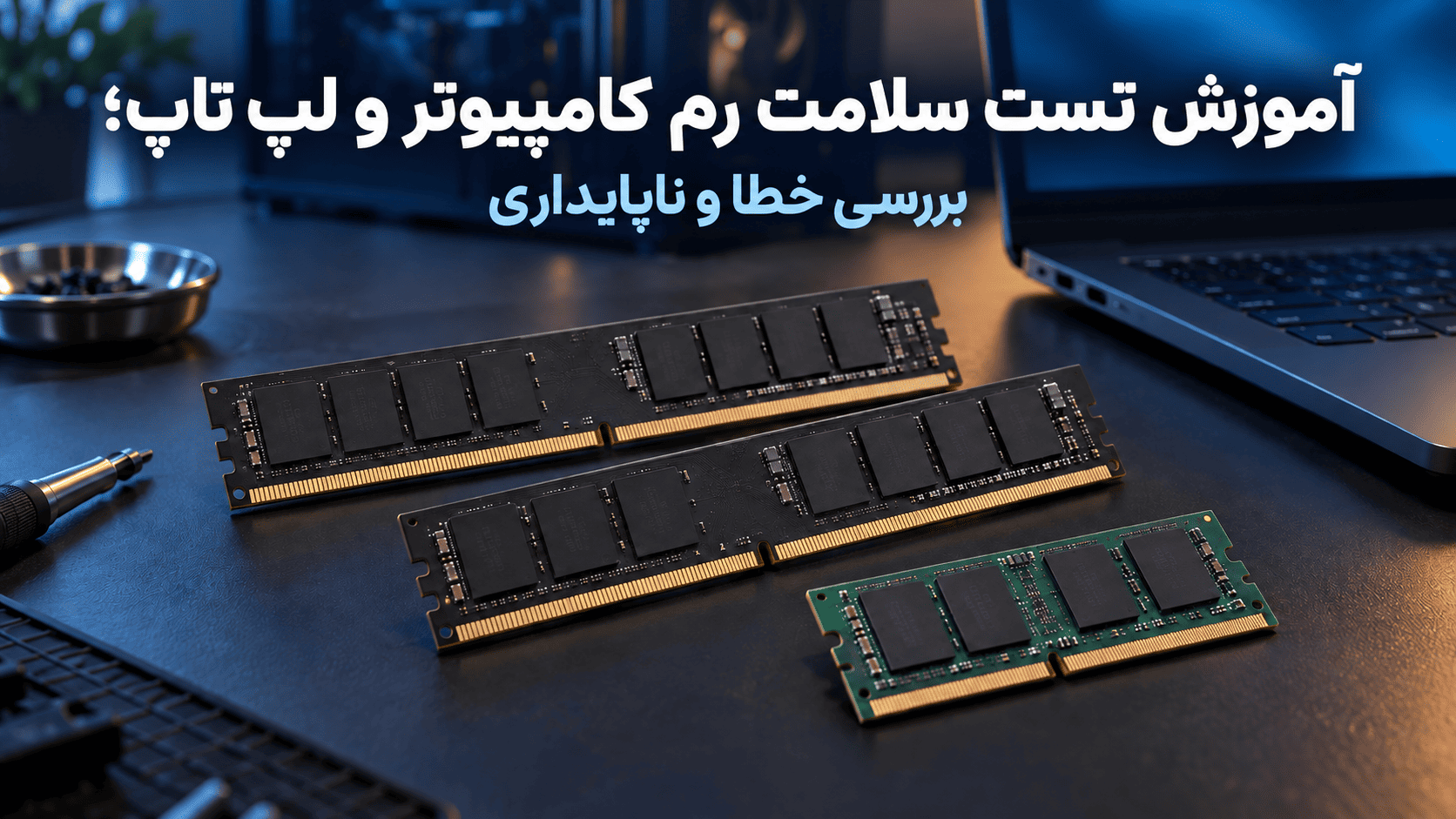
برای تست سلامت رم لازم نیست از همان ابتدا کیس یا لپ تاپ را باز کنید. در این راهنما، ابتدا روش بررسی حافظه در ویندوز را یاد می گیرید؛ سپس با تست از روی فلش، خواندن نتیجه و پیدا کردن قدم بعدی آشنا می شوید. این آموزش برای کامپیوترها و لپ تاپ های ویندوزی نوشته شده است.
چه زمانی تست سلامت رم لازم است؟
اگر دستگاه مرتب هنگ می کند، برنامه ها بی دلیل بسته می شوند یا صفحه خطای ویندوز می بینید، بررسی رم یکی از مراحل عیب یابی است. این نشانه ها به تنهایی خرابی رم را ثابت نمی کنند. بعد از نصب حافظه جدید هم می توانید تست بگیرید تا مشکل احتمالی زودتر مشخص شود. راهنمای بررسی حافظه در Origin PC.
پر بودن رم با خراب بودن آن فرق دارد. نمایش مصرف ۹۰ درصدی حافظه در Task Manager، نتیجه تست سلامت نیست. در این حالت ابتدا ببینید چه برنامه هایی حافظه را اشغال کرده اند. همچنین عدد سرعت رم به تنهایی سالم یا خراب بودن آن را مشخص نمی کند.
────────────────────────────────────────────────────────────
قبل از شروع، این چند کار را انجام دهید
فایل های باز را ذخیره و برنامه ها را ببندید؛ تست به راه اندازی مجدد نیاز دارد.
زمانی را انتخاب کنید که به دستگاه نیاز ندارید. هنگام تست نمی توانید کار معمول خود را ادامه دهید.
لپ تاپ را به شارژر وصل کنید و مسیر تهویه آن را باز نگه دارید.
یادداشت کنید مشکل از چه زمانی شروع شده است: بعد از نصب رم، تغییر تنظیمات یا بدون تغییر مشخص؟
اگر قصد ساخت فلش تست دارید، ابتدا فایل های مهم آن را جای دیگری کپی کنید.
برای نتیجه قابل مقایسه، هر بار فقط یک مورد را تغییر دهید؛ مثلا ابتدا تنظیمات رم را بررسی کنید و بعد سراغ جابجایی قطعات بروید.
────────────────────────────────────────────────────────────
روش اول: تست سلامت رم با ابزار ویندوز
ابزار Windows Memory Diagnostic داخل ویندوز قرار دارد و برای شروع بررسی به نصب برنامه یا ساخت فلش نیاز ندارد.
مراحل اجرای تست
کلیدهای Win + R را فشار دهید.
عبارت
mdsched.exeرا وارد کنید و Enter بزنید.گزینه Restart now and check for problems را انتخاب کنید تا دستگاه همان موقع ری استارت شود.
تست به صورت خودکار آغاز می شود. تا پایان آن صبر کنید.
پس از اتمام بررسی، دستگاه دوباره وارد ویندوز می شود.
اگر به بررسی گسترده تر با همین ابزار نیاز دارید، هنگام اجرای تست با F1 وارد تنظیمات شوید، حالت Extended را انتخاب کنید و با F10 آن را اعمال کنید. این حالت می تواند زمان بیشتری بگیرد. راهنمای رسمی مایکروسافت برای اجرای تست حافظه.
نتیجه تست رم ویندوز را کجا ببینیم؟
اگر بعد از ورود به ویندوز اعلان نتیجه را ندیدید:
در منوی Start عبارت Event Viewer را جستجو و برنامه را باز کنید.
از بخش Windows Logs وارد System شوید.
گزینه Find را بزنید و
MemoryDiagnostics-Resultsرا جستجو کنید.رویدادی را باز کنید که تاریخ و ساعت آن با آخرین تست شما مطابقت دارد.
متن نتیجه را در بخش General بخوانید؛ پیام، پیدا شدن یا نشدن خطای حافظه را مشخص می کند.
این مسیر در آموزش تصویری پشتیبانی Micro Center نمایش داده شده است.
نبودن گزارش به معنی سالم بودن رم نیست. مطمئن شوید تست کامل شده و نتیجه مربوط به اجرای قبلی را نمی خوانید. اگر نتیجه پیدا نشد، می توانید بررسی را با روش بعدی ادامه دهید.
────────────────────────────────────────────────────────────
روش دوم: تست رم با MemTest86 از روی فلش
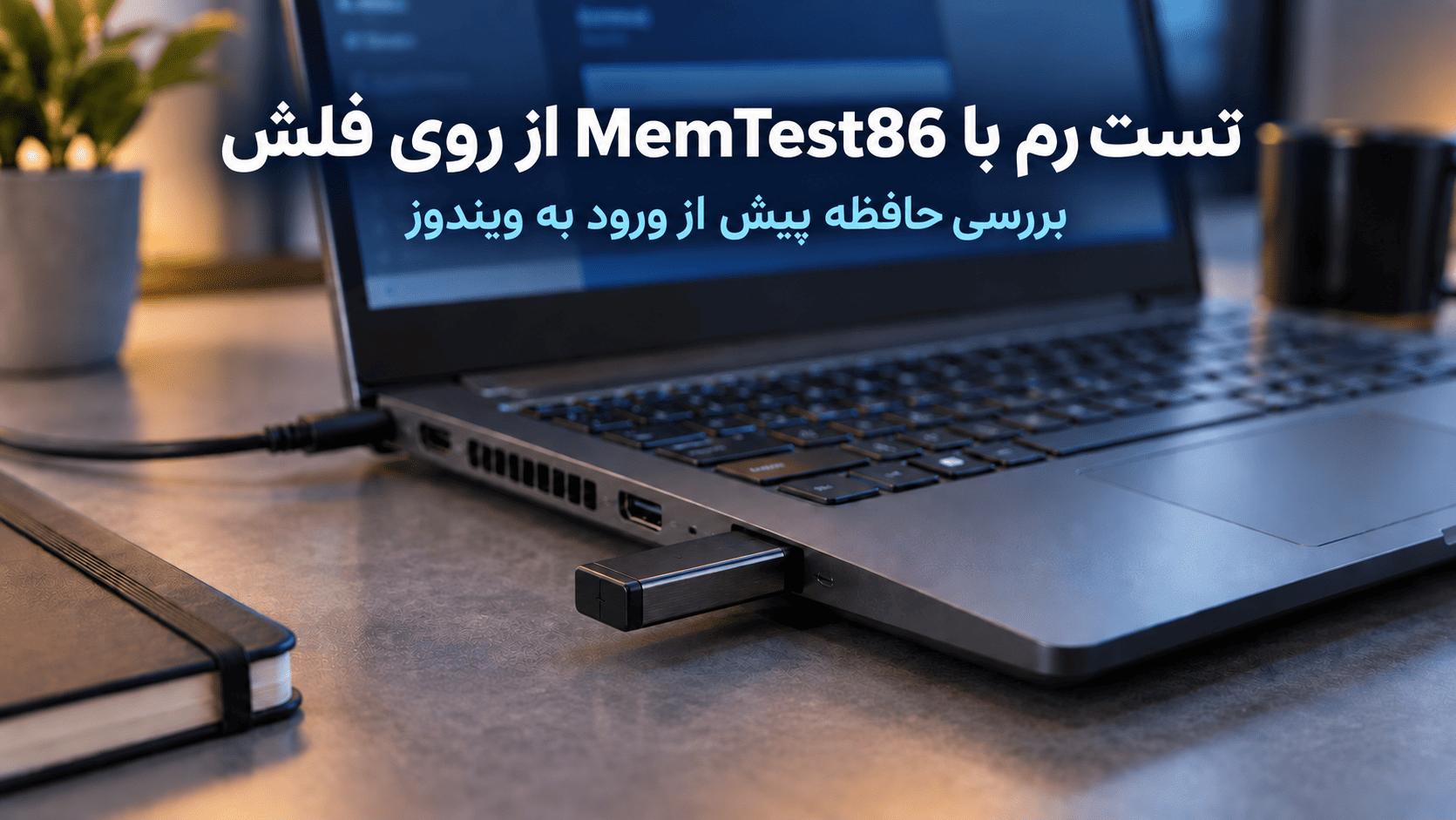
وقتی بررسی اولیه کافی نیست یا مشکل ادامه دارد، می توانید از MemTest86 شرکت PassMark استفاده کنید. این ابزار از روی فلش و پیش از ورود به ویندوز اجرا می شود. برای استفاده از آن، دستگاه باید بتواند از فلش راه اندازی شود؛ بالا نیامدن ویندوز لزوما مانع اجرای آن نیست.
۱. فلش مخصوص تست را بسازید
بسته ساخت فلش برای ویندوز را از صفحه رسمی MemTest86 دریافت کنید.
فایل دانلود شده را از حالت فشرده خارج کنید.
فلش را وصل و برنامه imageUSB موجود در بسته را اجرا کنید.
فلش موردنظر را با توجه به نام و ظرفیت آن انتخاب کنید.
ساخت فلش را با گزینه Write شروع کنید و تا پایان عملیات صبر کنید.
این کار اطلاعات فلش انتخاب شده را پاک می کند. پیش از تایید، مطمئن شوید حافظه درست را انتخاب کرده اید. مراحل ساخت در همان راهنمای رسمی توضیح داده شده است.
۲. دستگاه را از روی فلش راه اندازی کنید
فلش را متصل نگه دارید و دستگاه را ری استارت کنید. با کلیدی که سازنده مشخص کرده، وارد Boot Menu شوید؛ این منو برای انتخاب وسیله راه اندازی است. کلید آن در دستگاه های مختلف یکسان نیست و باید در راهنمای مدل خودتان بررسی شود.
ورودی مربوط به فلش را انتخاب کنید. نسخه های فعلی MemTest86 به راه اندازی UEFI نیاز دارند؛ این نام یکی از حالت های راه اندازی در تنظیمات اولیه دستگاه است. اگر فلش اجرا نشد، ابتدا سازگاری دستگاه و روش ساخت فلش را بررسی کنید؛ تنظیمات بوت را بدون شناخت تغییر ندهید. راهنمای رسمی راه اندازی MemTest86.
۳. تست حافظه را شروع کنید
در منوی برنامه، گزینه Start را برای شروع تست انتخاب کنید. برای بررسی اولیه، تنظیمات پیش فرض را نگه دارید. بخش بنچمارک برای اندازه گیری عملکرد است و جای تست خطا را نمی گیرد. راهنمای تنظیمات MemTest86.
دو عبارت مهم روی صفحه عبارتند از:
عبارت | معنی کاربردی |
|---|---|
Pass | یک دور اجرای مجموعه تست های انتخاب شده |
Errors | تعداد خطاهای شناسایی شده در تست |
تعداد دور پیش فرض MemTest86 برابر با ۴ دور است. اگر خطایی ثبت نشده، اجازه دهید همه دورها کامل شوند؛ تمام شدن دور اول به معنی پایان کل بررسی نیست. زمان تست به ظرفیت حافظه، سخت افزار و تنظیمات وابسته است و برای بعضی دستگاه ها چند ساعت طول می کشد. توضیح رسمی PassMark درباره مدت اجرای تست.
در پایان، تعداد دورهای کامل شده و تعداد خطاها را یادداشت کنید و از نتیجه عکس بگیرید یا گزارش قابل ذخیره برنامه را نگه دارید. سپس از برنامه خارج شوید و برای ورود عادی به ویندوز، فلش را جدا کنید.
────────────────────────────────────────────────────────────
نتیجه تست سلامت رم چه معنایی دارد؟
نتیجه | برداشت مناسب | قدم بعدی |
|---|---|---|
تست کامل شده و خطایی ثبت نشده | در این نوبت خطایی پیدا نشده است. | اگر مشکل رفع شده، نتیجه را نگه دارید. |
یک یا چند خطا ثبت شده | نتیجه نیاز به بررسی دارد. | تنظیمات و سپس رم ها را بررسی کنید. |
تست نیمه کاره مانده است | بررسی کامل نشده است. | آن را نتیجه موفق حساب نکنید. |
هر رم جداگانه بدون خطاست، اما کنار هم خطا دارند | سازگاری یا تنظیمات می تواند دخیل باشد. | چیدمان و مشخصات رم ها را بررسی کنید. |
خطا لزوما به معنی خرابی خود ماژول رم نیست؛ مادربرد، پردازنده و تنظیمات هم می توانند در آن نقش داشته باشند. خطای تکرارشونده را نادیده نگیرید و تا روشن شدن علت، کار حساس را به دستگاه دیگری منتقل کنید. توضیح PassMark درباره علت خطاهای حافظه.
────────────────────────────────────────────────────────────
اگر تست خطا داشت، چه کار کنیم؟
ابتدا تاثیر XMP یا EXPO را بررسی کنید
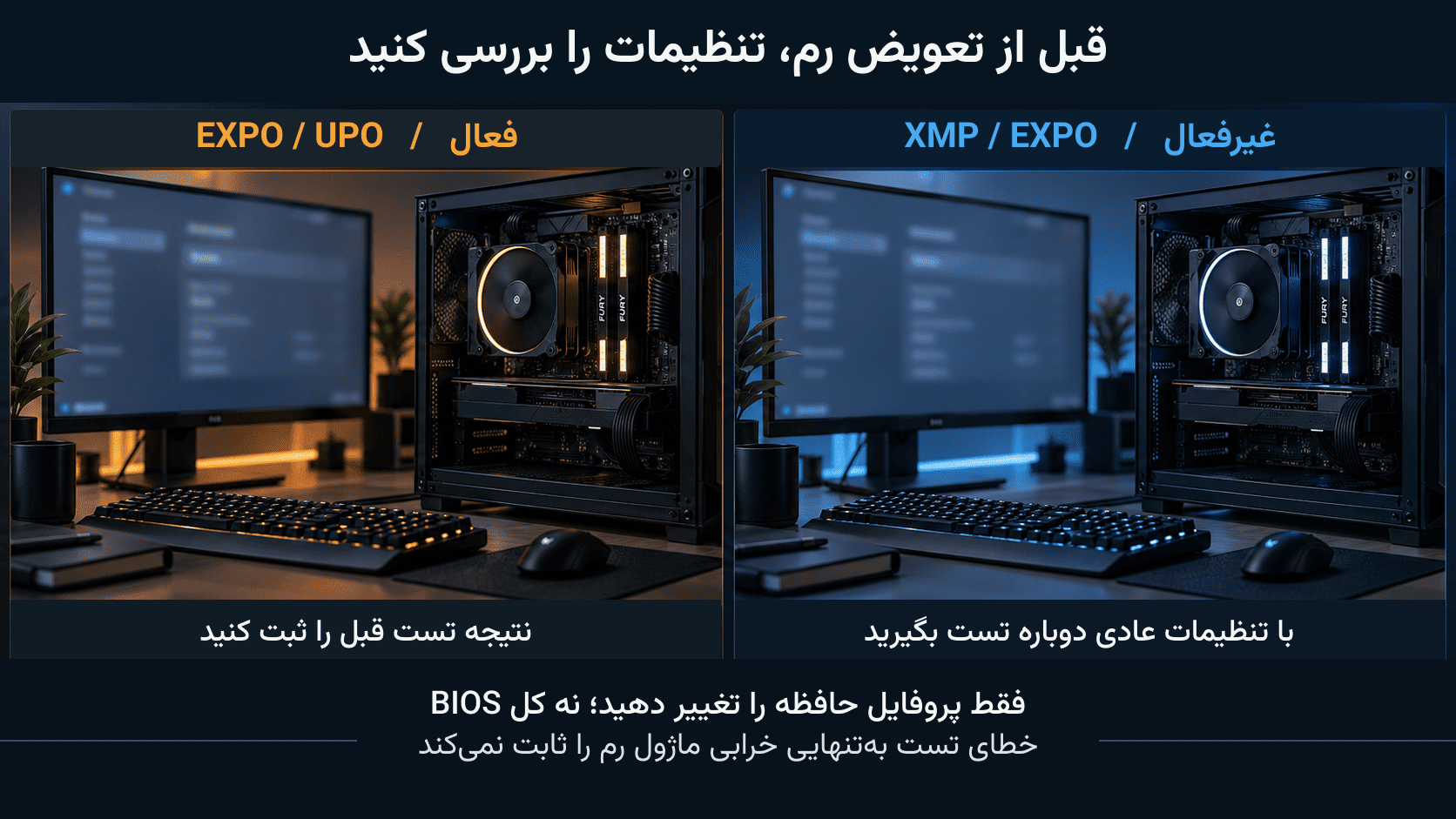
اگر مشکل بعد از فعال کردن پروفایل سرعت رم شروع شده، طبق راهنمای مادربرد پروفایل را غیرفعال کنید و با تنظیمات عادی دوباره تست بگیرید. رفع خطا در این حالت، به تنهایی خرابی قطعه را ثابت نمی کند. این مرحله بر مبنای راهنمای عیب یابی PassMark است.
برای آشنایی با این تنظیمات، راهنمای XMP و EXPO رم را بخوانید. برای این مقایسه فقط تنظیمات مربوط به پروفایل حافظه را تغییر دهید؛ نیازی به بازنشانی کل BIOS ندارید.
رم های قابل تعویض را جداگانه تست کنید
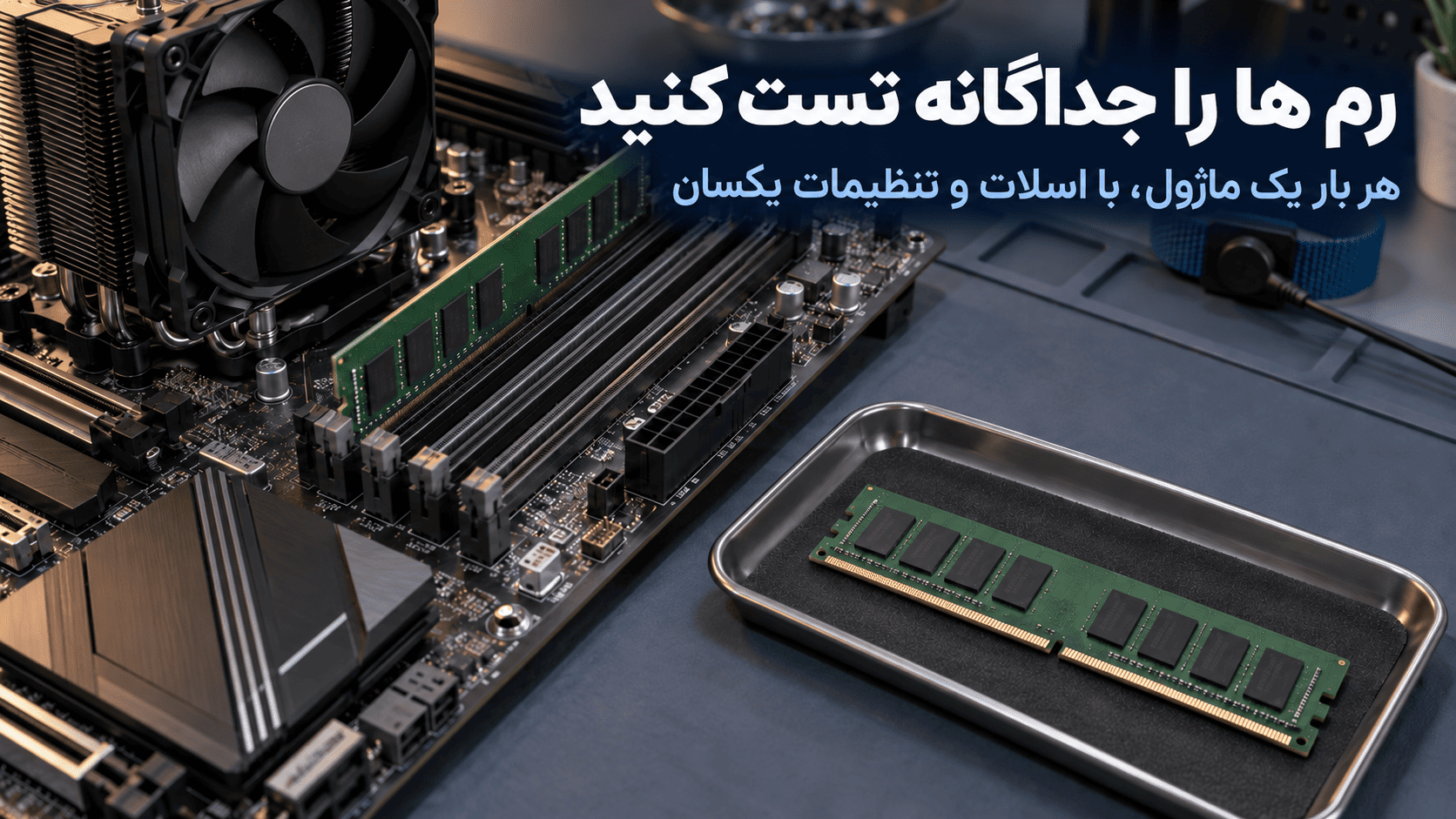
اگر چند ماژول دارید، تست تک تک آن ها می تواند به محدود کردن علت کمک کند. ماژول همان قطعه رم قابل نصب در جایگاه حافظه است. مراحل زیر برای رم قابل تعویض در کامپیوتر رومیزی است:
اسلات، همان جایگاه نصب رم روی مادربرد است. جایگاه مناسب را از دفترچه همان مادربرد پیدا کنید؛ محل نصب برای همه مدل ها یکسان نیست. پیش از لمس قطعات، اقدامات جلوگیری از تخلیه الکتریسیته ساکن را طبق راهنمای دستگاه انجام دهید و به بخش فلزی اتصال رم دست نزنید. راهنمای نصب حافظه ASUS.
در لپ تاپ، خاموش کردن و جدا کردن شارژر به معنی قطع اتصال باتری داخلی نیست. باز کردن دستگاه و جدا کردن باتری باید مطابق راهنمای سرویس همان مدل باشد. اگر تجربه ندارید یا رم لحیم شده است، این مرحله را به تعمیرکار بسپارید. برای شناخت وضعیت حافظه دستگاه، راهنمای سازگاری و ارتقای رم لپ تاپ مفید است.
رم ها را با نام های A و B در یادداشت خود مشخص کنید.
دستگاه را خاموش و برق را قطع کنید.
فقط رم A را در اسلات پیشنهادی دفترچه مادربرد برای یک ماژول قرار دهید.
تست را اجرا و نتیجه را ثبت کنید.
دوباره دستگاه را خاموش و برق را قطع کنید؛ سپس رم B را در همان اسلات و با همان تنظیمات تست کنید.
اگر A خطا می دهد و B در همان شرایط بدون خطاست، A مشکوک تر است؛ گزارش را برای بررسی گارانتی نگه دارید. این روش در راهنمای تست جداگانه رم های Origin PC توضیح داده شده است.
اگر مشکل فقط با نصب چند رم دیده می شود
پیش از تعویض قطعه، جای نصب ماژول ها و سازگاری ترکیب آن ها را بررسی کنید. راهنمای سازگاری رم با مادربرد و پردازنده کمک می کند مشخصات لازم را پیدا کنید.
برای مراجعه به پشتیبانی، این موارد را آماده داشته باشید: مدل رم و مادربرد یا لپ تاپ، تعداد ماژول ها، وضعیت XMP یا EXPO، نام ابزار تست و عکس نتیجه هر حالت.
────────────────────────────────────────────────────────────
اگر تست بدون خطاست، قدم بعدی چیست؟
بعضی خطاها دائمی نیستند و در هر نوبت بررسی دیده نمی شوند. برای مشکلات گاه به گاه، اجرای طولانی تر می تواند مفید باشد؛ با این حال، نتیجه بدون خطا تضمین کامل سلامت دستگاه نیست. توضیح PassMark درباره خطاهای متناوب و زمان تست.
یک یادداشت ساده تهیه کنید: مشکل در کدام برنامه رخ می دهد؟ هنگام بازی است یا بیکاری؟ بعد از نصب نرم افزار یا قطعه جدید شروع شده؟ این اطلاعات کمک می کند بررسی بعدی هدفمند باشد و مدام یک تست را بدون تغییر شرایط تکرار نکنید.
────────────────────────────────────────────────────────────
در نهایت، بر اساس نتیجه تصمیم بگیرید
برای شروع، تست داخلی ویندوز مسیر ساده ای است. اگر مشکل ادامه داشت، MemTest86 و ثبت نتیجه آن به بررسی دقیق تر کمک می کند. پیش از خرید رم جدید، گزارش خطا، تنظیمات و نتیجه تست جداگانه ماژول ها را کنار هم قرار دهید.
اگر نیاز به تعویض حافظه تایید شد، با کمک راهنمای خرید رم کامپیوتر مدل سازگار با دستگاه را انتخاب کنید.
────────────────────────────────────────────────────────────
منابع
اجرای ابزار ویندوز: پشتیبانی رسمی Microsoft.
ساخت و اجرای فلش تست: راهنمای رسمی MemTest86.
تفسیر خطا و بررسی علت: راهنمای عیب یابی PassMark.
نصب و انتخاب اسلات حافظه: پشتیبانی رسمی ASUS.
سوالات پرتکرار
آیا تست رم درصد سلامت یا عمر باقی مانده نشان می دهد؟
Windows Memory Diagnostic و MemTest86 برای پیدا کردن خطا هستند. نباید از تعداد خطا یا نتیجه موفق آن ها، درصد عمر باقی مانده رم محاسبه کنید.
آیا برنامه تست رم می تواند خرابی آن را تعمیر کند؟
خیر. وظیفه این برنامه ها شناسایی خطاست. اقدام بعدی به علت مشکل بستگی دارد و ممکن است بررسی تنظیمات، سازگاری یا تعویض قطعه لازم شود.
آیا بدون بالا آمدن ویندوز می توان رم را تست کرد؟
بله، اگر دستگاه بتواند از فلش سازگار راه اندازی شود، MemTest86 به ورود به ویندوز نیاز ندارد. اگر دستگاه حتی مراحل اولیه روشن شدن را رد نمی کند، ابتدا همان مشکل باید بررسی شود.
آیا مصرف بالای رم به معنی خرابی آن است؟
خیر. مصرف بالا نشان می دهد برنامه ها و سیستم عامل بخش زیادی از حافظه را اشغال کرده اند. برای بررسی خطا باید تست حافظه اجرا شود.
چرا با فعال کردن XMP یا EXPO تست خطا می دهد؟
ممکن است سیستم با تنظیمات آن پروفایل پایدار نباشد. پروفایل را طبق راهنمای مادربرد غیرفعال و نتیجه تست در تنظیمات عادی را مقایسه کنید.
اگر تست هیچ خطایی نداشت، رم قطعا سالم است؟
خیر. نتیجه بدون خطا نشان می دهد ابزار در همان نوبت مشکلی پیدا نکرده است. اگر علائم ادامه دارد، بررسی باید ادامه پیدا کند.
آیا یک خطا در MemTest86 مهم است؟
بله؛ آن را ثبت و بررسی کنید. تعداد کم خطا، دلیل کافی برای نادیده گرفتن نتیجه نیست، اما علت خطا باید مشخص شود.
نتیجه تست حافظه ویندوز را کجا پیدا کنیم؟
در Event Viewer وارد Windows Logs و سپس System شوید. MemoryDiagnostics-Results را جستجو کنید و متن رویداد مربوط به آخرین زمان تست را بخوانید.
آیا تست رم اطلاعات کامپیوتر را پاک می کند؟
این ابزارها برای پاک کردن فایل های کامپیوتر طراحی نشده اند، اما پیش از ری استارت باید کارهای باز را ذخیره کنید. ساخت فلش MemTest86 اطلاعات همان فلش انتخاب شده را پاک می کند.
تست سلامت رم چقدر طول می کشد؟
زمان ثابتی ندارد و به ابزار، تنظیمات و سخت افزار بستگی دارد. برای MemTest86 چند ساعت زمان آزاد در نظر بگیرید و پایان همه دورهای انتخاب شده را ملاک قرار دهید.
آیا برای تست رم باید کیس یا لپ تاپ را باز کنیم؟
خیر. تست اولیه با نرم افزار انجام می شود. باز کردن دستگاه فقط برای بررسی سخت افزاری یا تست جداگانه ماژول های قابل تعویض مطرح است.
ساده ترین روش تست سلامت رم چیست؟
اگر ویندوز بالا می آید، با Windows Memory Diagnostic شروع کنید. کلیدهای Win + R را بزنید، mdsched.exe را اجرا کنید و پس از ذخیره فایل ها، گزینه تست و راه اندازی مجدد را انتخاب کنید.





