دمای نرمال کارت گرافیک چقدر است؟ بررسی داغ شدن GPU و Hotspot

- خانه
- دسته بندی محصولات
- گارانتی ها
- وبلاگ ها
- ارتباط با ما
- درباره ما
دمای نرمال کارت گرافیک چقدر است؟ بررسی داغ شدن GPU و Hotspot
سهشنبه، ۳۱ شهریور ۱۴۰۵
دمای نرمال کارت گرافیک یک عدد ثابت برای همه مدل ها نیست. نوع GPU، طراحی خنک کننده، دمای اتاق، کیس یا لپ تاپ بودن دستگاه و میزان فشار کاری روی نتیجه اثر می گذارند. برای بسیاری از کارت های دسکتاپ، دمای حدود 60 تا 85 درجه سانتی گراد هنگام بازی رایج است؛ اما عدد نهایی باید با مشخصات همان مدل مقایسه شود.
وضعیت | محدوده تقریبی GPU | برداشت اولیه |
|---|---|---|
بیکار با فن فعال | حدود 30 تا 50 درجه | معمولا عادی است |
بیکار با قابلیت توقف فن | حدود 40 تا 60 درجه | ممکن است عادی باشد و فن ها دیرتر روشن شوند |
بازی یا پردازش سنگین | حدود 60 تا 85 درجه | برای بسیاری از کارت های دسکتاپ رایج است |
نزدیک 85 تا 90 درجه | وابسته به مدل | مشخصات رسمی، دور فن، کلاک و تهویه را بررسی کنید |
Hotspot بالاتر از دمای GPU | معمولا طبیعی است | اختلاف دو سنسور و سقف مجاز همان مدل مهم است |
افت کلاک، خاموشی یا خطای تصویر | حتی با دمای ظاهرا قابل قبول | بررسی فوری خنک کننده، پاور و پایداری لازم است |
این بازه ها عدد تضمینی یا سقف ایمن همه کارت ها نیستند. حداکثر دمای مجاز در خانواده های مختلف NVIDIA، AMD و Intel و حتی میان مدل های سفارشی یک GPU تفاوت دارد.
دمای نرمال کارت گرافیک چند درجه است؟
برای بسیاری از کارت های گرافیک دسکتاپ، دمای حدود 60 تا 85 درجه سانتی گراد هنگام بازی یا پردازش سنگین رایج است. در حالت بیکار نیز معمولا عددی حدود 30 تا 50 درجه دیده می شود. اگر کارت قابلیت Zero RPM یا توقف فن داشته باشد، ممکن است دمای بیکار تا حدود 50 یا حتی 60 درجه بالا برود و فن ها همچنان خاموش بمانند.
این اعداد فقط بازه های تقریبی برای شروع بررسی هستند. دمای مجاز واقعی را مدل GPU، طراحی شرکت سازنده کارت، توان مصرفی، تنظیمات فن و شرایط سیستم مشخص می کند. برای نمونه، حتی در مشخصات رسمی کارت های مختلف GeForce یک عدد یکسان به عنوان Maximum GPU Temperature دیده نمی شود. عدد Maximum نیز دمای پیشنهادی برای کار دائمی نیست؛ بلکه یکی از محدودیت های حرارتی مدل است. بنابراین نباید یک مرز ثابت مانند 80 یا 90 درجه را برای تمام کارت ها به کار برد.
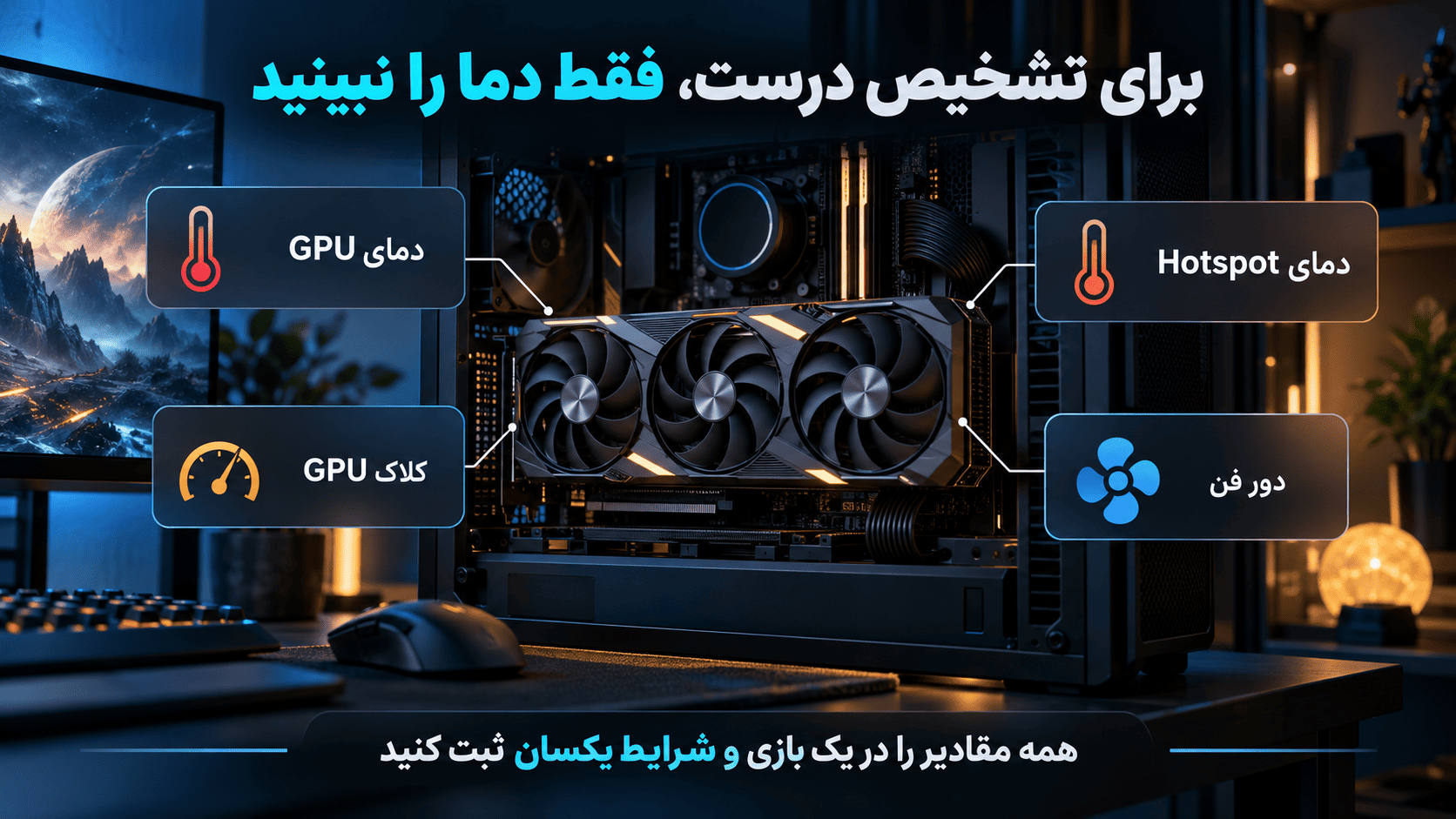
هنگام بررسی دما فقط یک عدد را نبینید. دمای GPU، دمای Hotspot، سرعت فن، میزان استفاده، توان مصرفی و کلاک باید کنار هم بررسی شوند. کارتی که در دمای بالا کلاک خود را کاهش می دهد یا باعث خاموشی سیستم می شود، شرایط متفاوتی با کارتی دارد که در همان دما پایدار و مطابق مشخصات سازنده کار می کند.
────────────────────────────────────────────────────────────
جدول راهنمای دمای کارت گرافیک
شرایط استفاده | دمای تقریبی GPU | اقدام پیشنهادی |
|---|---|---|
دسکتاپ در حالت بیکار | 30 تا 50 درجه | اگر استفاده GPU پایین است، معمولا اقدامی لازم نیست |
بیکار با Zero RPM | 40 تا 60 درجه | وضعیت توقف فن و نقطه شروع فن را بررسی کنید |
بازی معمولی | 60 تا 80 درجه | برای بسیاری از مدل ها طبیعی است |
بازی سنگین یا رندر طولانی | 70 تا 85 درجه | کلاک، دور فن و پایداری را هم زیر نظر بگیرید |
بیشتر از 85 درجه | وابسته به مدل | سقف رسمی مدل، تهویه کیس و تمیزی خنک کننده را بررسی کنید |
نزدیک سقف حرارتی رسمی | پرخطر برای کارایی پایدار | احتمال کاهش کلاک وجود دارد؛ علت گرما را پیدا کنید |
این جدول برای تشخیص اولیه است و جای مشخصات فنی مدل دقیق کارت یا لپ تاپ را نمی گیرد. کارت های لپ تاپ و مدل های کوچک تک فن معمولا فضای خنک کاری کمتری از کارت های بزرگ دسکتاپ دارند و ممکن است در دمای بالاتری کار کنند.
────────────────────────────────────────────────────────────
تفاوت GPU Temperature و Hotspot چیست؟
GPU Temperature که گاهی با نام Current Temperature یا Edge Temperature نمایش داده می شود، یک نمای کلی از دمای تراشه ارائه می دهد. Hotspot یا Junction Temperature داغ ترین نقطه گزارش شده میان حسگرهای داخلی تراشه است. به همین دلیل Hotspot باید از دمای اصلی GPU بالاتر باشد.
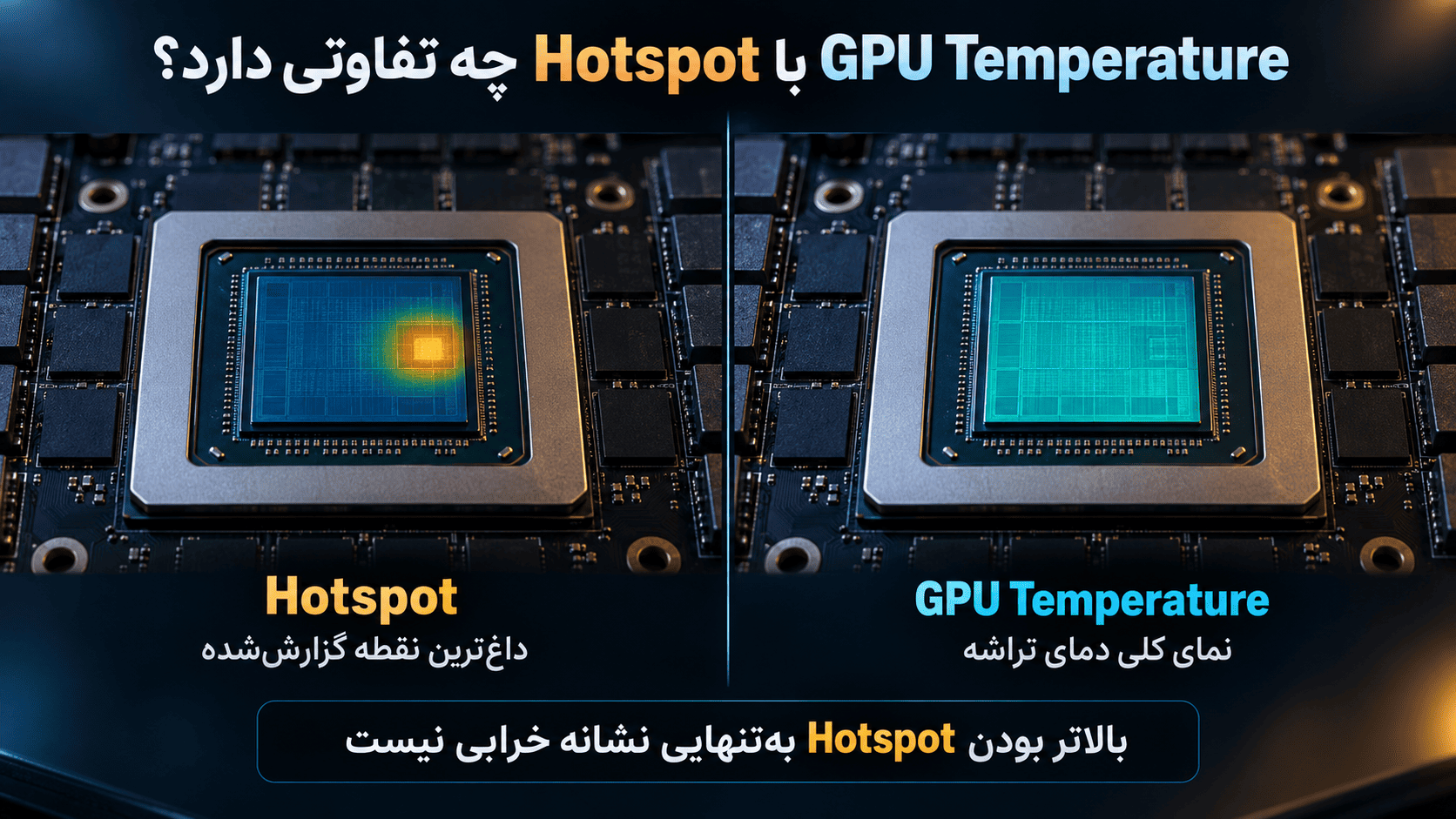
برای مثال، اگر دمای GPU حدود 70 درجه و Hotspot حدود 85 تا 95 درجه باشد، بالاتر بودن Hotspot به تنهایی نشانه خرابی نیست. باید سه موضوع را هم زمان بررسی کنید:
سقف Hotspot یا Junction برای مدل دقیق کارت چقدر است؟
اختلاف Hotspot با GPU Temperature در فشار کاری ثابت چقدر است؟
آیا همراه با افزایش دما، کلاک افت می کند یا سیستم ناپایدار می شود؟
اختلافی حدود 10 تا 20 درجه در بسیاری از کارت ها دیده می شود. اختلاف پایدار بیشتر از حدود 20 تا 25 درجه نیز لزوما خرابی را ثابت نمی کند، اما اگر این فاصله نسبت به گذشته بیشتر شده یا همراه با Hotspot بسیار بالا و افت کلاک است، تماس خنک کننده، خمیر حرارتی یا پدها باید توسط فرد متخصص بررسی شوند.
در بعضی کارت های Radeon جدید، نرم افزار AMD Software: Adrenalin Edition هر دو مقدار GPU Current Temperature و GPU Junction Temperature را نمایش می دهد. در کارت هایی که سنسور Hotspot را در اختیار نرم افزار قرار نمی دهند، نبود این عدد به معنی وجود مشکل نیست.
────────────────────────────────────────────────────────────
دمای حافظه کارت گرافیک یا Memory Junction چیست؟
بعضی کارت ها دمای حافظه گرافیکی را با نام Memory Temperature یا Memory Junction نمایش می دهند. این دما با دمای هسته GPU و Hotspot یکسان نیست و ممکن است در بار سنگین رفتار متفاوتی داشته باشد.
همه کارت ها این سنسور را در نرم افزار نمایش نمی دهند. همچنین نمی توان یک سقف یکسان برای تمام حافظه های GDDR تعیین کرد. اگر این سنسور در دسترس است، نتیجه را با مشخصات همان مدل، نوع حافظه و اطلاعات سازنده کارت مقایسه کنید.
بالا بودن دمای حافظه همراه با افت کارایی، ناپایداری یا سرعت بسیار زیاد فن می تواند به تهویه ضعیف یا تماس نامناسب پد حرارتی مربوط باشد. تعویض پد با ضخامت اشتباه ممکن است تماس خنک کننده با GPU یا حافظه را بدتر کند؛ بنابراین این کار راهکار عمومی برای کاربران تازه کار نیست.
────────────────────────────────────────────────────────────
چگونه دمای کارت گرافیک را ببینیم؟
کارت گرافیک NVIDIA
در NVIDIA App می توانید Performance Overlay یا Statistics Overlay را فعال کنید و اطلاعاتی مانند دمای GPU، میزان استفاده، کلاک و نرخ فریم را هنگام بازی ببینید. مشخصات مدل دقیق کارت را نیز در صفحه رسمی NVIDIA یا صفحه شرکت سازنده کارت بررسی کنید.
کارت گرافیک AMD
در AMD Software: Adrenalin Edition وارد بخش Performance و Metrics شوید. بسته به مدل کارت، دمای فعلی GPU، دمای Junction، سرعت فن، توان مصرفی و میزان استفاده نمایش داده می شود. Metrics Overlay نیز برای مشاهده این اطلاعات هنگام بازی قابل استفاده است.
کارت گرافیک Intel Arc
Intel Graphics Software بخش Telemetry دارد و در مدل های پشتیبانی شده اطلاعاتی مانند دما، کلاک، ولتاژ و مصرف حافظه را نمایش می دهد. اگر همه اعداد صفر هستند یا Telemetry کار نمی کند، ابتدا درایور رسمی Intel Graphics را به نسخه پایدار جدیدتر ارتقا دهید.
برای نصب نسخه صحیح درایور هر برند می توانید از راهنمای نصب و آپدیت درایور کارت گرافیک استفاده کنید.
────────────────────────────────────────────────────────────
روش درست اندازه گیری دمای کارت گرافیک
مرحله 1: مدل دقیق را مشخص کنید
نام GPU به تنهایی کافی نیست. برای مثال، دو کارت با تراشه یکسان ممکن است خنک کننده، تعداد فن، محدودیت توان و تنظیمات حرارتی متفاوتی داشته باشند. نام کامل شرکت سازنده و مدل کارت یا لپ تاپ را یادداشت کنید.
مرحله 2: شرایط محیط را ثبت کنید
دمای اتاق، بسته یا باز بودن کیس و محل قرارگیری کامپیوتر روی نتیجه اثر دارند. مقایسه آزمایش زمستان با یک روز گرم تابستان نتیجه دقیقی نمی دهد. کیس را در فضای بسته میز یا کنار منبع گرما قرار ندهید.
مرحله 3: دمای بیکار را اندازه بگیرید
پس از بالا آمدن ویندوز، برنامه های سنگین را ببندید و چند دقیقه صبر کنید. میزان استفاده GPU باید پایین باشد. اگر استفاده در حالت بیکار بالا است، Task Manager را بررسی کنید؛ ممکن است مرورگر، نرم افزار ضبط، بازی یا برنامه دیگری از GPU استفاده کند.
مرحله 4: همان بازی یا برنامه واقعی را اجرا کنید
برای بررسی اولیه لازم نیست از سخت ترین Stress Test استفاده کنید. یک بازی یا برنامه ای را اجرا کنید که معمولا با آن کار می کنید و پس از حدود 15 تا 20 دقیقه دما، Hotspot، کلاک و دور فن را ثبت کنید.
مرحله 5: نتیجه را با رفتار قبلی مقایسه کنید
اگر همان کارت در همان بازی قبلا 70 درجه بوده و اکنون به 85 درجه می رسد، این تغییر مهم تر از مقایسه آن با یک کارت متفاوت است. تغییر دمای اتاق، تنظیمات گرافیکی، درایور، گرد و خاک و سرعت فن را نیز در نظر بگیرید.
مرحله 6: سقف رسمی مدل را پیدا کنید
صفحه مشخصات GPU، صفحه شرکت سازنده کارت و دفترچه لپ تاپ را بررسی کنید. عدد Maximum GPU Temperature در صفحه تراشه ممکن است مربوط به طراحی مرجع باشد و کارت سفارشی یا نسخه لپ تاپ رفتار متفاوتی داشته باشد.
────────────────────────────────────────────────────────────
چرا کارت گرافیک داغ می شود؟
فشار کاری و توان مصرفی بیشتر
بالا رفتن دما هنگام اجرای بازی، رندر، هوش مصنوعی یا پردازش ویدیو طبیعی است. تنظیمات گرافیکی سنگین تر، نرخ فریم آزاد و رزولوشن بالاتر می توانند استفاده و توان مصرفی GPU را افزایش دهند.
اگر کارت در منوی یک بازی صدها فریم تولید می کند، محدود کردن FPS به عدد مناسب نمایشگر می تواند مصرف، دما و صدای فن را کاهش دهد؛ بدون آنکه تجربه قابل مشاهده بهتر از بین برود.
تهویه نامناسب کیس
کارت گرافیک هوای داخل کیس را برای خنک شدن استفاده می کند. اگر هوای گرم به درستی خارج نشود، حتی خنک کننده سالم کارت نیز عملکرد مناسبی نخواهد داشت. فیلترهای گرفته، فن ورودی ضعیف، نبود فن خروجی یا قرار گرفتن کیس در فضای بسته از علت های رایج هستند.
اگر با برداشتن پنل جانبی کیس دمای GPU به شکل محسوسی پایین می آید، احتمال دارد مسیر ورود و خروج هوا مناسب نباشد. باز گذاشتن دائمی پنل راه حل اصلی نیست؛ مسیر هوا، جهت فن ها و فیلترها را اصلاح کنید.
گرد و خاک روی فن و هیت سینک
گرد و خاک جریان هوا را کاهش می دهد و میان پره های هیت سینک جمع می شود. سیستم را خاموش و از برق جدا کنید. هنگام تمیزکاری اجازه ندهید باد فشرده فن را با سرعت زیاد بچرخاند؛ پره ها را ثابت نگه دارید و از فاصله مناسب با فشار کنترل شده استفاده کنید.
از جاروبرقی معمولی نزدیک برد الکترونیکی استفاده نکنید و مایع پاک کننده را روی برد و قطعات داخلی نریزید. اگر برای دسترسی کامل باید کارت باز شود، شرایط گارانتی و مهارت لازم را در نظر بگیرید.
کار نکردن فن یا تنظیم نامناسب Fan Curve
خاموش بودن فن در حالت بیکار ممکن است به دلیل Zero RPM کاملا طبیعی باشد. اما زیر فشار کاری، فن ها باید مطابق طراحی کارت شروع به کار کنند. اگر دما بالا می رود و یکی از فن ها ثابت مانده، سیستم را خاموش کنید و گیر کردن کابل، گرد و خاک یا خرابی فن را بررسی کنید.
Fan Curve بسیار آرام می تواند دما را بالا ببرد و Fan Curve بسیار تهاجمی نیز صدای زیادی ایجاد کند. پیش از تنظیم دستی، پروفایل را به حالت پیش فرض برگردانید و رفتار استاندارد کارت را بسنجید.
اورکلاک یا تنظیمات ناپایدار
افزایش Power Limit، ولتاژ یا فرکانس می تواند توان مصرفی و گرما را بیشتر کند. اگر مشکل پس از تغییر تنظیمات شروع شده، همه تنظیمات Tuning را به حالت پیش فرض بازگردانید و دوباره آزمایش کنید.
Undervolt اصولی ممکن است مصرف و دما را کاهش دهد، اما تنظیم اشتباه می تواند باعث بسته شدن بازی یا ریست شدن درایور شود. این کار باید پس از رفع مشکلات تهویه و با آزمایش پایداری انجام شود، نه به عنوان اولین راه حل.
خمیر حرارتی یا پدهای فرسوده
پس از چند سال استفاده، خمیر حرارتی یا پدها ممکن است کیفیت اولیه را نداشته باشند. افزایش تدریجی اختلاف Hotspot و GPU، بالا رفتن سریع دما و فن های پرسرعت می توانند نشانه نیاز به بررسی باشند؛ اما این علائم به تنهایی خرابی خمیر را ثابت نمی کنند.
باز کردن کارت نو یا دارای گارانتی توصیه نمی شود. ضخامت پد، روش باز کردن و میزان خمیر برای هر مدل متفاوت است. اگر تجربه کافی ندارید، این کار را به مرکز فنی معتبر بسپارید.
دمای بالای اتاق
دمای هوایی که وارد کیس می شود مستقیما روی عملکرد خنک کننده اثر دارد. اگر دمای اتاق 10 درجه بیشتر شود، دمای کارت نیز می تواند به شکل محسوسی افزایش پیدا کند. هنگام مقایسه نتایج، دمای محیط را ثبت کنید.
────────────────────────────────────────────────────────────
دمای کارت گرافیک لپ تاپ چقدر باید باشد؟
GPU لپ تاپ معمولا در فضای کوچک تر و با سیستم خنک کننده مشترک با CPU کار می کند. به همین دلیل دمای آن می تواند از کارت دسکتاپ بالاتر باشد. با این حال یک عدد ثابت برای همه لپ تاپ ها وجود ندارد؛ محدودیت توان، ضخامت دستگاه و پروفایل فن در هر مدل متفاوت است.
لپ تاپ را روی سطح سفت و صاف قرار دهید تا ورودی های هوا مسدود نشوند. استفاده روی پتو، فرش یا تشک می تواند جریان هوا را کم کند. حالت Performance یا Turbo نیز ممکن است توان و صدای فن را افزایش دهد، در حالی که حالت Balanced دمای پایین تری ایجاد می کند.
اگر لپ تاپ همراه با دمای بالا دچار افت شدید کلاک، خاموشی یا صدای غیرعادی فن می شود، دریچه ها را تمیز و تنظیمات رسمی سازنده را بررسی کنید. باز کردن دستگاه یا تعویض خمیر حرارتی باید با توجه به دفترچه سرویس و شرایط گارانتی انجام شود.
────────────────────────────────────────────────────────────
Thermal Throttling چیست؟
وقتی GPU به محدودیت حرارتی تعریف شده نزدیک می شود، برای کنترل دما ممکن است کلاک، ولتاژ یا توان خود را کاهش دهد. نتیجه می تواند کاهش نرخ فریم یا طولانی تر شدن رندر باشد. این رفتار حفاظتی را Thermal Throttling می نامند.
هر افت کلاکی ناشی از دما نیست. کارت ممکن است به محدودیت توان، ولتاژ یا سقف فریم نیز برسد. برای تشخیص درست، دما، کلاک، توان مصرفی، GPU Usage و محدودیت های گزارش شده در نرم افزار را کنار هم ببینید.
────────────────────────────────────────────────────────────
راه های امن کاهش دمای کارت گرافیک
اقدامات زیر را از ساده ترین و کم خطرترین مورد شروع کنید:
برنامه های غیرضروری و پردازش های پس زمینه را ببندید.
تنظیمات اورکلاک و Tuning را به حالت پیش فرض برگردانید.
فیلترها، ورودی هوا و خروجی کیس را تمیز کنید.
از کار کردن فن های کارت و کیس زیر فشار مطمئن شوید.
کابل ها را از مسیر هوای کارت دور کنید.
کیس را از فضای بسته و منبع گرما دور کنید.
در بازی هایی که FPS بدون محدودیت دارند، سقف فریم مناسب تعیین کنید.
درایور رسمی و پایدار را نصب و پس از تغییر، دما را در شرایط یکسان مقایسه کنید.
در صورت نیاز Fan Curve را با تغییرات کوچک تنظیم کنید.
باز کردن کارت و سرویس خنک کننده را به مرحله آخر و فرد متخصص بسپارید.
اگر در حال انتخاب یا تعویض کارت هستید، فقط قدرت GPU را در نظر نگیرید. ابعاد کارت، فضای کیس، توان پاور و تعداد فن ها نیز مهم هستند. راهنمای سازگاری کارت گرافیک با مادربرد، پاور و کیس این موارد را توضیح می دهد.
────────────────────────────────────────────────────────────
چه زمانی دمای کارت گرافیک خطرناک است؟
رسیدن به یک عدد مشخص به تنهایی برای تشخیص کافی نیست. موارد زیر نشانه های مهم تری هستند:
دما به سقف اعلام شده برای مدل نزدیک می شود و کلاک افت می کند.
فن ها با سرعت بالا کار می کنند اما دما همچنان افزایش می یابد.
تصویر دارای نقاط رنگی، خطوط یا پرش غیرعادی می شود.
بازی بسته می شود، درایور ریست می شود یا سیستم خاموش می شود.
یکی از فن ها زیر فشار نمی چرخد یا صدای ساییدگی دارد.
بوی سوختگی، دود یا صدای غیرعادی از کارت شنیده می شود.
دما نسبت به گذشته در شرایط یکسان به شکل واضح افزایش یافته است.
در صورت بوی سوختگی، دود، صدای الکتریکی شدید یا کار نکردن فن همراه با افزایش سریع دما، سیستم را خاموش و برق را قطع کنید. تا زمان بررسی فنی، آزمایش سنگین را تکرار نکنید.
────────────────────────────────────────────────────────────
آیا Stress Test برای بررسی دما لازم است؟
برای بررسی اولیه، اجرای بازی یا برنامه واقعی انتخاب بهتری است. Stress Testها می توانند بار مداوم و سنگینی ایجاد کنند که همیشه مشابه استفاده روزانه نیست. اگر سیستم در بازی پایدار است، ابتدا همان شرایط را اندازه بگیرید.
در صورت استفاده از تست سنگین، دما، کلاک و فن را از ابتدا زیر نظر بگیرید و تست را بدون نظارت رها نکنید. اگر دما به سرعت به سقف مدل نزدیک شد، فن کار نکرد یا سیستم ناپایدار شد، آزمایش را متوقف کنید.
────────────────────────────────────────────────────────────
جمع بندی
دمای نرمال کارت گرافیک برای تمام مدل ها یکسان نیست. بازه حدود 60 تا 85 درجه هنگام بازی برای بسیاری از کارت های دسکتاپ رایج است، اما سقف واقعی باید از مشخصات مدل دقیق بررسی شود. در کارت های دارای Zero RPM، دمای بیکار بالاتر نیز می تواند طبیعی باشد.
Hotspot همیشه از دمای اصلی GPU بالاتر است. مهم این است که اختلاف سنسورها، سقف رسمی، کلاک، دور فن و پایداری را کنار هم ببینید. برای رفع داغ شدن، ابتدا برنامه های پس زمینه، تهویه، گرد و خاک، عملکرد فن ها و تنظیمات اورکلاک را بررسی کنید. تعویض خمیر حرارتی و پد باید آخرین مرحله باشد، نه اولین واکنش.
اگر کارت قدیمی جوابگوی نیاز شما نیست و قصد تعویض دارید، مقاله راهنمای خرید کارت گرافیک به انتخاب مدل متناسب با رزولوشن، بازی و کار حرفه ای کمک می کند.
────────────────────────────────────────────────────────────
منابع
سوالات پرتکرار
آیا دمای بالا باعث کاهش FPS می شود؟
اگر GPU به محدودیت حرارتی برسد، ممکن است کلاک و توان را کاهش دهد و FPS یا سرعت رندر کم شود. افت FPS همیشه حرارتی نیست و می تواند به محدودیت CPU، توان، درایور یا تنظیمات بازی نیز مربوط باشد.
آیا افزایش دمای کارت گرافیک بعد از آپدیت درایور طبیعی است؟
ممکن است نسخه جدید درایور، تنظیمات بازی، توان مصرفی یا رفتار فن را تغییر دهد؛ اما افزایش زیاد دما را نباید بدون بررسی طبیعی دانست. تنظیمات را به حالت پیش فرض برگردانید و نتیجه را در همان بازی و شرایط قبلی مقایسه کنید.
چگونه بدون باز کردن کارت گرافیک دمای آن را کم کنیم؟
تمیز کردن فیلتر و مسیر هوا، بررسی فن های کیس، دور کردن کابل ها از جلوی کارت، محدود کردن FPS و بازگرداندن اورکلاک به حالت پیش فرض از راهکارهای کم خطر هستند.
هر چند وقت یک بار خمیر حرارتی کارت گرافیک را عوض کنیم؟
زمان ثابتی برای همه کارت ها وجود ندارد. تا زمانی که دما، اختلاف Hotspot و عملکرد کارت عادی است، باز کردن کارت ضروری نیست. افزایش غیرعادی دما باید ابتدا با بررسی گرد و خاک، فن و تهویه عیب یابی شود.
چرا با باز کردن پنل کیس دمای کارت گرافیک کم می شود؟
کاهش محسوس دما پس از باز کردن پنل می تواند نشانه جریان هوای ضعیف داخل کیس باشد. فیلترها، جهت فن های ورودی و خروجی، محل کابل ها و فضای اطراف کیس را بررسی کنید. باز گذاشتن دائمی پنل راه حل اصلی نیست.
دمای کارت گرافیک لپ تاپ باید چقدر باشد؟
GPU لپ تاپ به دلیل فضای محدود ممکن است از کارت دسکتاپ گرم تر کار کند. عدد مناسب به مدل لپ تاپ، توان GPU و طراحی خنک کننده بستگی دارد؛ بنابراین مشخصات و ابزار رسمی سازنده دستگاه را ملاک قرار دهید.
چرا فن کارت گرافیک در حالت بیکار نمی چرخد؟
بسیاری از کارت ها قابلیت Zero RPM دارند و تا رسیدن دما به یک نقطه مشخص فن را خاموش نگه می دارند. اگر فن زیر فشار و با بالا رفتن دما نیز شروع به کار نمی کند، احتمال گیر کردن یا خرابی فن وجود دارد.
اختلاف دمای GPU و Hotspot چقدر طبیعی است؟
اختلاف حدود 10 تا 20 درجه در بسیاری از کارت ها دیده می شود. فاصله بیشتر لزوما خرابی را ثابت نمی کند؛ اما اگر اختلاف نسبت به گذشته زیاد شده یا همراه با دمای بسیار بالا و افت کلاک است، خنک کننده باید بررسی شود.
دمای Hotspot کارت گرافیک باید چقدر باشد؟
Hotspot همیشه از دمای اصلی GPU بیشتر است و یک عدد ثابت برای تمام کارت ها ندارد. سقف Junction مدل دقیق، اختلاف Hotspot با GPU Temperature و وجود افت کلاک یا ناپایداری را با هم بررسی کنید.
آیا دمای 90 درجه برای GPU خطرناک است؟
این موضوع به مدل و سنسوری که عدد را گزارش می کند بستگی دارد. 90 درجه ممکن است برای Hotspot بعضی کارت ها قابل انتظار باشد، اما برای دمای اصلی برخی مدل ها نزدیک محدودیت حرارتی است. مشخصات رسمی همان کارت را بررسی کنید.
آیا دمای 80 درجه برای کارت گرافیک طبیعی است؟
در بسیاری از کارت ها دمای 80 درجه زیر فشار کاری می تواند طبیعی باشد، اما مدل کارت و نوع خنک کننده مهم است. اگر افت کلاک، صدای غیرعادی یا ناپایداری وجود ندارد و عدد از سقف رسمی مدل کمتر است، معمولا جای نگرانی فوری نیست.
دمای نرمال کارت گرافیک هنگام بازی چقدر است؟
برای بسیاری از کارت های دسکتاپ، دمای حدود 60 تا 85 درجه هنگام بازی رایج است. این بازه عمومی است و باید با سقف حرارتی مدل دقیق کارت، کلاک، دور فن و پایداری سیستم مقایسه شود.





