آموزش نصب و آپدیت درایور کارت گرافیک NVIDIA ،AMD و Intel

- خانه
- دسته بندی محصولات
- گارانتی ها
- وبلاگ ها
- ارتباط با ما
- درباره ما
آموزش نصب و آپدیت درایور کارت گرافیک NVIDIA ،AMD و Intel
سهشنبه، ۳۱ شهریور ۱۴۰۵
وضعیت شما | روش پیشنهادی | نکته مهم |
|---|---|---|
کارت NVIDIA GeForce دارید | استفاده از NVIDIA App یا دانلود دستی از سایت NVIDIA | برای بازی Game Ready و برای برنامه های خلاقانه Studio Driver را بررسی کنید. |
کارت AMD Radeon دارید | استفاده از ابزار Auto-Detect یا انتخاب دستی مدل در سایت AMD | Factory Reset برای آپدیت عادی لازم نیست. |
گرافیک Intel دارید | استفاده از Intel Driver & Support Assistant | در لپ تاپ، ابتدا درایور پیشنهادی سازنده دستگاه را بررسی کنید. |
مدل کارت گرافیک را نمی دانید | بررسی Display adapters در Device Manager | اگر دو گرافیک می بینید، ممکن است دستگاه گرافیک مجتمع و مجزا داشته باشد. |
بعد از آپدیت مشکل ایجاد شده | بازگشت به درایور قبلی از Device Manager | شماره نسخه جدید و قبلی را ثبت کنید. |
نصب عادی چند بار ناموفق بوده است | نصب تمیز با روش رسمی همان سازنده | پیش از حذف کامل، بسته درایور مناسب را دانلود کنید. |
برای نصب درایور کارت گرافیک ابتدا باید مدل دقیق GPU و نسخه ویندوز را بشناسید. سپس درایور را از سایت رسمی NVIDIA، AMD، Intel یا صفحه پشتیبانی سازنده لپ تاپ دریافت کنید. در این راهنما، مراحل نصب اولیه، آپدیت، انتخاب نوع درایور، رفع خطا و بازگشت به نسخه قبلی را قدم به قدم یاد می گیرید.
درایور کارت گرافیک چیست و چرا به آن نیاز داریم؟
درایور، نرم افزاری است که ارتباط میان ویندوز، برنامه ها و کارت گرافیک را برقرار می کند. بدون درایور مناسب ممکن است تصویر با وضوح محدود نمایش داده شود، بازی اجرا نشود، شتاب دهی گرافیکی در دسترس نباشد یا Device Manager کارت را با نام عمومی نشان دهد.
آپدیت درایور می تواند پشتیبانی از بازی و برنامه جدید، رفع خطا، بهبود امنیت یا سازگاری بهتر را اضافه کند. با این حال، لازم نیست هر نسخه تازه را همان روز نصب کنید. اگر سیستم پایدار است و نسخه جدید قابلیت یا اصلاح موردنیاز شما را ندارد، می توانید ابتدا توضیحات انتشار آن را بخوانید.
اگر هنوز بین محصولات سه سازنده مردد هستید، مقاله NVIDIA ،AMD یا Intel؛ کدام کارت گرافیک بهتر است؟ تفاوت کلی نرم افزارها و قابلیت های آن ها را توضیح می دهد.
────────────────────────────────────────────────────────────
قبل از نصب درایور کارت گرافیک چه چیزهایی را بررسی کنیم؟
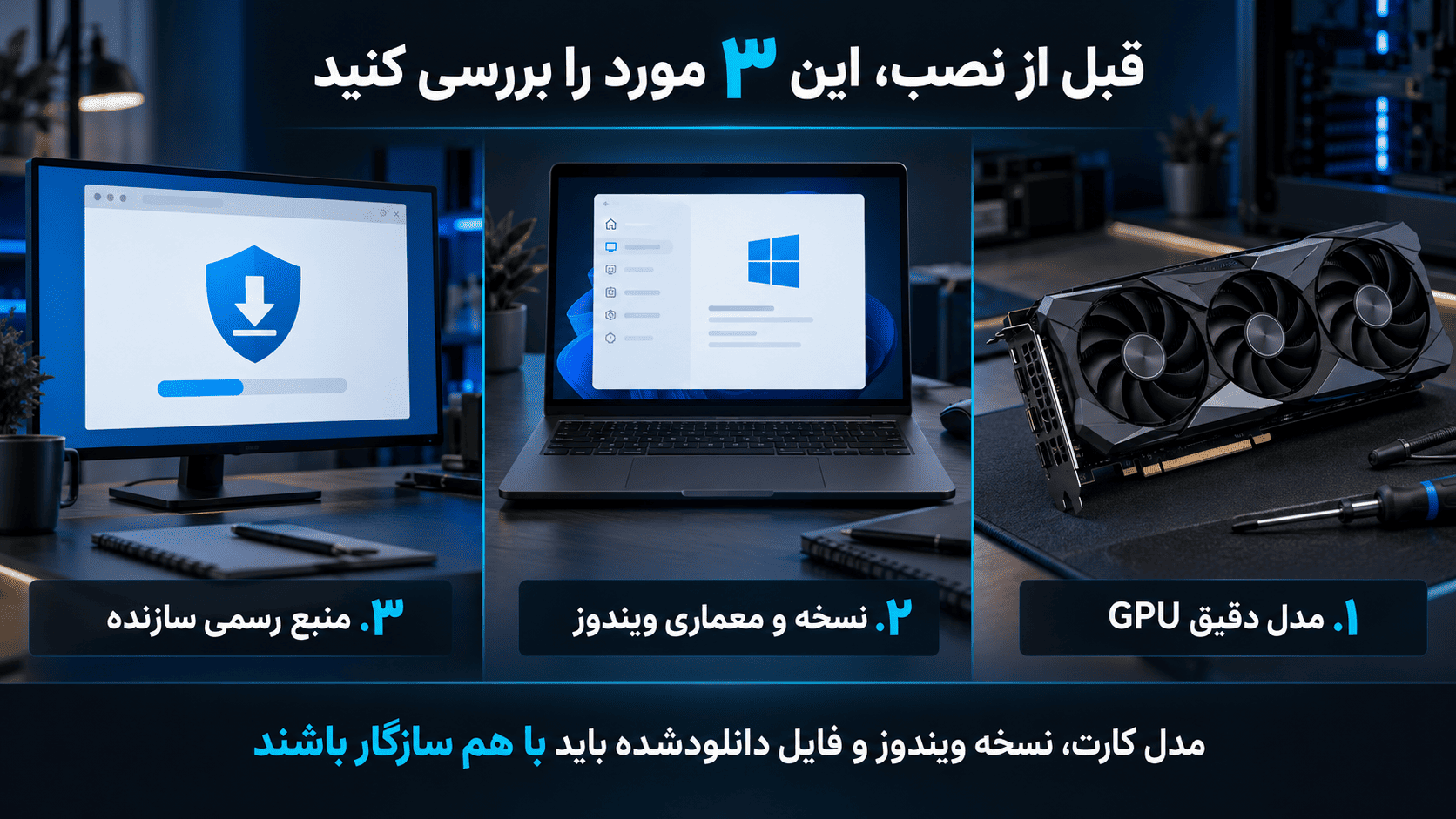
مدل دقیق کارت گرافیک را پیدا کنید
روی منوی Start راست کلیک کنید و Device Manager را باز کنید.
بخش Display adapters را باز کنید.
نام کارت یا گرافیک های نصب شده را یادداشت کنید.
اگر دو نام می بینید، احتمالا سیستم هم گرافیک مجتمع پردازنده و هم کارت گرافیک مجزا دارد. وجود دو گرافیک در بسیاری از لپ تاپ ها طبیعی است و ممکن است هر دو به درایور نیاز داشته باشند.
اگر Device Manager فقط Microsoft Basic Display Adapter را نشان می دهد، ویندوز هنوز درایور کامل کارت را نصب نکرده یا مدل را درست تشخیص نداده است. در این حالت مدل را از مشخصات دستگاه، فاکتور خرید یا صفحه پشتیبانی سازنده پیدا کنید.
نسخه ویندوز را بررسی کنید
کلیدهای Win + R را فشار دهید، winver را وارد کنید و نسخه ویندوز را ببینید. برای بررسی ۳۲ یا ۶۴ بیتی بودن ویندوز نیز وارد Settings > System > About شوید و مقدار System type را بخوانید. هنگام دانلود دستی باید نسخه سیستم عامل و معماری را درست انتخاب کنید.
در لپ تاپ ابتدا صفحه سازنده دستگاه را ببینید
سازنده لپ تاپ ممکن است درایور گرافیک را برای کنترل مصرف، نمایشگر داخلی، گرافیک دوگانه یا کلیدهای ویژه دستگاه تغییر داده باشد. Intel نیز برای دستگاه های آماده و لپ تاپ ها، درایور سازنده دستگاه را از نظر سازگاری در اولویت قرار می دهد. راهنمای رسمی Intel برای درایور دستگاه های OEM.
اگر درایور سازنده قدیمی است و مشکل شما را حل نمی کند، توضیحات سازنده GPU و لپ تاپ را پیش از نصب نسخه عمومی بخوانید.
فایل های باز را ذخیره کنید
در زمان نصب ممکن است تصویر چند بار خاموش و روشن شود و سیستم به ری استارت نیاز داشته باشد. فایل های باز را ذخیره و برنامه های سنگین، بازی و ابزارهای تنظیم کارت گرافیک را ببندید.
پیش از آپدیت، در Device Manager روی کارت گرافیک راست کلیک کنید و از مسیر Properties > Driver شماره نسخه فعلی را یادداشت کنید. اگر قصد نصب تمیز دارید، ابتدا بسته درایور جدید و در صورت امکان نسخه پایدار قبلی را دانلود کنید تا پس از حذف درایور بدون فایل نصب باقی نمانید.
────────────────────────────────────────────────────────────
آموزش نصب و آپدیت درایور NVIDIA
برای کارت های GeForce دو روش اصلی دارید: استفاده از NVIDIA App یا دانلود دستی بسته درایور.
روش اول: نصب با NVIDIA App
NVIDIA App را از سایت رسمی دانلود و نصب کنید.
برنامه را باز کنید و وارد بخش Drivers شوید.
درایور پیشنهادی را بررسی و دانلود کنید.
پس از دانلود، نصب را آغاز کنید.
اگر برنامه درخواست ری استارت کرد، سیستم را راه اندازی مجدد کنید.
NVIDIA App برای دریافت و نصب Game Ready و Studio Driver طراحی شده است و در آپدیت های بعدی نیز نسخه جدید را نمایش می دهد.
روش دوم: دانلود دستی درایور NVIDIA
وارد صفحه رسمی درایورهای NVIDIA شوید.
خانواده، سری و مدل دقیق کارت را انتخاب کنید.
سیستم عامل و نوع درایور را مشخص کنید.
نتیجه را با مدل کارت و نسخه ویندوز دوباره تطبیق دهید.
فایل را دانلود، اجرا و مراحل نصب را تکمیل کنید.
Game Ready یا Studio Driver؛ کدام را انتخاب کنیم؟
نوع درایور | مناسب برای |
|---|---|
Game Ready Driver | بازی و دریافت پشتیبانی سریع تر برای بازی ها و به روز رسانی های جدید |
Studio Driver | تدوین، طراحی، انیمیشن، عکاسی و کاربرانی که پایداری برنامه های خلاقانه برایشان اولویت دارد |
NVIDIA اعلام می کند هر دو نوع می توانند بازی ها و برنامه های خلاقانه را اجرا کنند؛ تفاوت در اولویت آزمایش و زمان انتشار است. توضیح رسمی Game Ready و Studio Driver.
────────────────────────────────────────────────────────────
آموزش نصب و آپدیت درایور AMD Radeon
روش اول: استفاده از ابزار Auto-Detect
وارد صفحه درایورها و پشتیبانی AMD شوید.
ابزار Auto-Detect and Install را دانلود کنید.
فایل را اجرا کنید تا مدل Radeon و نسخه ویندوز شناسایی شود.
فهرست قطعات و بسته های پیشنهادی را بررسی کنید تا فقط موارد موردنیاز نصب شوند.
در پایان، اگر نصب کننده درخواست کرد سیستم را ری استارت کنید.
AMD توضیح می دهد که این ابزار مدل گرافیک، چیپست سازگار و نسخه ویندوز را تشخیص می دهد و بسته قابل استفاده را پیشنهاد می کند. راهنمای رسمی AMD Auto-Detect.
روش دوم: انتخاب دستی مدل AMD
در همان صفحه پشتیبانی AMD، نام محصول را جستجو یا خانواده کارت را از فهرست انتخاب کنید. پیش از دانلود، مدل، نسخه ویندوز و توضیحات انتشار را کنترل کنید.
کدام نوع نصب AMD را انتخاب کنیم؟
نوع نصب | چه چیزی دریافت می کنید؟ |
|---|---|
Default | درایور و امکانات کامل AMD Software برای بازی، ضبط و تنظیمات |
Minimal | درایور همراه با کنترل های اصلی و بدون بعضی امکانات پیشرفته |
Driver Only | فقط درایور و بدون رابط کامل AMD Software |
برای بیشتر کاربران، نصب Default مناسب است. گزینه Factory Reset درایورهای قبلی AMD را حذف می کند و امکان بازگشت به نسخه قبلی را از بین می برد؛ بنابراین برای آپدیت عادی آن را فعال نکنید. این گزینه زمانی مطرح است که نصب معمولی مشکل مشخصی را برطرف نکرده باشد. راهنمای نصب AMD Software: Adrenalin Edition.
────────────────────────────────────────────────────────────
آموزش نصب و آپدیت درایور Intel Graphics و Intel Arc
ساده ترین روش برای سخت افزار Intel استفاده از Intel Driver & Support Assistant است.
وارد صفحه رسمی Intel Driver & Support Assistant شوید.
برنامه را دانلود و نصب کنید.
ابزار را اجرا کنید تا سخت افزار Intel و نسخه های قابل دریافت بررسی شوند.
درایور گرافیک پیشنهادی را دانلود و نصب کنید.
اگر پیام مربوط به درایور سفارشی سازنده دستگاه را دیدید، ابتدا نسخه موجود در صفحه پشتیبانی لپ تاپ یا کامپیوتر آماده را بررسی کنید.
Intel DSA بیشتر سخت افزارهای Intel را شناسایی می کند، اما ممکن است بعضی محصولات تحت پوشش آن نباشند. در این حالت مدل گرافیک را در مرکز دانلود Intel جستجو کنید.
Intel هشدار می دهد که نصب درایور عمومی ممکن است بعضی تغییرات سازنده لپ تاپ را جایگزین کند. اگر نسخه جدیدتر در سایت سازنده دستگاه وجود دارد، همان نسخه انتخاب مطمئن تری است. توضیح Intel درباره درایور عمومی و درایور OEM.
────────────────────────────────────────────────────────────
آیا نصب درایور از Windows Update کافی است؟
Windows Update درایورهای پیشنهادی بسیاری از قطعات را به صورت خودکار نصب می کند و بعضی نسخه ها نیز در بخش Optional updates قرار می گیرند. این روش برای راه اندازی اولیه و سیستم های اداری می تواند کافی باشد. راهنمای رسمی Microsoft برای دریافت درایورها از Windows Update.
برای بازی جدید، قابلیت های اختصاصی، اصلاح خطای مشخص یا استفاده از آخرین نسخه، ابزار رسمی سازنده GPU اطلاعات کامل تری ارائه می دهد. درایورهای کارت گرافیک را از سایت های دانلود متفرقه یا برنامه های عمومی «Driver Updater» دریافت نکنید.
────────────────────────────────────────────────────────────
بعد از نصب، درست بودن درایور را چگونه بررسی کنیم؟
پس از پایان نصب و ری استارت، این موارد را بررسی کنید:
در Device Manager بخش Display adapters، نام صحیح کارت نمایش داده شود.
کنار نام کارت علامت هشدار زرد وجود نداشته باشد.
در بخش Properties > Driver شماره نسخه و تاریخ درایور قابل مشاهده باشد.
برنامه NVIDIA App، AMD Software یا Intel Graphics Software بدون خطا باز شود.
بازی یا برنامه ای را که قبلا مشکل داشت اجرا و نتیجه را بررسی کنید.
عدد نسخه نمایش داده شده در Device Manager ممکن است با شماره تبلیغ شده روی سایت سازنده قالب متفاوتی داشته باشد. برای تایید نهایی، نسخه را در برنامه رسمی همان سازنده نیز ببینید.
اگر به تازگی کارت جدید نصب کرده اید و هنوز تصویر یا شناسایی درست ندارید، راهنمای سازگاری کارت گرافیک با مادربرد، پاور و کیس را نیز بررسی کنید.
────────────────────────────────────────────────────────────
آیا قبل از آپدیت باید درایور قبلی را حذف کنیم؟
در بیشتر مواقع خیر. نصب کننده رسمی می تواند نسخه موجود را به روز کند. حذف کامل درایور را به اولین قدم تبدیل نکنید؛ زیرا تنظیمات ذخیره شده و امکان بازگشت ساده به نسخه قبلی ممکن است از دست برود.
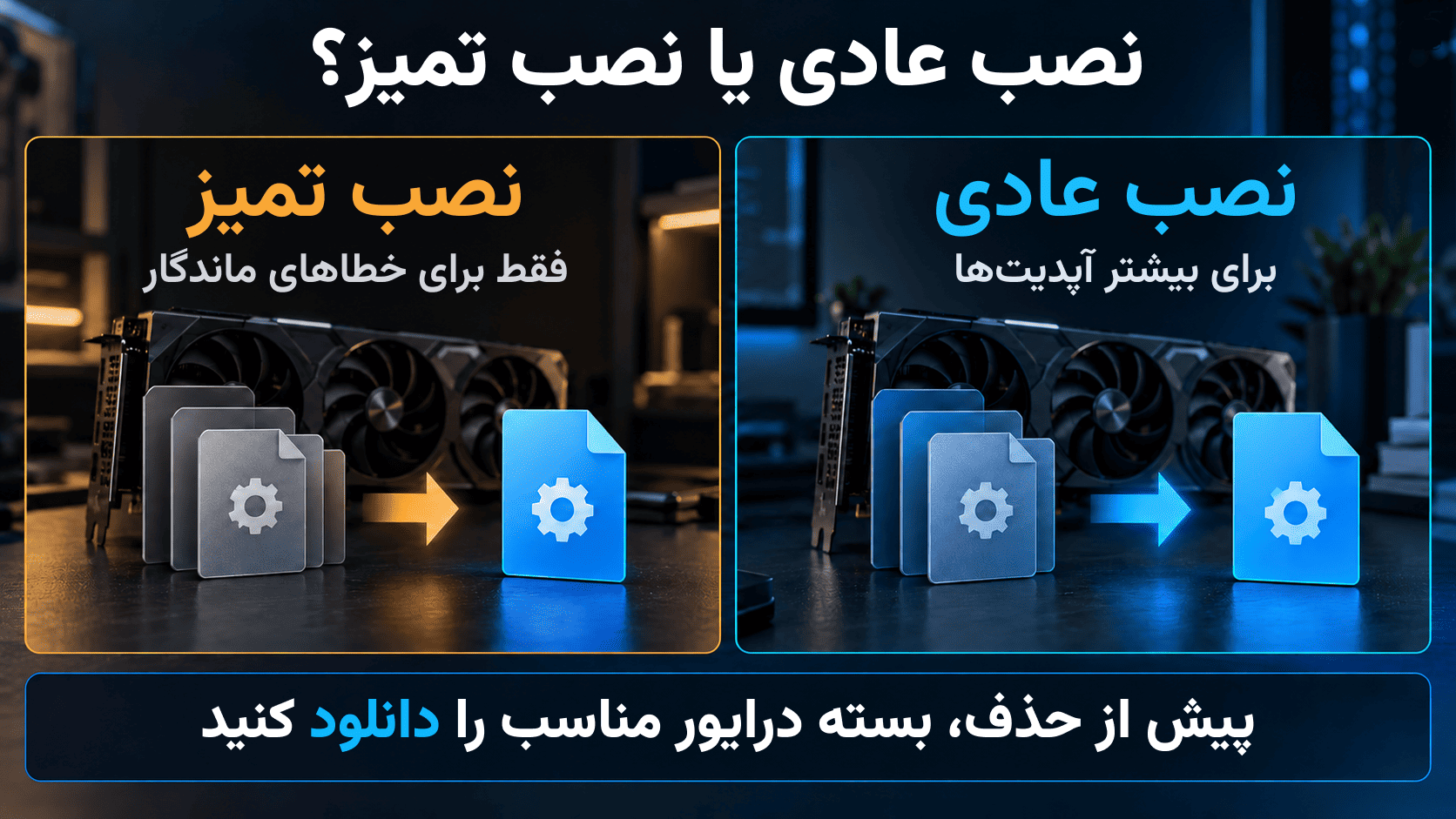
نصب تمیز زمانی ارزش بررسی دارد که:
نصب معمولی چند بار با خطا متوقف شده است.
پس از آپدیت، مشکل تصویری یا کرش ادامه دارد.
فایل های نسخه قبلی خراب شده اند.
کارت گرافیک را میان دو سازنده متفاوت تعویض کرده اید و تداخل نرم افزاری وجود دارد.
برای NVIDIA، اگر نصب کننده رسمی گزینه Custom و سپس Clean installation را ارائه کرد، می توانید از همان مسیر استفاده کنید. برای AMD ابتدا از گزینه رسمی Factory Reset یا در موارد لازم AMD Cleanup Utility استفاده کنید. برای Intel نیز راهنمای رسمی Clean Installation مراحل حذف و نصب مجدد را توضیح می دهد.
ابزارهای شخص ثالث حذف درایور را فقط زمانی به کار ببرید که راهنمای پشتیبانی سازنده برای مشکل مشخص شما آن را توصیه کرده باشد.
────────────────────────────────────────────────────────────
اگر آپدیت جدید مشکل ایجاد کرد چه کنیم؟
اگر مشکل دقیقا پس از نصب نسخه جدید شروع شده است، ابتدا یک بار سیستم را ری استارت و تنظیمات بازی یا برنامه را بررسی کنید. در صورت ادامه مشکل، با حساب دارای دسترسی مدیر می توانید به نسخه قبلی برگردید:
Device Manager را باز کنید.
Display adapters را باز و روی کارت گرافیک راست کلیک کنید.
Properties و سپس زبانه Driver را انتخاب کنید.
روی Roll Back Driver بزنید.
دلیل بازگشت را انتخاب و سیستم را در صورت درخواست ری استارت کنید.
Microsoft این مسیر را برای بازگرداندن درایور قبلی در صورت ایجاد مشکل بعد از آپدیت ارائه می کند. راهنمای رسمی بازگشت درایور در ویندوز.
اگر گزینه Roll Back غیرفعال است، نسخه قبلی مناسب را از صفحه رسمی سازنده یا صفحه پشتیبانی لپ تاپ دانلود و نصب کنید.
────────────────────────────────────────────────────────────
رفع خطاهای رایج نصب درایور کارت گرافیک
مشکل | علت احتمالی | اقدام پیشنهادی |
|---|---|---|
نصب کننده کارت سازگار پیدا نمی کند | انتخاب مدل یا نسخه ویندوز اشتباه است | مدل GPU و نسخه سیستم عامل را دوباره بررسی کنید. |
پیام درایور سازنده دستگاه نمایش داده می شود | لپ تاپ از درایور سفارشی OEM استفاده می کند | ابتدا صفحه پشتیبانی سازنده لپ تاپ را بررسی کنید. |
نصب به دلیل Windows Update متوقف می شود | آپدیت یا ری استارت معلق وجود دارد | Windows Update را کامل و سیستم را ری استارت کنید. |
تصویر هنگام نصب لحظه ای قطع می شود | درایور نمایشگر در حال جایگزینی است | تا پایان نصب صبر کنید؛ خاموش و روشن شدن کوتاه تصویر معمول است. |
پس از آپدیت بازی کرش می کند | نسخه جدید یا تنظیمات ذخیره شده مشکل دارد | توضیحات انتشار را ببینید و در صورت نیاز Roll Back کنید. |
کنترل پنل سازنده باز نمی شود | نصب ناقص یا سرویس برنامه متوقف شده است | سیستم را ری استارت و بسته رسمی را دوباره نصب کنید. |
کارت همچنان در Device Manager ناشناخته است | مشکل فقط نرم افزاری نیست | نصب فیزیکی، برق کارت و سازگاری سیستم را بررسی کنید. |
اگر سیستم پیش از ورود به ویندوز تصویر ندارد، نصب درایور راه حل مرحله اول نیست؛ زیرا درایور ویندوز هنوز اجرا نشده است. ابتدا اتصال مانیتور، کابل، برق کارت و نصب صحیح سخت افزار را بررسی کنید.
────────────────────────────────────────────────────────────
اشتباهات رایج هنگام نصب درایور
دانلود فایل از سایت های متفرقه یا لینک های ناشناس.
انتخاب درایور مدلی شبیه به کارت فعلی، بدون تطبیق نام کامل.
فعال کردن نصب تمیز برای هر آپدیت معمولی.
تغییر هم زمان تنظیمات اورکلاک و درایور؛ در این حالت پیدا کردن علت مشکل سخت می شود.
نصب نسخه عمومی روی لپ تاپ بدون بررسی هشدارهای سازنده دستگاه.
قطع کردن نصب فقط به دلیل چند ثانیه خاموش شدن تصویر.
مقایسه قدرت کارت ها فقط بر اساس نسخه درایور.
درایور مناسب قابلیت های کارت را فعال می کند، اما یک کارت ضعیف را به مدل قوی تر تبدیل نمی کند. برای انتخاب سخت افزار متناسب با بازی یا برنامه، راهنمای خرید کارت گرافیک را بخوانید. همچنین عملکرد فناوری هایی مانند DLSS، FSR و XeSS به مدل کارت، بازی و نسخه درایور وابسته است که در مقایسه DLSS، FSR و XeSS توضیح داده شده است.
────────────────────────────────────────────────────────────
جمع بندی
برای نصب و آپدیت درایور کارت گرافیک، ابتدا مدل دقیق GPU و نسخه ویندوز را پیدا کنید و سپس از ابزار رسمی NVIDIA، AMD یا Intel استفاده کنید. در لپ تاپ ها، صفحه پشتیبانی سازنده دستگاه نیز باید بررسی شود.
آپدیت معمولی به حذف کامل نسخه قبلی نیاز ندارد. نصب تمیز را برای خطاهای ماندگار نگه دارید و اگر نسخه جدید مشکل ایجاد کرد، با Roll Back یا نصب نسخه قبلی به وضعیت پایدار برگردید.
────────────────────────────────────────────────────────────
منابع
سوالات پرتکرار
آیا درایور کارت گرافیک قدرت آن را بیشتر می کند؟
درایور می تواند سازگاری، پایداری و عملکرد را در بعضی بازی ها و برنامه ها بهتر کند، اما محدودیت های سخت افزاری مانند توان پردازشی و مقدار VRAM را تغییر نمی دهد.
چرا بعد از نصب درایور عملکرد بازی کمتر شده است؟
نسخه جدید، بازنشانی تنظیمات بازی، تغییر پروفایل توان یا ساخت دوباره کش می تواند دخیل باشد. یک بار سیستم را ری استارت و تنظیمات را بررسی کنید؛ اگر مشکل ادامه داشت به نسخه قبلی برگردید.
آیا نصب تمیز باعث حذف تنظیمات می شود؟
بله، ممکن است پروفایل ها، تنظیمات و امکان بازگشت مستقیم به نسخه قبلی حذف شود. به همین دلیل نصب تمیز برای هر آپدیت معمولی پیشنهاد نمی شود.
درایور لپ تاپ را از سایت سازنده GPU بگیریم یا لپ تاپ؟
ابتدا صفحه پشتیبانی سازنده لپ تاپ را بررسی کنید؛ زیرا درایور آن ممکن است برای نمایشگر، مصرف انرژی و گرافیک دوگانه دستگاه تنظیم شده باشد. اگر نسخه عمومی لازم است، هشدارهای سازنده را بخوانید.
آیا خاموش و روشن شدن تصویر هنگام نصب طبیعی است؟
خاموش شدن یا پرش کوتاه تصویر هنگام جایگزینی درایور نمایشگر طبیعی است. اگر تصویر برای مدت طولانی برنگشت یا سیستم کاملا بی پاسخ ماند، وضعیت نصب و راهنمای بازیابی ویندوز را بررسی کنید.
آیا Windows Update برای نصب درایور کارت گرافیک کافی است؟
برای راه اندازی اولیه و استفاده عمومی می تواند کافی باشد. برای قابلیت های جدید، بازی های تازه یا رفع خطای مشخص، ابزار و سایت رسمی سازنده کارت اطلاعات کامل تری ارائه می دهد.
تفاوت NVIDIA Game Ready و Studio Driver چیست؟
Game Ready برای پشتیبانی سریع تر از بازی ها و به روز رسانی های جدید طراحی شده است. Studio Driver بیشتر روی پایداری برنامه های تدوین، طراحی، عکاسی و تولید محتوا تمرکز دارد.
هر چند وقت یک بار باید درایور کارت گرافیک را آپدیت کنیم؟
فاصله ثابتی وجود ندارد. هنگام نصب بازی یا برنامه جدید، مشاهده خطای گرافیکی، انتشار اصلاح امنیتی یا اضافه شدن قابلیت موردنیاز، توضیحات نسخه جدید را بررسی کنید.
آیا قبل از نصب درایور جدید باید نسخه قبلی را حذف کنیم؟
در بیشتر مواقع خیر. نصب کننده رسمی نسخه موجود را به روز می کند. حذف کامل زمانی لازم می شود که نصب عادی چند بار ناموفق باشد یا تداخل و خرابی درایور تایید شود.
از کجا بفهمیم کارت گرافیک NVIDIA، AMD یا Intel است؟
Device Manager را باز کنید و وارد Display adapters شوید. نام سازنده و مدل گرافیک در این بخش نمایش داده می شود. وجود دو نام در لپ تاپ معمولا به معنی داشتن گرافیک مجتمع و مجزا است.





