آموزش تست سلامت هارد HDD؛ بررسی SMART، بدسکتور و نشانه های خرابی

- خانه
- دسته بندی محصولات
- گارانتی ها
- وبلاگ ها
- ارتباط با ما
- درباره ما
آموزش تست سلامت هارد HDD؛ بررسی SMART، بدسکتور و نشانه های خرابی
سهشنبه، ۳۱ شهریور ۱۴۰۵
برای تست سلامت هارد فقط به عبارت Healthy یا درصد سلامت یک نرم افزار اکتفا نکنید. وضعیت SMART، صدای هارد، سرعت خواندن، قطع اتصال و نتیجه تست کوتاه یا کامل سازنده باید کنار هم بررسی شوند. اگر اطلاعات مهمی روی هارد دارید، قبل از اجرای تست طولانی یا دستورهای تعمیر، ابتدا نسخه پشتیبان بگیرید.
نشانه یا نتیجه | احتمال اصلی | اولین اقدام |
|---|---|---|
SMART Status برابر Fail یا Bad | خطر خرابی هارد | از اطلاعات پشتیبان بگیرید و هارد را تعویض کنید |
صدای کلیک تکراری یا شناسایی و قطع شدن | ایراد مکانیکی، برق یا اتصال | تست سنگین را متوقف و اهمیت اطلاعات را بررسی کنید |
افزایش Reallocated یا Pending Sector | آسیب یا ناپایداری سطح دیسک | پشتیبان گیری و اجرای تست رسمی سازنده |
خطای UDMA CRC بدون خطای سطح دیسک | کابل یا ارتباط SATA | کابل و پورت را بررسی کنید |
کندی و مکث بدون هشدار SMART | فایل سیستم، کابل، برنامه یا خرابی اولیه | SMART، اتصال و Short Test را بررسی کنید |
هارد اکسترنال شناسایی نمی شود | کابل، برق، پورت یا قاب تبدیل | اتصال مستقیم و کابل سالم را امتحان کنید |
SMART می تواند بعضی نشانه های خرابی را گزارش کند، اما عبور موفق از SMART تضمین نمی کند هارد در آینده خراب نخواهد شد. فایل های مهم باید همیشه روی یک محل دیگر نیز نسخه پشتیبان داشته باشند.
قبل از تست سلامت هارد، از اطلاعات مهم نسخه پشتیبان بگیرید
اگر هارد هنوز شناسایی می شود و فایل ها قابل خواندن هستند، مهم ترین فایل ها را پیش از اجرای تست طولانی، CHKDSK یا هر عملیات تعمیر به یک حافظه سالم منتقل کنید. آزمایش نمی تواند جای نسخه پشتیبان را بگیرد.
در هاردی که صدای کلیک تکراری دارد، مرتب قطع می شود یا هنگام خواندن فایل سیستم را متوقف می کند، اجرای چندباره تست کامل می تواند فشار بیشتری به قطعات مکانیکی وارد کند. اگر اطلاعات ارزش مالی یا شخصی زیادی دارند و نسخه دیگری ندارید، استفاده را متوقف کنید و سراغ مرکز تخصصی بازیابی اطلاعات بروید.
اگر هنوز برنامه مشخصی برای بکاپ ندارید، راهنمای بکاپ گرفتن روی هارد و SSD اکسترنال روش تهیه نسخه پشتیبان را توضیح می دهد.
────────────────────────────────────────────────────────────
تست سلامت هارد دقیقا چه چیزهایی را بررسی می کند؟
سلامت HDD فقط یک عدد نیست. برای بررسی درست باید چند بخش جداگانه را ببینید:
وضعیت کلی SMART و هشدارهای ثبت شده توسط خود هارد
نتیجه Self Test کوتاه و کامل
وجود سکتورهای جابه جا شده، معلق یا غیرقابل اصلاح
خطاهای فایل سیستم و ساختار پوشه ها
صدای غیرعادی، قطع اتصال و تاخیر در خواندن
کابل، پورت، برق و قاب تبدیل در مدل های اکسترنال
دما و شرایط نصب هارد
ممکن است فایل سیستم خطا داشته باشد اما خود هارد سالم باشد. برعکس، ممکن است ویندوز درایو را باز کند ولی SMART نشانه های خرابی سطح دیسک را گزارش دهد. به همین دلیل نتیجه یک ابزار به تنهایی کافی نیست.
────────────────────────────────────────────────────────────
SMART چیست و چه کمکی می کند؟
SMART مخفف Self-Monitoring, Analysis and Reporting Technology است. هارد بعضی شاخص های عملکرد و خطا را در طول کار ثبت می کند و در صورت عبور شاخص های مهم از آستانه تعریف شده، وضعیت کلی می تواند از Pass به Fail تغییر کند.
نکته مهم این است که نام و Raw Value بعضی Attributeها به سازنده و Firmware وابسته است. بنابراین دو هارد از برندهای مختلف را فقط بر اساس یک عدد خام با هم مقایسه نکنید. نتیجه کلی ابزار رسمی سازنده و روند تغییر شاخص ها معمولا کاربردی تر از یک عدد جداگانه است.
SMART برای هشدار زودهنگام مفید است، اما همه خرابی ها را پیش بینی نمی کند. خرابی ناگهانی برد، موتور، هد یا ضربه فیزیکی ممکن است بدون هشدار طولانی رخ دهد. نمایش Good یا Healthy به معنی بی نیاز شدن از بکاپ نیست.
────────────────────────────────────────────────────────────
مهم ترین شاخص های SMART برای هارد HDD
شاخص | معنی ساده | برداشت عملی |
|---|---|---|
Reallocated Sector Count | سکتورهای معیوبی که با فضای ذخیره جایگزین شده اند | افزایش مقدار در طول زمان نشانه مهمی است |
Current Pending Sector Count | سکتورهایی که فعلا پایدار خوانده نشده اند | وجود یا افزایش آن به بررسی فوری نیاز دارد |
Offline Uncorrectable | سکتورهایی که در بررسی آفلاین اصلاح یا خوانده نشده اند | همراه با خطای خواندن جدی گرفته شود |
UDMA CRC Error Count | خطای انتقال میان هارد و کنترلر | بیشتر به کابل، پورت یا اتصال SATA مربوط می شود |
Spin Retry Count | تلاش دوباره برای چرخاندن دیسک | می تواند به موتور، برق یا بخش مکانیکی مربوط باشد |
Temperature | دمای ثبت شده هارد | با بازه کاری مدل و شرایط نصب مقایسه شود |
صفر نبودن یک مقدار همیشه به تنهایی حکم خرابی قطعی نیست. روند افزایشی، نتیجه تست رسمی، خطاهای واقعی و آستانه سازنده باید با هم بررسی شوند. برای مثال، مقدار UDMA CRC معمولا تجمعی است و پس از تعویض کابل به صفر برنمی گردد؛ مهم است ببینید شمارش خطاهای جدید متوقف شده یا همچنان افزایش پیدا می کند. اگر نرم افزار وضعیت Caution یا Bad نشان می دهد، اول بکاپ بگیرید و بعد تفسیر جزئیات را ادامه دهید.
────────────────────────────────────────────────────────────
آموزش تست سلامت هارد در ویندوز
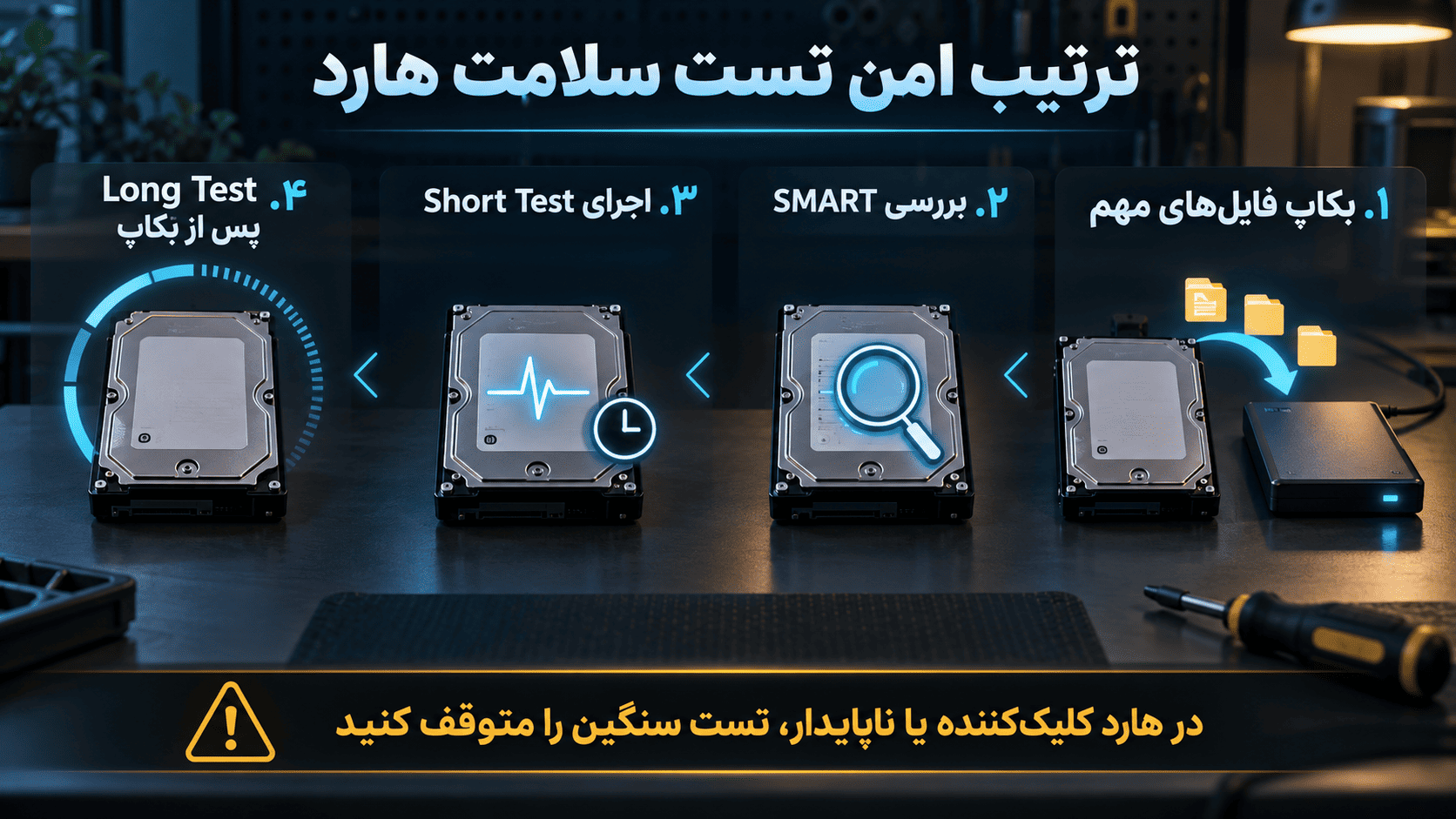
مرحله 1: مدل و دیسک درست را شناسایی کنید
پیش از اجرای هر تست، مدل، ظرفیت و شماره دیسک را بررسی کنید تا درایو اشتباهی را انتخاب نکنید. در Task Manager، Disk Management یا ابزار سازنده می توانید مدل و ظرفیت را ببینید.
در هارد اکسترنال، نامی که ویندوز نشان می دهد ممکن است مربوط به کنترلر قاب باشد. اگر ابزار نتواند SMART را بخواند، لزوما به معنی خراب بودن هارد نیست؛ بعضی تبدیل های USB اطلاعات SMART را عبور نمی دهند.
مرحله 2: وضعیت کلی دیسک را با PowerShell ببینید
PowerShell را با دسترسی Administrator باز و دستور زیر را اجرا کنید:
Get-PhysicalDisk | Select FriendlyName, MediaType, HealthStatus, OperationalStatus, Size
HealthStatus ممکن است Healthy، Warning، Unhealthy یا Unknown باشد. این خروجی فقط یک بررسی اولیه است و همه جزئیات SMART را نشان نمی دهد. وضعیت Unknown نیز می تواند به نوع کنترلر یا قاب خارجی مربوط باشد.
مرحله 3: ابزار رسمی سازنده را اجرا کنید
برای هارد Seagate می توانید از SeaTools استفاده کنید. برای مدل های پشتیبانی شده Western Digital نیز ابزارهایی مانند Kitfox یا WD Drive Utilities قابلیت بررسی وضعیت و اجرای Diagnostic Test دارند. ابزار را فقط از سایت رسمی سازنده دریافت کنید.
ابتدا مدل هارد را انتخاب و SMART Check یا Drive Status را ببینید. اگر نتیجه Fail است، پیش از هر اقدام دیگر فایل های قابل دسترس را پشتیبان گیری کنید. فرمت کردن یا تکرار تست، وضعیت Fail را به یک هارد قابل اعتماد تبدیل نمی کند.
مرحله 4: Short Test را اجرا کنید
Short Drive Self Test یا Short Generic معمولا در زمان کوتاهی بخش های اصلی عملکرد هارد را بررسی می کند. این تست برای شروع مناسب تر از اسکن کامل است و می تواند بعضی خطاهای قابل تشخیص Firmware را گزارش دهد.
اگر Short Test ناموفق بود، از هارد برای نگهداری تنها نسخه اطلاعات استفاده نکنید. کد خطا یا نتیجه تست را ذخیره کنید؛ ممکن است برای گارانتی لازم باشد. اگر تست Pass شد اما هارد همچنان کلیک می کند، قطع می شود یا فایل ها را با خطا می خواند، نتیجه Pass را دلیل سلامت قطعی ندانید.
مرحله 5: Long Test را فقط پس از بکاپ انجام دهید
Long Generic یا Extended Test سطح هارد را گسترده تر می خواند و بسته به ظرفیت و سرعت ممکن است چند ساعت طول بکشد. Seagate توضیح می دهد که Long Generic تمام درایو را برای پیدا کردن نقص بررسی می کند.
اگر هارد صدای غیرعادی دارد، مرتب قطع می شود یا اطلاعات بدون نسخه پشتیبان روی آن قرار دارند، Long Test را در اولویت قرار ندهید. ابتدا داده ها را نجات دهید. هنگام تست نیز سیستم را به برق پایدار متصل کنید و کابل هارد را جدا نکنید.
مرحله 6: نتیجه را دوباره با SMART مقایسه کنید
پس از پایان تست، نتیجه Pass یا Fail و شاخص های مهم SMART را ثبت کنید. اگر Pending Sector، Reallocated Sector یا Uncorrectable Error افزایش پیدا کرده است، حتی با وجود Pass شدن یک تست کوتاه باید با احتیاط برخورد کنید.
برای مقایسه آینده می توانید از صفحه نتیجه تصویر بگیرید. روند افزایشی خطاها از یک عدد ثابت مهم تر است.
────────────────────────────────────────────────────────────
استفاده از CHKDSK برای بررسی هارد
CHKDSK ابزار بررسی فایل سیستم ویندوز است. این ابزار می تواند خطاهای منطقی فایل سیستم را پیدا کند و با گزینه های مشخص برای اصلاح آن ها تلاش کند. CHKDSK جای ابزار SMART یا تست مکانیکی سازنده را نمی گیرد.
برای گزارش اولیه بدون تعمیر می توانید Command Prompt را با دسترسی Administrator باز و به جای X حرف درایو را وارد کنید:
chkdsk X:
در درایوهای NTFS می توان از گزینه زیر برای اسکن آنلاین استفاده کرد:
chkdsk X: /scan
گزینه /f خطاهای فایل سیستم را اصلاح می کند و ممکن است نیاز به قفل شدن درایو یا راه اندازی مجدد داشته باشد. گزینه /r علاوه بر عملکرد /f، سکتورهای مشکل دار را پیدا و برای بازیابی اطلاعات خواندنی تلاش می کند:
chkdsk X: /r
پیش از اجرای /f یا /r از اطلاعات مهم بکاپ بگیرید. اجرای /r روی هارد پرظرفیت زمان زیادی می برد و برای هاردی که نشانه خرابی مکانیکی جدی دارد، نباید قبل از نجات اطلاعات انجام شود.
────────────────────────────────────────────────────────────
آیا CHKDSK بدسکتور را تعمیر می کند؟
CHKDSK می تواند خطای منطقی فایل سیستم را اصلاح و بخش های مشکل دار را علامت گذاری کند تا ویندوز دوباره از آن ناحیه استفاده نکند. همچنین هارد ممکن است بعضی سکتورهای معیوب را با سکتورهای ذخیره جایگزین کند.
اما نرم افزار نمی تواند آسیب فیزیکی سطح دیسک، هد یا موتور را واقعا ترمیم کند. اگر بدسکتورهای فیزیکی در حال افزایش هستند، راه حل مطمئن تعویض هارد است. فرمت یا Zero Fill ممکن است ظاهر نقشه سکتورها را تغییر دهد، اما هارد فرسوده را به وسیله قابل اعتماد تبدیل نمی کند.
────────────────────────────────────────────────────────────
تفاوت بدسکتور منطقی و فیزیکی
بدسکتور منطقی می تواند بر اثر قطع برق، خاموش شدن ناگهانی یا خطای نوشتن ایجاد شود. در این حالت ساختار داده یا اطلاعات کنترلی سکتور مشکل دارد و ممکن است ابزار فایل سیستم بتواند وضعیت را اصلاح کند.
بدسکتور فیزیکی به آسیب واقعی سطح دیسک یا مشکل سخت افزاری مربوط است. این نوع آسیب با نرم افزار تعمیر نمی شود. Firmware ممکن است سکتور معیوب را از مدار خارج و سکتور ذخیره را جایگزین کند، اما افزایش تعداد این موارد نشانه کاهش اعتمادپذیری هارد است.
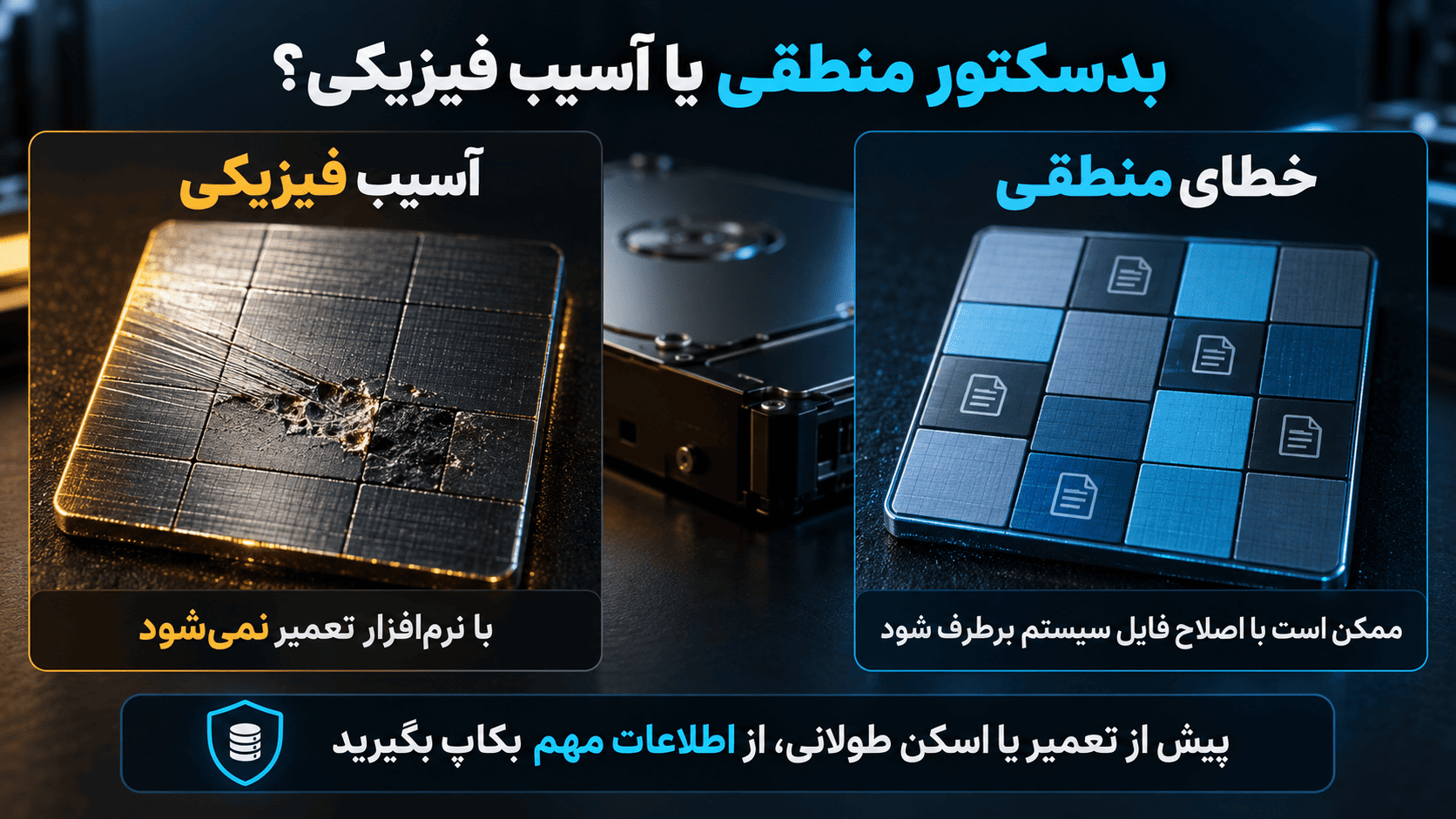
از Write Test، Erase، Zero Fill یا ابزارهای بازنویسی سکتور برای اولین بررسی استفاده نکنید. این عملیات می توانند اطلاعات را پاک کنند و شانس بازیابی داده های مهم را کاهش دهند.
────────────────────────────────────────────────────────────
تست سلامت هارد در macOS
در مک، برنامه Disk Utility را باز و از منوی View گزینه Show All Devices را انتخاب کنید. دیسک فیزیکی را انتخاب و بخش Info را برای مشاهده وضعیت کلی SMART بررسی کنید. سپس می توانید First Aid را برای بررسی خطاهای ساختار و فایل سیستم اجرا کنید.
First Aid همه خرابی های سخت افزاری را تشخیص یا تعمیر نمی کند. اپل توصیه می کند پیش از تعمیر دیسک نسخه پشتیبان فعلی داشته باشید. اگر Disk Utility خطای سخت افزاری جدی یا نزدیک بودن خرابی دیسک را گزارش کرد، داده ها را پشتیبان گیری و هارد را تعویض کنید.
────────────────────────────────────────────────────────────
تست سلامت هارد اکسترنال
در مدل اکسترنال علاوه بر خود HDD، کابل USB، پورت، منبع برق و برد تبدیل داخل قاب نیز می توانند باعث خطا شوند. پیش از نتیجه گیری درباره خرابی هارد این موارد را بررسی کنید:
هارد را بدون هاب USB مستقیما به کامپیوتر وصل کنید.
کابل سالم و سازگار دیگری را امتحان کنید.
برای هاردهای دارای آداپتور، منبع برق اصلی و سالم را بررسی کنید.
یک پورت دیگر و در صورت امکان یک کامپیوتر دیگر را آزمایش کنید.
وضعیت Disk Management را ببینید.
پس از پشتیبان گیری، تست کوتاه رسمی سازنده را اجرا کنید.
اگر هارد روشن است ولی در ویندوز ظاهر نمی شود، مراحل مقاله رفع مشکل شناسایی نشدن هارد اکسترنال را دنبال کنید. باز کردن قاب هارد اکسترنال می تواند روی گارانتی یا قابلیت های رمزگذاری بعضی مدل ها اثر بگذارد؛ بدون بررسی مدل این کار را انجام ندهید.
────────────────────────────────────────────────────────────
نشانه های خرابی هارد HDD
صدای کلیک یا تق تق تکراری
صدای چرخش ملایم و حرکت کوتاه هد در HDD طبیعی است، اما کلیک منظم و تکراری همراه با شناسایی نشدن، مکث یا قطع اتصال می تواند نشانه مشکل مکانیکی باشد. هارد را تکان ندهید، ضربه نزنید و داخل فریزر قرار ندهید.
کند شدن شدید و مکث سیستم
اگر باز کردن یک پوشه یا کپی فایل باعث توقف طولانی سیستم می شود، هارد ممکن است چند بار برای خواندن یک بخش تلاش کند. البته کابل، آنتی ویروس و خطای فایل سیستم نیز می توانند کندی ایجاد کنند؛ SMART و تست کوتاه به تفکیک علت کمک می کنند.
خراب شدن یا باز نشدن فایل ها
فایل های خراب، خطای CRC، ناپدید شدن پوشه ها یا درخواست فرمت ناگهانی می توانند به فایل سیستم یا رسانه ذخیره سازی مربوط باشند. اگر اطلاعات مهم است، پیش از تایید فرمت از بازیابی یا بکاپ مطمئن شوید.
شناسایی و قطع شدن مکرر
در هارد SATA، کابل داده، کابل برق و پورت مادربرد را بررسی کنید. در مدل اکسترنال، کابل USB، هاب و آداپتور نیز مهم هستند. افزایش UDMA CRC Error بیشتر می تواند به مسیر ارتباطی اشاره کند، در حالی که Pending و Uncorrectable Sector بیشتر به سطح دیسک مربوط هستند.
هشدار SMART یا شکست تست سازنده
اگر ابزار رسمی نتیجه Fail ارائه می کند، هارد را برای نگهداری اطلاعات مهم قابل اعتماد ندانید. پشتیبان گیری، ثبت کد تست و اقدام برای گارانتی یا تعویض اولویت دارند.
────────────────────────────────────────────────────────────
دمای مناسب هارد HDD
دمای مناسب به مدل و دیتاشیت سازنده بستگی دارد. در استفاده معمول دسکتاپ، محدوده حدود 25 تا 45 درجه سانتی گراد برای بسیاری از هاردها رایج است. این بازه سقف رسمی همه مدل ها نیست.
هارد را در محلی با جریان هوا نصب کنید و فاصله مناسب میان چند درایو را در نظر بگیرید. افزایش دما همراه با لرزش، صدای غیرعادی یا قطع اتصال باید بررسی شود. در هارد اکسترنال نیز پوشاندن قاب یا قرار دادن آن کنار منبع گرما مناسب نیست.
────────────────────────────────────────────────────────────
چه زمانی باید هارد را تعویض کنیم؟
در شرایط زیر تعویض هارد تصمیم منطقی تری از ادامه تعمیر نرم افزاری است:
SMART Status برابر Fail یا Bad است.
تست کوتاه یا کامل رسمی سازنده شکست می خورد.
Pending، Reallocated یا Uncorrectable Sector در حال افزایش است.
هارد کلیک می کند یا مرتب از سیستم جدا می شود.
فایل ها بدون علت مشخص خراب یا غیرقابل خواندن می شوند.
سرعت و پایداری پس از بررسی کابل و فایل سیستم همچنان مشکل دارد.
ابزار سیستم عامل خطای سخت افزاری غیرقابل تعمیر گزارش می کند.
حتی اگر هارد پس از فرمت یا CHKDSK دوباره کار کند، سابقه خطا را نادیده نگیرید. برای انتخاب جایگزین می توانید راهنمای خرید هارد HDD اینترنال یا خرید هارد HDD اکسترنال را بررسی کنید.
────────────────────────────────────────────────────────────
چه کارهایی را روی هارد مشکوک انجام ندهیم؟
پیش از بکاپ، CHKDSK با گزینه تعمیر را روی تنها نسخه اطلاعات اجرا نکنید.
هارد کلیک کننده را بارها خاموش و روشن یا بنچمارک نکنید.
برای تعمیر، هارد را ضربه نزنید یا داخل فریزر قرار ندهید.
محفظه فلزی هارد را در محیط معمولی باز نکنید.
پیش از بازیابی اطلاعات، هارد را فرمت، Zero Fill یا Secure Erase نکنید.
فایل های جدید را روی هارد مشکوک کپی نکنید؛ ممکن است داده های قابل بازیابی بازنویسی شوند.
فقط بر اساس درصد سلامت یک برنامه تصمیم نگیرید.
────────────────────────────────────────────────────────────
جمع بندی
برای تست سلامت هارد، ابتدا از اطلاعات مهم نسخه پشتیبان بگیرید. سپس مدل و اتصال را مشخص کنید، وضعیت SMART را ببینید و Short Test رسمی سازنده را اجرا کنید. Long Test و CHKDSK با گزینه های تعمیر باید بعد از بکاپ و با توجه به علائم هارد انجام شوند.
SMART Pass تضمین همیشگی نیست و SMART Fail را نیز نباید با فرمت یا تکرار تست نادیده گرفت. افزایش Pending یا Reallocated Sector، صدای کلیک، قطع اتصال و شکست تست رسمی از مهم ترین نشانه هایی هستند که تعویض هارد را ضروری می کنند.
────────────────────────────────────────────────────────────
منابع
سوالات پرتکرار
چه زمانی باید هارد را تعویض کنیم؟
SMART Fail، شکست تست رسمی، افزایش سکتورهای معیوب، صدای کلیک، قطع اتصال مکرر یا خراب شدن فایل ها از نشانه های مهم تعویض هستند. پیش از تعویض، اطلاعات قابل خواندن را پشتیبان گیری کنید.
دمای مناسب هارد HDD چقدر است؟
برای بسیاری از هاردهای دسکتاپ، حدود 25 تا 45 درجه در استفاده معمول رایج است، اما محدوده رسمی به مدل بستگی دارد. دیتاشیت سازنده و شرایط جریان هوای کیس را ملاک قرار دهید.
آیا فرمت کردن هارد بدسکتور را از بین می برد؟
فرمت ممکن است بعضی خطاهای منطقی را برطرف یا بخش های مشکل دار را شناسایی کند، اما آسیب فیزیکی را تعمیر نمی کند. پیش از فرمت، اطلاعات پاک می شوند یا امکان بازیابی آن ها کاهش پیدا می کند.
تفاوت Pending Sector و Reallocated Sector چیست؟
Pending Sector بخشی است که فعلا به درستی خوانده نشده و منتظر بررسی بعدی است. Reallocated Sector بخشی است که هارد آن را معیوب تشخیص داده و با فضای ذخیره جایگزین کرده است. افزایش هر دو مورد مهم است.
صدای کلیک هارد نشانه خرابی است؟
کلیک تکراری همراه با شناسایی نشدن، مکث یا قطع اتصال می تواند نشانه مشکل مکانیکی باشد. اگر اطلاعات مهمی روی هارد دارید، تست سنگین را متوقف و برای بکاپ یا بازیابی تخصصی اقدام کنید.
چرا SMART هارد اکسترنال نمایش داده نمی شود؟
بعضی قاب ها و مبدل های USB اطلاعات SMART را عبور نمی دهند. این وضعیت لزوما نشانه خرابی نیست. ابزار رسمی سازنده، کابل مستقیم و پورت دیگری را امتحان کنید.
آیا هنگام تست سلامت می توان از هارد استفاده کرد؟
بهتر است هنگام Short Test یا Long Test فایل جابه جا نکنید و برنامه ای از آن هارد اجرا نشود. استفاده هم زمان می تواند تست را کند و نتیجه را تحت تاثیر قرار دهد.
تست کامل یا Long Test هارد چقدر طول می کشد؟
زمان تست به ظرفیت، سرعت، نوع اتصال و وضعیت هارد بستگی دارد و ممکن است چند ساعت طول بکشد. هاردهای پرظرفیت یا دارای بخش های کند زمان بیشتری نیاز دارند.
آیا CHKDSK اطلاعات هارد را پاک می کند؟
CHKDSK برای بررسی و اصلاح فایل سیستم طراحی شده است، اما در یک فایل سیستم آسیب دیده ممکن است ساختارها را تغییر دهد یا فایل های ناقص را جدا کند. پیش از اجرای گزینه های تعمیر مانند /f و /r از اطلاعات مهم بکاپ بگیرید.
آیا بدسکتور هارد قابل تعمیر است؟
خطاهای منطقی ممکن است با اصلاح فایل سیستم برطرف شوند، اما آسیب فیزیکی سطح دیسک با نرم افزار تعمیر نمی شود. Firmware می تواند بعضی سکتورها را جایگزین کند، ولی افزایش بدسکتور نشانه نیاز به تعویض هارد است.
اگر SMART هارد را Fail یا Bad نشان دهد چه کار کنیم؟
در اولین فرصت از فایل های قابل خواندن نسخه پشتیبان بگیرید و هارد را برای تعویض یا گارانتی آماده کنید. فرمت کردن یا تکرار تست، یک هارد دارای SMART Fail را قابل اعتماد نمی کند.
آیا وضعیت SMART برابر Good یعنی هارد کاملا سالم است؟
خیر. SMART می تواند بعضی نشانه های خرابی را گزارش کند، اما همه خرابی های ناگهانی را پیش بینی نمی کند. صدا، قطع اتصال، خطای فایل و نتیجه تست سازنده نیز باید بررسی شوند.
چگونه سلامت هارد HDD را بررسی کنیم؟
ابتدا از اطلاعات مهم بکاپ بگیرید، سپس وضعیت SMART را با ابزار رسمی سازنده بررسی و Short Test را اجرا کنید. اگر نتیجه مشکوک بود و اطلاعات پشتیبان داشتید، Long Test را انجام دهید و تغییر شاخص های SMART را ثبت کنید.






