چرا هارد اکسترنال شناسایی نمیشود؟ راهنمای رفع مشکل در ویندوز

- خانه
- دسته بندی محصولات
- گارانتی ها
- وبلاگ ها
- ارتباط با ما
- درباره ما
چرا هارد اکسترنال شناسایی نمیشود؟ راهنمای رفع مشکل در ویندوز
یکشنبه، ۲۲ شهریور ۱۴۰۵
اگر هارد اکسترنال را به کامپیوتر متصل کردهاید اما در File Explorer نمایش داده نمیشود، لزوماً به معنی خرابی HDD نیست.
مشکل میتواند از کابل USB، پورت، برقرسانی، Drive Letter، File System، پارتیشن یا خود هارد باشد. برای پیدا کردن علت، مهمترین کار این است که مشخص کنید هارد دقیقاً تا کدام مرحله توسط Windows شناسایی میشود.
وضعیت | اولین بخش برای بررسی |
|---|---|
در File Explorer نیست ولی در Disk Management دیده میشود | Drive Letter، Offline بودن، Partition و File System |
در Disk Management بهصورت Healthy دیده میشود ولی حرف درایو ندارد | Assign Drive Letter |
بهصورت Offline دیده میشود | Online کردن Disk |
هارد جدید و خالی بهصورت Unallocated دیده میشود | Initialize / New Simple Volume |
هارد دارای اطلاعات بهصورت RAW، Unallocated یا Not Initialized دیده میشود | Format یا Initialize نکنید؛ اول حفظ اطلاعات |
در Device Manager دیده میشود ولی Disk Management نیست | کابل، برق، USB Bridge، پورت یا خود HDD |
هیچجا شناسایی نمیشود | کابل، پورت USB، برق، سیستم دیگر و احتمال خرابی Hardware |
مرتب قطع و وصل میشود | کابل، پورت، Power، Hub یا خرابی Drive |
صدای غیرعادی شدید دارد | استفاده را متوقف و وضعیت اطلاعات را در اولویت قرار دهید |
مهم: اگر هارد قبلاً اطلاعات داشته و ناگهان Windows از شما میخواهد آن را Initialize یا Format کنید، این کار را صرفاً برای امتحان انجام ندهید. Initialize و Format برای Drive جدید و خالی کاربرد دارند و میتوانند روند بازیابی اطلاعات را پیچیدهتر کنند.
────────────────────────────────────────────────────────────
اول مشخص کنید هارد دقیقاً کجا شناسایی نمیشود
عبارت «هارد اکسترنال شناسایی نمیشود» میتواند چند وضعیت کاملاً متفاوت را توصیف کند.
ممکن است Drive:
در
File Explorerدیده نشوددر
Disk Managementدیده شود اما Mount نشده باشددر
Device Managerدیده شود اما Volume نداشته باشدمرتب Disconnect و Reconnect شود
چراغش روشن شود ولی Windows آن را نشناسد
اصلاً هیچ واکنشی نشان ندهد
هرکدام از این حالتها مسیر عیبیابی متفاوتی دارند.
به همین دلیل قبل از هر کار دیگری، این ترتیب را بررسی کنید:
File Explorer → Disk Management → Device Manager → کابل و پورت → سیستم دیگر → خود HDD
────────────────────────────────────────────────────────────
قبل از هر عیبیابی، یک سؤال مهم؛ اطلاعات هارد مهم است؟
اگر هارد:
قبلاً استفاده میشده
اطلاعات مهم دارد
ناگهان RAW شده
Not Initialized شده
ظرفیت اشتباه نشان میدهد
صدای غیرعادی دارد
مرتب قطع و وصل میشود
نباید با رویکرد «هر گزینهای را امتحان کنیم» جلو بروید.
بعضی عملیات مانند:
Format
Initialize
Delete Volume
New Simple Volume
DiskPart Clean
برای Drive دارای اطلاعات مناسب نیستند.
اگر اطلاعات مهم است، اولویت باید:
حفظ داده → تشخیص مشکل → تعمیر یا بازیابی
باشد.
مرحله اول؛ کابل USB را بررسی کنید
یکی از سادهترین و در عین حال رایجترین نقاط خرابی External Storage، کابل است.
ممکن است کابل:
آسیب دیده باشد
اتصال ناپایدار داشته باشد
Connector آن لق شده باشد
فقط در زاویه خاصی کار کند
از نظر برقرسانی یا Data Connection مشکل داشته باشد
Western Digital و Seagate هر دو در راهنماهای رسمی عیبیابی External Drive پیشنهاد میکنند کابل دیگری امتحان شود.
اگر کابل جداشدنی است:
Drive را Safe Eject کنید.
کابل را جدا کنید.
Connectorها را از نظر آسیب ظاهری بررسی کنید.
در صورت امکان از یک کابل سازگار و سالم دیگر استفاده کنید.
اگر با کابل دوم مشکل برطرف شد، احتمالاً خود HDD سالم است.
مرحله دوم؛ یک پورت USB دیگر امتحان کنید
هارد را مستقیماً به یک پورت دیگر سیستم متصل کنید.
اگر Desktop دارید، در مرحله عیبیابی بهتر است پورتهای مستقیم مادربرد را نیز امتحان کنید.
هدف این است که مشخص شود مشکل از:
یک USB Port خاص
Front Panel
Hub
Dock
یا خود Drive
است.
اگر هارد روی یک پورت کار میکند اما روی پورت دیگر نه، احتمال مشکل در همان USB Port یا Power Delivery وجود دارد.
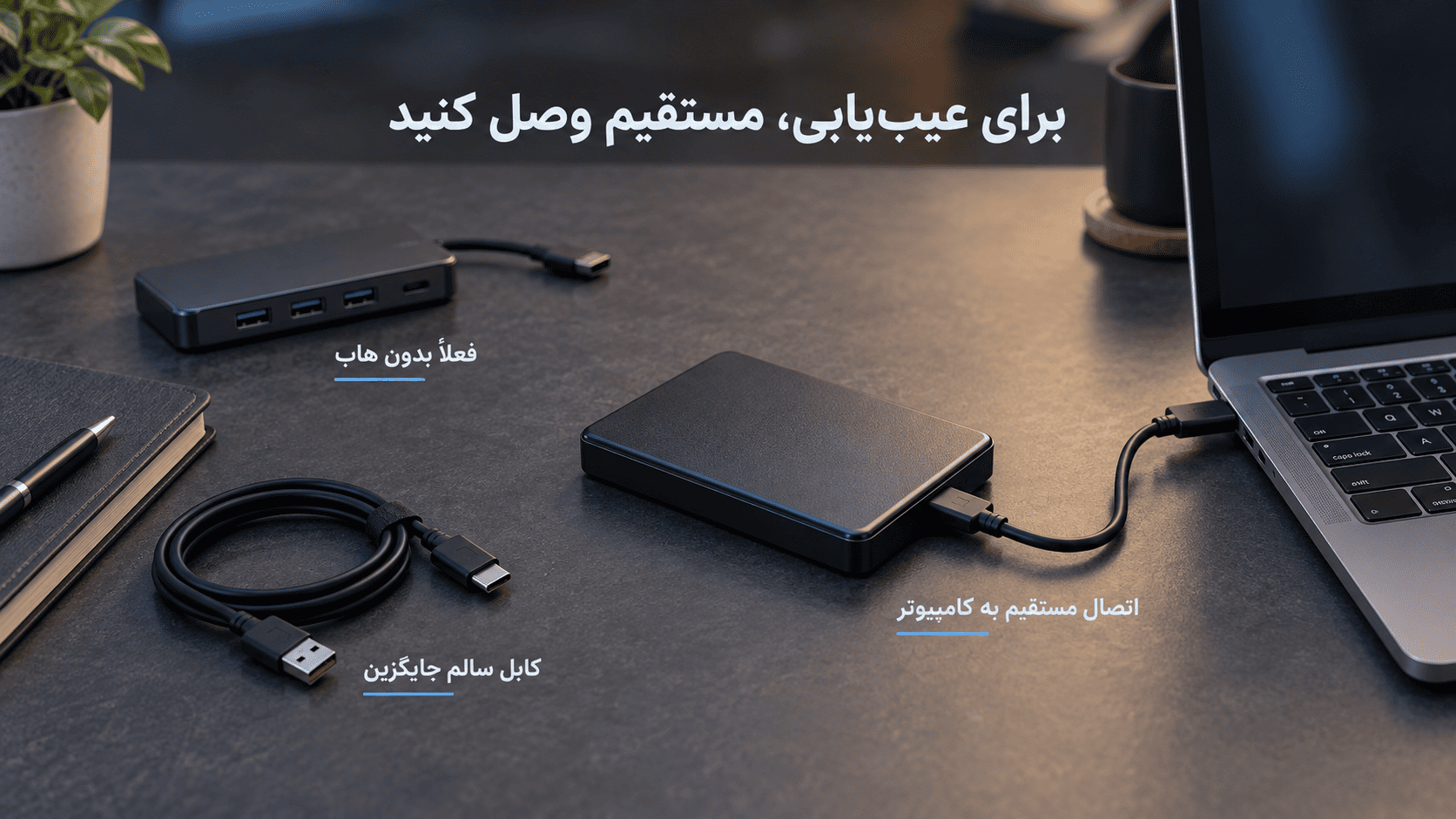
فعلاً USB Hub را کنار بگذارید
برای عیبیابی اولیه Drive را مستقیماً به کامپیوتر متصل کنید.
Hub میتواند متغیرهای بیشتری وارد مسیر کند:
برق ناکافی
کابل اضافی
Controller اضافه
مشکل Firmware
تقسیم Bandwidth
Western Digital نیز برای عیبیابی External Drive پیشنهاد میکند ابتدا Drive بدون USB Hub آزمایش شود.
اگر بعداً مشخص شد مشکل از کمبود برق است، یک Powered Hub باکیفیت میتواند در بعضی شرایط کمک کند؛ اما برای تشخیص اولیه اتصال مستقیم بهتر است.
آیا USB 2.0 و USB 3.x در شناسایی تفاوت دارند؟
External HDDهای USB معمولاً با نسلهای سازگار USB میتوانند روی سرعت پایینتر نیز کار کنند.
مثلاً Drive USB 3.x معمولاً روی USB 2.0 نیز قابل شناسایی است، هرچند Performance بسیار پایینتر خواهد بود.
اگر Drive روی یک Port شناسایی نمیشود، امتحانکردن Port دیگری ارزش دارد.
اما صرف اینکه Port سرعت پایینتری دارد، نباید بهطور معمول باعث شود HDD کاملاً ناپدید شود.
مرحله سوم؛ برقرسانی هارد را بررسی کنید
External HDDها از نظر تأمین برق دو گروه رایج دارند.
Portable HDD
بسیاری از مدلهای 2.5-inch برق خود را از USB دریافت میکنند.
در این حالت اگر Port نتواند Power کافی یا پایدار فراهم کند، ممکن است Drive:
Spin Up نشود
مرتب قطع و وصل شود
صدای Start/Stop بدهد
در Windows ناپدید شود
Desktop External HDD
بسیاری از مدلهای 3.5-inch آداپتور برق جداگانه دارند.
در این مدلها بررسی کنید:
آداپتور متصل است
Power Adapter صحیح همان Drive استفاده شده
کابل برق سالم است
پریز برق کار میکند
Drive در صورت داشتن Power Button روشن است
فقط روشنشدن LED ثابت نمیکند تمام بخشهای HDD برق مناسب دریافت میکنند.
چراغ هارد روشن است ولی شناسایی نمیشود؛ یعنی هارد سالم است؟
خیر.
LED فقط نشان میدهد حداقل بخشی از Electronics دستگاه برق دریافت کرده است.
ممکن است:
USB Bridge روشن باشد
Controller برق داشته باشد
اما خود HDD نتواند Spin Up شود
دیسک پاسخ ندهد
اتصال Data مشکل داشته باشد
پس:
LED روشن ≠ HDD سالم
و:
Device Manager Detection ≠ دیسک سالم
مرحله چهارم؛ هارد را روی یک کامپیوتر دیگر امتحان کنید
این یکی از بهترین تستهای تفکیکی است.
اگر Drive روی سیستم دوم بدون مشکل کار کند، احتمالاً مشکل سمت:
Windows
USB Port
Power Management
Driver Stack
تنظیمات سیستم اول
است.
اگر Drive روی چند کامپیوتر و با چند کابل مختلف شناسایی نشود، احتمال مشکل Hardware بالاتر میرود.
Western Digital و Seagate نیز آزمایش Drive روی سیستم دیگر را در Troubleshooting رسمی پیشنهاد میکنند.
────────────────────────────────────────────────────────────
هارد در File Explorer نیست؛ Disk Management را باز کنید
در Windows 10 و Windows 11 میتوانید از:
Win + X → Disk Management
یا:
Win + R → diskmgmt.msc
استفاده کنید.
Microsoft از Disk Management برای:
مشاهده Diskها
Initialize کردن Drive جدید
ساخت Volume
Format
تغییر Drive Letter
Online/Offline کردن Disk
استفاده میکند.
اکنون HDD اکسترنال را براساس:
ظرفیت
نام Disk
Partition
پیدا کنید.
قبل از هر تغییر مطمئن شوید Drive درست را انتخاب کردهاید.
حالت اول؛ هارد Healthy است ولی Drive Letter ندارد
این یکی از سادهترین مشکلات است.
ممکن است Volume کاملاً سالم باشد اما حرفی مانند:
D:
E:
F:
نداشته باشد.
در این حالت Windows ممکن است آن را در File Explorer نمایش ندهد.
برای اضافهکردن Drive Letter:
Disk Management را باز کنید.
روی Volume موردنظر Right-click کنید.
گزینه
Change Drive Letter and Pathsرا انتخاب کنید.روی
Addکلیک کنید.یک Letter آزاد انتخاب کنید.
تنظیم را تأیید کنید.
اگر File System سالم باشد، Drive معمولاً بعد از Assign شدن Letter در File Explorer ظاهر میشود.
چرا Drive Letter ممکن است حذف یا تغییر کند؟
دلایل مختلفی وجود دارد:
اتصال چند Storage Device
تغییر Configuration سیستم
تداخل Drive Letter
جابهجایی Drive بین کامپیوترها
تغییر Partition Configuration
در بیشتر موارد Assign کردن یک Letter آزاد مشکل را حل میکند.
حالت دوم؛ Disk بهصورت Offline دیده میشود
اگر Disk Management هارد را نشان میدهد اما وضعیت آن:
Offline
است، روی بخش Disk Right-click کنید و در صورت مناسب بودن شرایط:
Online
را انتخاب کنید.
Microsoft نیز این مرحله را برای Diskهای Offline توصیه میکند.
اگر Drive بعد از Online شدن Partition سالم و Drive Letter داشته باشد، ممکن است دوباره قابل دسترسی شود.
حالت سوم؛ یک HDD کاملاً جدید Unallocated است
اگر هارد:
واقعاً جدید است
هیچ اطلاعاتی روی آن نیست
هنوز برای Windows آماده نشده
ممکن است در Disk Management بهصورت:
Unallocated
یا:
Not Initialized
دیده شود.
در این شرایط میتوان Drive جدید را Initialize و سپس Volume ساخت.
اما این بخش فقط برای:
Drive جدید و خالی
است.
برای HDD جدید GPT انتخاب کنیم یا MBR؟
در سیستمهای مدرن معمولاً GPT انتخاب مناسبتری است.
Microsoft نیز GPT را برای سیستمهای مدرن و Driveهای بزرگ پیشنهاد میکند.
GPT مزایایی مانند پشتیبانی بهتر از ظرفیتهای بیشتر از 2TB و تعداد Partition بیشتر دارد.
MBR بیشتر برای سازگاری با سیستمهای قدیمی کاربرد دارد.
اگر Drive قرار است فقط با Windows مدرن استفاده شود، معمولاً GPT انتخاب منطقی است.
هشدار؛ هارد قدیمی را فقط چون Not Initialized است Initialize نکنید
این یکی از مهمترین بخشهای این مقاله است.
فرض کنید HDD دیروز کاملاً سالم بوده و چند ترابایت اطلاعات داشته است.
امروز Disk Management آن را:
Unknown
و:
Not Initialized
نمایش میدهد.
این وضعیت با یک HDD نو و خالی یکسان نیست.
Microsoft نیز صریحاً Initialize Disk را برای Drive جدید و بدون اطلاعات مطرح میکند و درباره Drive دارای داده هشدار میدهد.
اگر Drive قبلاً اطلاعات داشته:
Initialize نکنید.
ممکن است:
Partition Table آسیب دیده باشد
Drive دچار خطای Hardware شده باشد
ارتباط USB مشکل داشته باشد
در چنین وضعیتی ابتدا Data Recovery و تشخیص مشکل اهمیت دارد.
حالت چهارم؛ هارد بهصورت RAW دیده میشود
اگر File System به جای:
NTFS
exFAT
FAT32
به شکل:
RAW
نمایش داده شود، Windows File System قابل استفادهای روی آن تشخیص نمیدهد.
این وضعیت میتواند بر اثر:
File System Corruption
Partition Damage
Disconnect ناگهانی
Media Error
خرابی Drive
ایجاد شود.
اگر اطلاعات مهم دارید:
RAW را Format نکنید.
Microsoft نیز هشدار میدهد Formatting داده Volume را از بین میبرد و برای Drive دارای اطلاعاتی که قصد Recovery آن را دارید نباید Format انجام شود.
Windows میگوید «You need to format the disk before you can use it»
اگر Drive قبلاً اطلاعات داشته است، روی:
Format Disk
کلیک نکنید.
این پیام به این معنی نیست که تنها راه حل Format است.
ممکن است Windows File System فعلی را نشناسد یا File System آسیب دیده باشد.
اگر اطلاعات مهماند:
Cancel را انتخاب کنید.
اتصال Hardware را بررسی کنید.
Drive را روی سیستم مناسب دیگری بررسی کنید.
در صورت لزوم سراغ Data Recovery بروید.
حالت پنجم؛ Drive بهصورت Unallocated دیده میشود ولی قبلاً اطلاعات داشته
در این حالت نیز:
New Simple Volume
نسازید.
اگر Drive قبلاً Partition و فایل داشته اما حالا کل یا بخشی از فضای آن Unallocated شده، ممکن است اطلاعات Partition Table از بین رفته یا خراب شده باشد.
ساخت Volume جدید روی همان فضا میتواند Recovery را پیچیدهتر کند.
New Simple Volume برای فضای جدید و خالی مناسب است.
────────────────────────────────────────────────────────────
هارد در Disk Management هست ولی در File Explorer نیست
به ترتیب این موارد را بررسی کنید:
Disk
Onlineاست؟Partition وضعیت Healthy دارد؟
Drive Letter دارد؟
File System توسط Windows پشتیبانی میشود؟
Volume بهصورت RAW نیست؟
Encryption یا Lock فعال نیست؟
این وضعیت معمولاً امیدوارکنندهتر از حالتی است که Drive در Disk Management هم دیده نمیشود.
────────────────────────────────────────────────────────────
File System ناسازگار هم میتواند باعث مشکل شود
External HDD ممکن است قبلاً روی:
macOS
Linux
تلویزیون
DVR/NVR
Console
استفاده شده باشد.
بعضی دستگاهها Drive را با File System یا Partition Layout مخصوص خود Format میکنند.
Windows ممکن است نتواند چنین Volumeای را به شکل عادی Mount کند.
برای مثال:
NTFS
و:
exFAT
بهطور معمول توسط Windows قابل استفادهاند.
اما File Systemهای مخصوص Platform دیگر ممکن است بدون Software یا Driver مناسب Mount نشوند.
اگر Drive روی دستگاه دیگری اطلاعات دارد، برای حل مشکل آن را بیدلیل Format نکنید.
────────────────────────────────────────────────────────────
هاردی که از تلویزیون یا DVR جدا شده چرا در Windows باز نمیشود؟
بعضی تلویزیونها، DVRها یا Consoleها Storage را برای استفاده اختصاصی خود Format یا Encrypt میکنند.
در این حالت ممکن است Windows:
Partition را نشناسد
Drive Letter اختصاص ندهد
پیشنهاد Format بدهد
اگر اطلاعات ضبطشده مهم هستند، ابتدا بررسی کنید همان دستگاه اصلی هنوز Drive را میخواند یا نه.
Format کردن در Windows میتواند اطلاعات موجود را از بین ببرد.
────────────────────────────────────────────────────────────
مرحله بعد؛ Device Manager را بررسی کنید
اگر Drive در Disk Management نیست، Device Manager میتواند نشان دهد Windows حداقل USB Device یا Bridge را تشخیص داده یا نه.
مسیر:
Win + X → Device Manager
بخشهای مرتبط میتوانند شامل:
Disk drives
Universal Serial Bus controllers
باشند.
اگر نام Drive یا USB Device دیده میشود اما Disk Management هیچ Disk قابل استفادهای نشان نمیدهد، این به معنی سلامت قطعی HDD نیست.
ممکن است فقط USB-to-SATA Bridge شناسایی شده باشد.
────────────────────────────────────────────────────────────
آیا باید برای هارد اکسترنال Driver جداگانه دانلود کنیم؟
معمولاً نه.
External HDDهای معمولی باید بهعنوان USB Storage توسط Windows شناسایی شوند.
Seagate میگوید در شرایط عادی External HDD برای Detection به Backup Software یا Firmware Update خاصی نیاز ندارد.
Western Digital نیز اعلام میکند Driverهای لازم از طریق Windows ارائه میشوند.
بنابراین اگر یک سایت ناشناس پیشنهاد میکند برای شناسایی Drive یک «HDD Driver» نامشخص دانلود کنید، این راهحل استاندارد نیست.
────────────────────────────────────────────────────────────
چه زمانی Windows Update را بررسی کنیم؟
اگر:
چند USB Device مشکل دارند
مشکل بعد از تغییر Windows ایجاد شده
Device Manager خطا نشان میدهد
بررسی Windows Update منطقی است.
Western Digital نیز Update کردن Windows را در مراحل رسمی Troubleshooting خود قرار داده است.
اما اگر HDD حتی روی چند سیستم دیگر نیز شناسایی نمیشود، احتمالاً Windows Update مشکل اصلی نیست.
────────────────────────────────────────────────────────────
آیا Uninstall کردن USB Device از Device Manager لازم است؟
این کار میتواند در بعضی خطاهای USB مفید باشد، اما نباید اولین مرحله باشد.
قبل از آن:
کابل را عوض کنید.
پورت دیگر امتحان کنید.
Disk Management را بررسی کنید.
سیستم دیگر را امتحان کنید.
Windows Update را بررسی کنید.
اگر مشکل مشخصاً به USB Stack یا Device Manager مربوط باشد، سپس میتوان براساس دستورالعمل Windows یا سازنده سیستم Device را Reinstall کرد.
────────────────────────────────────────────────────────────
هارد بعد از Sleep ناپدید میشود
اگر External HDD:
قبل از Sleep کار میکند
بعد از Wake ناپدید میشود
با Disconnect/Reconnect دوباره ظاهر میشود
Power Management یکی از مظنونهاست.
Western Digital این رفتار را برای بعضی External Driveهای USB-powered مستند کرده است.
در چنین شرایطی بررسی:
Device Manager → USB Root Hub → Power Management
و تنظیمات Power Saving میتواند مفید باشد.
اما تنظیم Power Management را فقط وقتی تغییر دهید که مشکل واقعاً با Sleep/Wake مرتبط باشد.
────────────────────────────────────────────────────────────
هارد مرتب قطع و وصل میشود
این علامت را جدی بگیرید.
دلایل محتمل:
کابل معیوب
USB Port لق
برق ناکافی
Hub نامناسب
Connector آسیبدیده
USB Bridge مشکلدار
خرابی خود HDD
اولین کار اگر Drive هنوز قابل خواندن است:
اطلاعات مهم را Backup کنید.
بعد Troubleshooting را ادامه دهید.
Driveای که اتصال آن ناپایدار شده نباید تنها محل نگهداری فایلهای مهم باشد.
────────────────────────────────────────────────────────────
هارد روی یک سیستم قطع و وصل میشود ولی روی سیستم دیگر سالم است
در این حالت احتمال مشکل در کامپیوتر اول بیشتر است.
موارد قابل بررسی:
Port
USB Controller
Power Management
Hub
Dock
Windows
اگر روی تمام سیستمها رفتار مشابه دارد، Drive، Cable یا Enclosure بیشتر مشکوک میشوند.
────────────────────────────────────────────────────────────
هارد روشن میشود ولی صدای Spin Up و Stop تکرار میشود
External HDD برای شروع کار باید Motor و Platter را به سرعت مناسب برساند.
اگر Drive مرتب تلاش میکند Spin Up شود و دوباره متوقف میشود، احتمال مشکلاتی مانند:
Power ناکافی
کابل نامناسب
آداپتور مشکلدار
خرابی مکانیکی
وجود دارد.
قبل از نتیجهگیری درباره خرابی، Power و Cable را بررسی کنید.
اگر اطلاعات مهماند و رفتار غیرعادی ادامه دارد، استفاده مکرر از Drive منطقی نیست.
────────────────────────────────────────────────────────────
صدای کلیک هارد همیشه نشانه خرابی است؟
نه.
HDD در حالت عادی نیز هنگام Seek میتواند صداهای خفیفی ایجاد کند.
اما صدای:
کلیک شدید و تکراری
Clunk
Grinding
Beeping غیرعادی
همراه با عدم دسترسی به Drive میتواند نگرانکننده باشد.
Seagate بین Clicking طبیعی خفیف و Hard Clicking شدید تفاوت قائل میشود و صدای شدید را میتواند نشانه Failure فیزیکی بداند.
اگر صدای جدید و غیرعادی همراه با مشکل Detection ایجاد شده و اطلاعات مهم دارید، Drive را بارها روشن و خاموش نکنید.
────────────────────────────────────────────────────────────
اگر هارد صدای غیرعادی دارد، تست نرمافزاری اجرا کنیم؟
اگر فقط صدای معمول HDD است و Drive پایدار کار میکند، Diagnostic Tool میتواند مفید باشد.
اما اگر:
صدای شدید مکانیکی
Grinding
Hard Clicking
قطع و وصل شدید
وجود دارد و اطلاعات مهم هستند، اولویت با Data Recovery است، نه Stress Test طولانی.
تست کامل خواندن Surface روی Drive واقعاً خراب میتواند ساعتها آن را تحت فعالیت قرار دهد.
────────────────────────────────────────────────────────────
آیا میتوان سلامت HDD را تست کرد؟
اگر Drive به شکل پایدار شناسایی میشود، میتوانید از Diagnostic Tool معتبر استفاده کنید.
برای مثال Seagate ابزار:
SeaTools
را برای بررسی سلامت Drive ارائه میکند.
SeaTools شامل تستهایی مانند:
SMART Check
Short Drive Self Test
Short Generic
Long Generic
است.
برای تشخیص اولیه معمولاً Short Test منطقیتر از شروع مستقیم با تست چندساعته است.
برای برندهای دیگر نیز ابزار رسمی سازنده را ترجیح دهید.
────────────────────────────────────────────────────────────
SMART چه کمکی میکند؟
SMART
مخفف:
Self-Monitoring, Analysis and Reporting Technology
است.
HDD میتواند بعضی شاخصهای سلامت خود را گزارش کند.
اما SMART کامل نیست.
Pass شدن SMART تضمین نمیکند Drive هیچ مشکلی ندارد و Fail شدن بعضی شاخصها نیز باید براساس مدل و Diagnostic رسمی تفسیر شود.
پس SMART را یکی از ابزارهای تشخیص بدانید، نه حکم قطعی.
────────────────────────────────────────────────────────────
آیا CHKDSK مشکل هارد اکسترنال را حل میکند؟
CHKDSK برای بررسی و در بعضی حالتها Repair ساختار File System کاربرد دارد.
اما برای Driveای که:
Hardware Failure دارد
مرتب Disconnect میشود
صدای غیرعادی دارد
اطلاعات غیرقابل جایگزین دارد
نباید بدون بررسی وضعیت، Repair را اولین اقدام قرار داد.
مشکل Cable یا Head با CHKDSK تعمیر نمیشود.
اگر اطلاعات بسیار مهماند، ابتدا Data Recovery Strategy را مشخص کنید.
────────────────────────────────────────────────────────────
اگر Windows هارد را شناسایی میکند ولی باز نمیشود
خطا را دقیق بخوانید.
پیامهایی مانند:
Access is deniedThe parameter is incorrectI/O device errorYou need to format the diskThe request failed due to a fatal device hardware error
علت یکسانی ندارند.
برای مثال Western Digital خطای I/O را میتواند با:
کابل نامناسب
اتصال ضعیف
برق ناکافی
Media Error
Hardware Failure
مرتبط بداند.
پس صرفاً براساس اینکه Drive Letter وجود دارد، نتیجه نگیرید مشکل نرمافزاری است.
────────────────────────────────────────────────────────────
I/O Error یعنی هارد خراب شده؟
نه همیشه.
I/O Error یعنی Windows در انجام عملیات Input/Output با مشکل مواجه شده است.
عامل میتواند:
Cable
Port
Power
Controller
Drive Media
باشد.
اول کابل، پورت و سیستم دیگر را بررسی کنید.
اگر خطا روی چند سیستم ادامه دارد، احتمال مشکل Drive بالاتر میرود.
────────────────────────────────────────────────────────────
اگر هارد ظرفیت صفر یا 0B نشان میدهد چه کنیم؟
این وضعیت معمولاً جدیتر از حذف Drive Letter است.
اگر Device:
0B0 bytesNo Media
نشان داده میشود، ممکن است Windows فقط Controller یا USB Bridge را ببیند اما به Media دسترسی نداشته باشد.
در این حالت:
Format
Initialize
Partitioning
معمولاً مسئله اصلی را حل نمیکنند.
کابل، برق، سیستم دیگر و سپس وضعیت Hardware باید بررسی شوند.
اگر اطلاعات مهم است، Data Recovery را در اولویت قرار دهید.
────────────────────────────────────────────────────────────
مشکل ممکن است از Enclosure باشد، نه خود HDD
External HDD درون یک محفظه شامل اجزای بیشتری از خود دیسک است.
بسته به مدل ممکن است شامل:
USB Connector
USB-to-SATA Bridge
PCB
Power Circuit
HDD
باشد.
خرابی Bridge یا Connector میتواند باعث شود خود HDD سالم باشد اما سیستم به آن دسترسی نداشته باشد.
بااینحال بازکردن External Drive برنددار همیشه توصیه نمیشود.
ممکن است:
Warranty را تحت تأثیر قرار دهد
Housing آسیب ببیند
Encryption یا Bridge اختصاصی وجود داشته باشد
اگر Drive دارای اطلاعات مهم یا Warranty است، قبل از بازکردن با سازنده یا مرکز Data Recovery مشورت کنید.
────────────────────────────────────────────────────────────
آیا میتوان HDD را از قاب خارج و مستقیم SATA وصل کرد؟
برای بعضی Enclosureهای عمومی که داخل آنها یک SATA HDD استاندارد قرار دارد، از نظر فنی ممکن است.
اما این راهکار برای همه External Driveها صدق نمیکند.
بعضی مدلها:
USB را مستقیماً روی PCB دارند
Bridge اختصاصی دارند
Hardware Encryption دارند
بنابراین بدون شناخت مدل دقیق Drive آن را باز نکنید.
────────────────────────────────────────────────────────────
اگر هارد در Mac کار میکند ولی در Windows نه
این مسئله احتمال خرابی Hardware را کاهش میدهد.
در این حالت بیشتر به:
File System
Partition Scheme
Encryption
Mounting
مشکوک شوید.
اگر Drive حاوی اطلاعات مهم است، آن را در همان سیستمی که هنوز میخواند Backup کنید.
سپس درباره Format مناسب برای استفاده مشترک تصمیم بگیرید.
────────────────────────────────────────────────────────────
اگر هارد روی TV کار میکند ولی Windows پیشنهاد Format میدهد
این وضعیت میتواند به File System یا Formatting اختصاصی TV مربوط باشد.
تا زمانی که اطلاعات روی Drive مهم است:
در Windows Format نکنید.
ابتدا از دستگاه اصلی برای Copy یا Export اطلاعات استفاده کنید، اگر چنین امکانی وجود دارد.
────────────────────────────────────────────────────────────
اگر HDD کاملاً جدید شناسایی شده ولی در This PC نیست
برای Drive جدید و خالی:
Disk Management را باز کنید.
Drive صحیح را با Capacity شناسایی کنید.
اگر
Offlineاست، Online کنید.اگر
Not Initializedاست، Initialize کنید.معمولاً GPT را انتخاب کنید.
روی فضای Unallocated،
New Simple Volumeبسازید.Drive Letter تعیین کنید.
File System مناسب انتخاب کنید.
بعد از تکمیل این مراحل Drive در File Explorer ظاهر میشود.
────────────────────────────────────────────────────────────
NTFS یا exFAT برای هارد اکسترنال؟
انتخاب File System به کاربرد بستگی دارد.
NTFS
برای استفاده عمده با Windows مناسب است.
exFAT
برای جابهجایی فایل میان Windows و macOS کاربرد گستردهای دارد.
Western Digital نیز NTFS و exFAT را بهعنوان File Systemهای قابل استفاده در Windows ذکر میکند.
اما قبل از Format کردن Drive باید Compatibility دستگاههای مقصد مانند:
TV
Console
Camera
Mac
را بررسی کنید.
────────────────────────────────────────────────────────────
آیا Format کردن هارد مشکل Detection را حل میکند؟
گاهی اگر Drive:
جدید باشد
خالی باشد
File System قابل استفاده نداشته باشد
Format بخشی طبیعی از آمادهسازی آن است.
اما Format راهحل عمومی برای «هارد شناسایی نمیشود» نیست.
اگر Drive حتی در Disk Management دیده نمیشود، Format اصلاً مسئله اصلی نیست.
اگر Drive قبلاً اطلاعات داشته، Format میتواند باعث از دست رفتن دسترسی به اطلاعات شود.
────────────────────────────────────────────────────────────
Quick Format و Full Format چه تفاوتی برای این مشکل دارند؟
برای مشکل Detection نیازی نیست بدون دلیل وارد این انتخاب شوید.
Microsoft توضیح میدهد Quick Format یک File Table جدید ایجاد میکند، در حالی که Full Format فرایند کاملتری انجام میدهد.
اما مهمتر این است:
هر دو Format هستند و نباید روی Drive دارای اطلاعات موردنیاز بدون Backup انجام شوند.
────────────────────────────────────────────────────────────
هارد شناسایی نمیشود و اطلاعات مهم است؛ چه کار نکنیم؟
از انجام این موارد بهصورت آزمایشی خودداری کنید:
Initialize
Format
Delete Volume
New Simple Volume
DiskPart Clean
Erase
Write Test
بازکردن Housing بدون شناخت مدل
بهخصوص اگر Drive:
صدای غیرعادی دارد
مرتب Disconnect میشود
ظرفیت اشتباه نشان میدهد
RAW یا Not Initialized شده
است.
────────────────────────────────────────────────────────────
چه زمانی احتمال خرابی خود HDD بیشتر میشود؟
اگر شرایط زیر همزمان وجود دارند:
چند کابل امتحان شده
چند USB Port امتحان شده
روی سیستم دوم نیز شناسایی نمیشود
Power صحیح است
Disk Management Drive را نمیبیند یا Error جدی نشان میدهد
صداهای غیرعادی وجود دارد
Drive مرتب Disconnect میشود
Diagnostic رسمی Fail میشود
احتمال Hardware Failure بیشتر میشود.
در این مرحله ادامه Troubleshooting نرمافزاری معمولاً ارزش کمتری دارد.
────────────────────────────────────────────────────────────
اگر هارد دوباره برای چند دقیقه شناسایی شد چه کنیم؟
اگر Drive قبلاً ناپایدار بوده اما ناگهان قابل دسترسی شده است، وقت را صرف Benchmark یا مرتبکردن فایلها نکنید.
اول مهمترین دادهها را Copy کنید.
ترتیب پیشنهادی:
فایلهای غیرقابل جایگزین
Documents مهم
عکس و ویدئوهای شخصی
پروژههای کاری
سایر فایلها
ممکن است Drive دوباره از دسترس خارج شود.
────────────────────────────────────────────────────────────
آیا باید همه فایلها را یکباره Copy کنیم؟
اگر Drive ناپایدار است، انتقال یکباره چند ترابایت اطلاعات ممکن است فشار طولانی ایجاد کند.
در این حالت ابتدا فایلهای حیاتی را منتقل کنید.
برای Driveای که Hardware Failure محتمل دارد و اطلاعات بسیار ارزشمند است، حتی Copy معمولی نیز ممکن است بهترین روش نباشد و Image گرفتن تخصصی یا Data Recovery حرفهای گزینه مناسبتری باشد.
────────────────────────────────────────────────────────────
چه زمانی سراغ Data Recovery حرفهای برویم؟
اگر:
اطلاعات تنها نسخه موجود هستند
ارزش مالی یا احساسی بالایی دارند
Drive صدای غیرعادی شدید دارد
ضربه خورده است
آبخوردگی داشته
دیگر Spin Up نمیشود
بهطور کامل شناسایی نمیشود
Recovery Software نیز به Drive دسترسی پایدار ندارد
آزمایشهای متعدد خانگی میتواند ریسک بیشتری ایجاد کند.
در این شرایط بهتر است قبل از عملیات نوشتنی روی Drive، Data Recovery حرفهای بررسی شود.
────────────────────────────────────────────────────────────
آیا گارانتی اطلاعات را بازیابی میکند؟
معمولاً Warranty Drive و Data Recovery دو موضوع متفاوت هستند.
گارانتی ممکن است Hardware معیوب را تعویض کند، اما الزاماً مسئول بازیابی اطلاعات داخل Drive نیست.
قبل از ارسال Drive برای Warranty:
شرایط گارانتی را بررسی کنید
وضعیت Data Recovery را مشخص کنید
فرض نکنید Drive پس از تعویض به شما بازگردانده میشود
────────────────────────────────────────────────────────────
اگر هارد خراب شده، برای خرید جایگزین چه چیزهایی را بررسی کنیم؟
بعد از مشخصشدن خرابی، ظرفیت تنها معیار خرید نیست.
موارد مهم شامل:
Portable یا Desktop
Capacity
Interface
Power Requirement
Workload
Warranty
قابلیت حمل
Backup Strategy
هستند.
برای انتخاب مدل جدید میتوانید راهنمای خرید هارد HDD اکسترنال؛ کدام مدل برای کاربرد شما مناسبتر است؟ را مطالعه کنید.
────────────────────────────────────────────────────────────
مسیر سریع عیبیابی هارد اکسترنال
اگر بخواهیم تمام مقاله را به یک مسیر عملی تبدیل کنیم:
مرحله 1
هارد را از Hub جدا و مستقیم وصل کنید.
مرحله 2
یک USB Port دیگر را امتحان کنید.
مرحله 3
در صورت امکان کابل دیگری استفاده کنید.
مرحله 4
برق و آداپتور External Desktop Drive را بررسی کنید.
مرحله 5
Drive را روی کامپیوتر دیگری تست کنید.
مرحله 6
Disk Management را باز کنید.
مرحله 7
اگر Healthy ولی بدون Letter است، Drive Letter اضافه کنید.
مرحله 8
اگر Offline است، علت را بررسی و Online کنید.
مرحله 9
اگر Drive جدید و خالی است، Initialize و Volume ایجاد کنید.
مرحله 10
اگر Drive قدیمی دارای اطلاعات RAW، Unallocated یا Not Initialized شده:
هیچ Format یا Initialize انجام ندهید.
مرحله 11
Device Manager و Windows Update را بررسی کنید.
مرحله 12
اگر Drive پایدار شناسایی میشود، Diagnostic رسمی سازنده را اجرا کنید.
مرحله 13
اگر مشکل روی چند سیستم ادامه دارد یا صدای غیرعادی وجود دارد، Hardware Failure و Data Recovery را جدی بگیرید.
────────────────────────────────────────────────────────────
اشتباهات رایج هنگام شناسایی نشدن هارد اکسترنال
«Windows گفت Format کنم، پس باید Format کنم»
خیر. اگر اطلاعات دارید، ابتدا علت را پیدا کنید.
«Disk Management گفت Initialize، پس Initialize میکنم»
فقط اگر Drive جدید و خالی است.
«چراغ هارد روشن است، پس خود HDD سالم است»
خیر.
«در Device Manager دیده میشود، پس دیسک سالم است»
خیر. ممکن است فقط USB Bridge شناسایی شده باشد.
«هر مشکل Detection با Driver حل میشود»
خیر. کابل، Power و Partition از علتهای مهمتر هستند.
«باید Driver مخصوص WD یا Seagate دانلود کنم»
برای External USB Storage معمولی چنین کاری معمولاً لازم نیست.
«RAW یعنی هارد خالی است»
خیر. ممکن است File System یا Partition آسیب دیده باشد.
«Unallocated یعنی اطلاعاتی وجود ندارد»
نه اگر Drive قبلاً دارای Partition و فایل بوده است.
«اگر روی یک سیستم شناسایی نمیشود، هارد خراب است»
نه. روی Port و سیستم دیگر آزمایش کنید.
«هر صدای کلیک یعنی هارد در حال خرابشدن است»
صدای Seek خفیف میتواند طبیعی باشد، اما Hard Clicking یا Grinding همراه با عدم دسترسی جدی است.
────────────────────────────────────────────────────────────
چکلیست نهایی رفع مشکل
اتصال
کابل دوم آزمایش شده
Port دوم آزمایش شده
Hub حذف شده
Power Adapter بررسی شده
سیستم دوم آزمایش شده
Windows
Disk Management بررسی شده
Disk Online است
Drive Letter دارد
File System بررسی شده
RAW / Unallocated / Not Initialized بررسی شده
Device Manager بررسی شده
Windows Update بررسی شده
ایمنی اطلاعات
قبل از Format اهمیت دادهها بررسی شده
Drive دارای اطلاعات Initialize نشده
روی RAW Volume، Format اجرا نشده
روی Unallocated قدیمی Volume جدید ساخته نشده
در صورت ناپایداری، اطلاعات مهم اول Copy شده
سلامت Hardware
صدای غیرعادی بررسی شده
Disconnect/Reconnect وجود ندارد
Diagnostic رسمی در صورت امکان انجام شده
در صورت Failure، Data Recovery بررسی شده
────────────────────────────────────────────────────────────
جمعبندی
وقتی هارد اکسترنال شناسایی نمیشود، اولین سؤال نباید این باشد:
«چطور هارد را Format کنم؟»
بلکه باید مشخص کنید:
Windows تا کجا Drive را میبیند؟
اگر هارد در Disk Management وجود دارد، بیشتر روی:
Drive Letter
Online/Offline
Partition
File System
تمرکز کنید.
اگر حتی در Disk Management دیده نمیشود، بیشتر به:
کابل
USB Port
Power
Hub
سیستم
Enclosure
HDD
مشکوک شوید.
و اگر Drive قبلاً اطلاعات داشته و ناگهان:
RAW
Unallocated
یا:
Not Initialized
شده است، اولویت با حفظ اطلاعات است، نه ساخت دوباره Partition.
مهمترین قاعده عیبیابی External HDD این است:
اول تشخیص بدهید، بعد تغییر ایجاد کنید. هر اقدامی که روی ساختار Disk مینویسد باید بعد از مشخصشدن وضعیت اطلاعات انجام شود.
────────────────────────────────────────────────────────────
منابع
سوالات پرتکرار
چرا هارد اکسترنال مرتب قطع و وصل میشود؟
کابل معیوب، USB Port نامناسب، برق ناکافی، Hub، Connector آسیبدیده، USB Bridge یا خرابی خود HDD میتوانند باعث Disconnect و Reconnect شوند. ابتدا کابل و پورت دیگر و اتصال مستقیم به کامپیوتر را امتحان کنید. اگر Drive هنوز قابل خواندن است، قبل از ادامه عیبیابی از اطلاعات مهم Backup بگیرید.
اگر ویندوز برای هارد اکسترنال پیام Format نشان دهد چه کنیم؟
اگر هارد اطلاعات مهم دارد، Format نکنید. این پیام میتواند به دلیل File System ناسازگار، RAW شدن Volume یا آسیب Partition ظاهر شود. ابتدا وضعیت Drive را در Disk Management بررسی کنید و در صورت اهمیت اطلاعات، قبل از هر عملیات نوشتنی روی هارد سراغ بازیابی داده بروید.
چرا چراغ هارد اکسترنال روشن است ولی ویندوز آن را شناسایی نمیکند؟
روشنشدن LED فقط نشان میدهد بخشی از Electronics هارد برق دریافت میکند و سلامت خود HDD را ثابت نمیکند. کابل USB، برقرسانی، پورت، USB Bridge و خود دیسک میتوانند باعث شوند چراغ روشن باشد اما Drive در Disk Management یا File Explorer دیده نشود.
اگر هارد اکسترنال Not Initialized باشد باید Initialize کنیم؟
فقط اگر هارد جدید و خالی است. اگر Drive قبلاً اطلاعات داشته و ناگهان Not Initialized شده، Initialize کردن انتخاب مناسبی برای عیبیابی نیست و میتواند روند بازیابی اطلاعات را پیچیده کند. ابتدا کابل، پورت، سیستم دیگر و وضعیت Hardware یا Partition را بررسی کنید.
چرا هارد اکسترنال در File Explorer دیده نمیشود ولی در Disk Management هست؟
اگر هارد در Disk Management دیده میشود، خود سیستم حداقل Disk را شناسایی کرده است. ابتدا بررسی کنید Volume دارای Drive Letter باشد و Disk در حالت Online قرار داشته باشد. اگر File System بهصورت RAW یا فضای هارد بهصورت Unallocated نمایش داده میشود و قبلاً اطلاعات داشته است، Format یا New Simple Volume انجام ندهید.





