راهنمای خرید SSD اکسترنال؛ انتخاب ظرفیت، سرعت و اتصال مناسب

- خانه
- دسته بندی محصولات
- گارانتی ها
- وبلاگ ها
- ارتباط با ما
- درباره ما
راهنمای خرید SSD اکسترنال؛ انتخاب ظرفیت، سرعت و اتصال مناسب
یکشنبه، ۲۹ شهریور ۱۴۰۵
اگر نیاز شما این است | از این گزینه شروع کنید | نکته مهم قبل از خرید |
|---|---|---|
انتقال عکس، فیلم و فایل های روزمره | مدل ۱ ترابایت با اتصال USB 10Gbps | حجم فایل ها و سرعت پورت دستگاه را بررسی کنید. |
فایل های کم و بودجه محدود | مدل ۵۰۰ یا ۵۱۲ گیگابایت | مطمئن شوید با اضافه شدن فایل های جدید زود پر نمی شود. |
بازی های حجیم یا چند پروژه کاری | مدل ۲ ترابایت یا بیشتر | ظرفیت را بر اساس حجم واقعی بازی ها و پروژه ها انتخاب کنید. |
انتقال مداوم ویدئو و فایل های بزرگ | مدلی با سرعت نوشتن پایدار | سرعت بالاتر زمانی مفید است که کامپیوتر و کابل هم آن را پشتیبانی کنند. |
حمل روزانه، سفر و کار بیرون از دفتر | مدل سبک با مقاومت مشخص در برابر ضربه و رطوبت | شرایط مقاومت را از مشخصات رسمی همان مدل بخوانید. |
لپ تاپ قدیمی با پورت USB کندتر | مدل باکیفیت و ظرفیت کافی | فقط برای عدد سرعتی که دستگاه استفاده نمی کند، بیشتر هزینه نکنید. |
این جدول نقطه شروع انتخاب است؛ ظرفیت و مدل مناسب به فایل ها و دستگاه شما بستگی دارد.
در این راهنمای خرید SSD اکسترنال یاد می گیرید چه ظرفیتی بخرید، چه سرعتی واقعا به کارتان می آید و چطور سازگاری حافظه با لپ تاپ، کامپیوتر، مک و گوشی را بررسی کنید. هدف این است که بودجه را برای امکانات مفید خرج کنید و بعد از خرید با کمبود فضا یا سرعت کمتر از انتظار روبرو نشوید.
قبل از خرید SSD اکسترنال، این سه سوال را جواب دهید
SSD اکسترنال یک حافظه قابل حمل برای نگهداری و انتقال فایل است که بیرون از دستگاه قرار می گیرد. برای انتخاب مناسب لازم نیست همه اصطلاحات سخت افزاری را بدانید. ابتدا مشخص کنید:
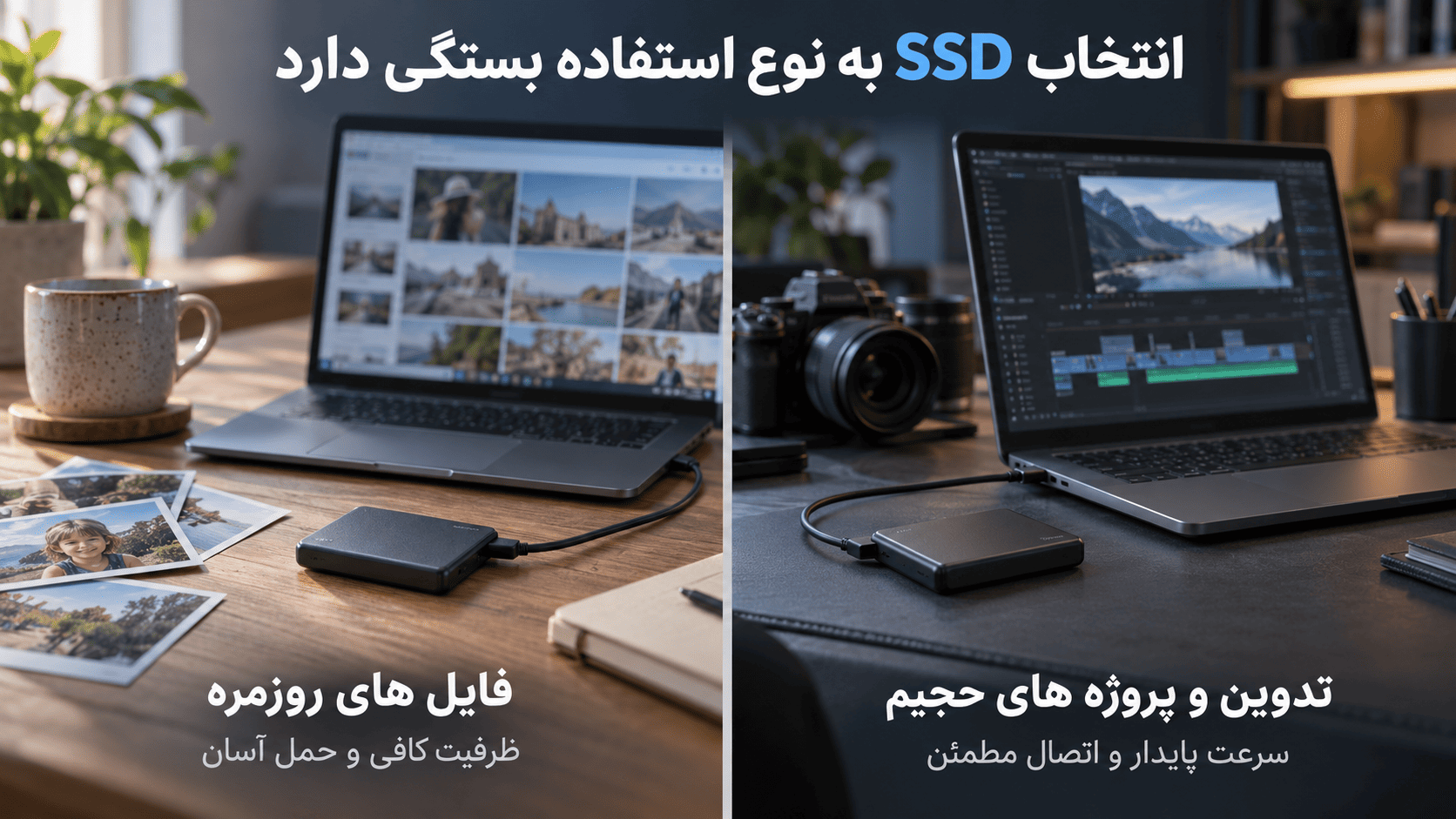
چه فایل هایی دارید؟ چند پوشه عکس و سند، یا بازی و پروژه های ویدئویی حجیم؟
چطور از حافظه استفاده می کنید؟ فقط فایل منتقل می کنید یا قرار است مستقیم از روی آن کار کنید؟
SSD را به چه دستگاه هایی وصل می کنید؟ یک لپ تاپ، چند کامپیوتر، مک، گوشی یا کنسول؟
پاسخ این سوال ها مشخص می کند پول بیشتری برای ظرفیت، سرعت یا امکانات حمل و امنیت لازم دارید.
برای مثال، اگر هر هفته عکس های خانوادگی را روی حافظه کپی می کنید، ممکن است ظرفیت بیشتر برایتان مفیدتر از سرعت بالاتر باشد. اما اگر هر روز صدها گیگابایت ویدئو منتقل می کنید، زمان کپی هم بخشی از هزینه کار شماست.
اگر هنوز بین SSD و هارد معمولی مردد هستید، ابتدا مقایسه هارد HDD اکسترنال و SSD اکسترنال را ببینید. در این مقاله، فرض می کنیم تصمیم دارید SSD اکسترنال بخرید.
────────────────────────────────────────────────────────────
SSD اکسترنال چند گیگ بخریم؟
بهترین راه، اندازه گرفتن حجم فایل های فعلی و در نظر گرفتن فایل های جدید است. روی پوشه های موردنظر در ویندوز راست کلیک کنید و از بخش Properties حجم آن ها را ببینید. در مک نیز می توانید از Get Info استفاده کنید.
۵۰۰ یا ۵۱۲ گیگابایت؛ برای مجموعه محدود فایل ها
این ظرفیت می تواند برای اسناد، فایل های درسی، عکس و چند پروژه سبک کافی باشد؛ به شرط آنکه مجموع فایل ها با فاصله مناسبی کمتر از ظرفیت حافظه باشد.
اگر اکنون حدود ۴۵۰ گیگابایت اطلاعات دارید، مدل ۵۰۰ گیگابایتی انتخاب راحتی نیست؛ خیلی زود مجبور می شوید فایل حذف کنید یا حافظه دیگری بخرید.
۱ ترابایت؛ نقطه شروع مناسب برای استفاده عمومی
برای کسی که چند صد گیگابایت عکس، فیلم و فایل کاری دارد، مدل یک ترابایتی ارزش بررسی دارد. این پیشنهاد به معنی کافی بودن یک ترابایت برای همه نیست؛ اگر فایل های شما از همین حالا نزدیک این مقدارند، سراغ ظرفیت بالاتر بروید.
۲ ترابایت یا بیشتر؛ برای بازی و پروژه های حجیم
اگر چند بازی بزرگ، ویدئوهای خام یا پروژه های متعدد را همراه دارید، ظرفیت دو ترابایت یا بیشتر می تواند انتخاب مناسب تری باشد.
یک مثال ساده: اگر ۷۰۰ گیگابایت فایل دارید و انتظار دارید ۳۰۰ گیگابایت دیگر اضافه شود، مدل یک ترابایتی جایی برای فایل های موقت و رشد بیشتر باقی نمی گذارد. مدل دو ترابایتی فضای بازتری در اختیارتان می گذارد.
برای بکاپ نیز حجم نسخه های قبلی فایل ها را حساب کنید. توضیح این موضوع در راهنمای بکاپ روی هارد و SSD اکسترنال آمده است.
────────────────────────────────────────────────────────────
چه سرعتی برای SSD اکسترنال کافی است؟
سرعت بیشتر زمانی مفید است که هم کار شما به آن نیاز داشته باشد، هم دستگاه بتواند از آن استفاده کند.
برای شروع مقایسه، می توانید مدل های دارای USB 10Gbps را برای انتقال فایل و استفاده عمومی بررسی کنید. اگر زمان جابجایی فایل های بزرگ برایتان اهمیت زیادی دارد، مدل های سریع تر را هم مقایسه کنید؛ البته بعد از بررسی پورت دستگاه.
در مشخصات محصول دو عدد می بینید:
سرعت خواندن: وقتی فایل را از SSD به دستگاه دیگری منتقل می کنید، اهمیت دارد.
سرعت نوشتن: وقتی فایل را روی SSD کپی می کنید، اهمیت دارد.
اگر بیشتر وقت شما صرف ریختن فیلم و پروژه روی SSD می شود، فقط عدد سرعت خواندن را مقایسه نکنید. سرعت نوشتن همان مدل و همان ظرفیت نیز مهم است.
عدد روی جعبه چه چیزی را نشان می دهد؟
عبارت «تا ۱۰۰۰ مگابایت بر ثانیه» به معنی حفظ این سرعت در تمام کارها نیست. اندازه فایل ها، سرعت حافظه طرف مقابل، کابل و دستگاه روی نتیجه اثر دارند. برای نمونه، سامسونگ برای T7 حداکثر خواندن ۱۰۵۰ و نوشتن ۱۰۰۰ مگابایت بر ثانیه اعلام می کند و رسیدن به این اعداد را به شرایط اتصال وابسته می داند. مشخصات رسمی Samsung T7.
کپی کردن یک فیلم بزرگ هم با انتقال هزاران عکس کوچک یکسان نیست. سرعت دستگاه مبدا و مقصد نیز باید متناسب باشد؛ یک SSD سریع نمی تواند فایل را سریع تر از مقداری دریافت کند که حافظه مبدا تحویل می دهد.
برای انتقال طولانی، سرعت پایدار مهم است
اگر مرتب فایل های بزرگ منتقل می کنید، بررسی کنید SSD در طول کپی چه عملکردی دارد. منظور از سرعت پایدار این است که بعد از شروع انتقال هم سرعت مناسبی داشته باشد.
در بررسی های فنی، دنبال نتیجه انتقال فایل حجیم و توضیح شرایط آزمون باشید. آزمون نسخه دو ترابایتی را هم بدون بررسی به نسخه یک ترابایتی تعمیم ندهید.
مدیریت گرما نیز مهم است. بعضی SSDها برای جلوگیری از داغ شدن بیش از حد، سرعت را کاهش می دهند؛ سامسونگ این رفتار را برای سیستم کنترل دمای T7 توضیح داده است. توضیحات فنی و پشتیبانی T7.
برای استفاده سنگین، نوع تراشه حافظه نیز یکی از عوامل مقایسه است. اگر در مشخصات با TLC یا QLC روبرو شدید، توضیح آن را در مقاله تفاوت TLC و QLC بخوانید؛ لازم نیست صرفا بر اساس همین یک مشخصه خرید کنید.
────────────────────────────────────────────────────────────
USB-C بودن کافی نیست؛ سرعت پورت را پیدا کنید
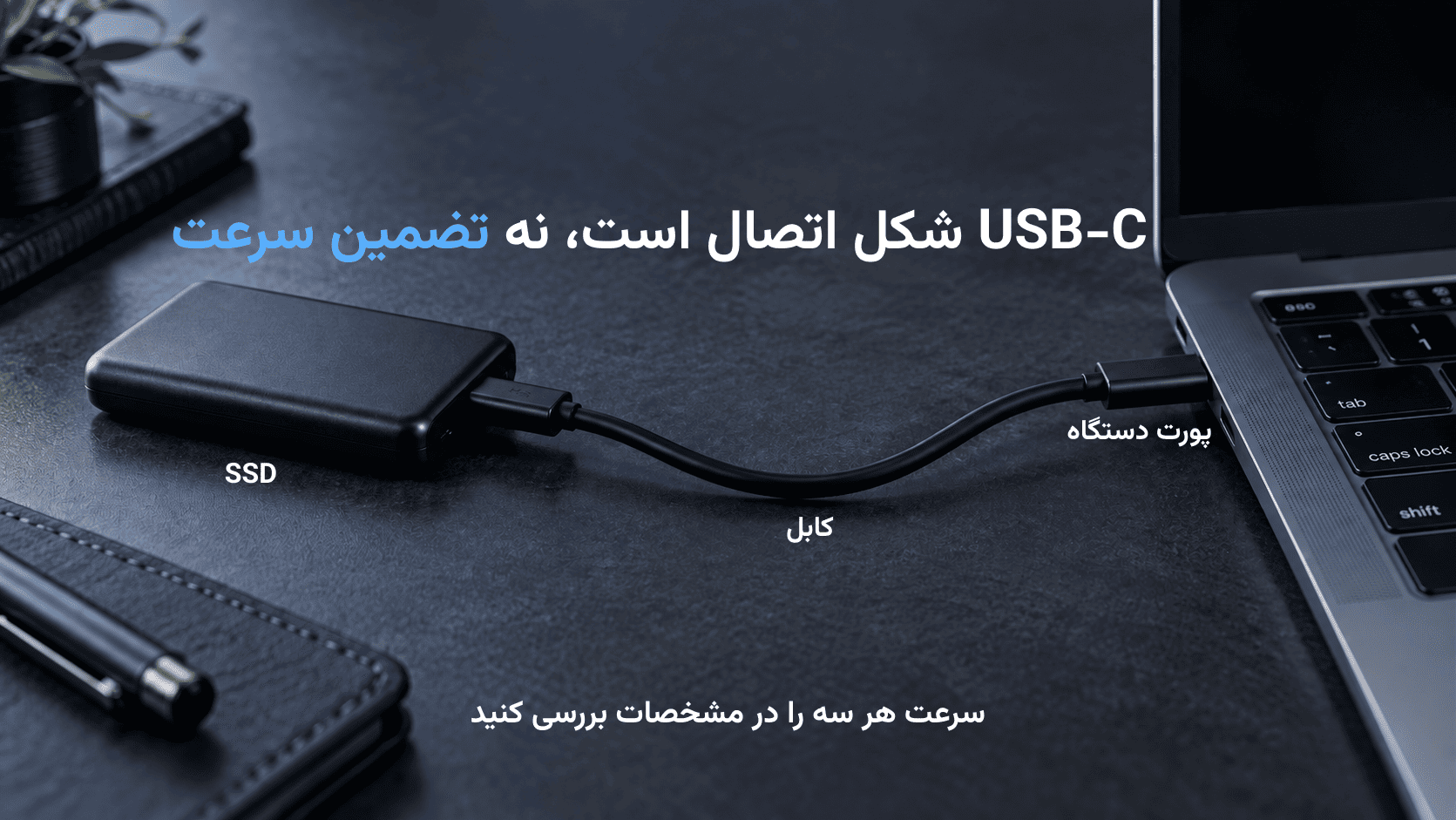
USB-C شکل درگاه را مشخص می کند، نه سرعت آن را. بنابراین وجود پورت USB-C روی لپ تاپ به معنی استفاده از تمام سرعت هر SSD نیست. این تفاوت در راهنمای رسمی USB-IF توضیح داده شده است.
برای بررسی پورت، مدل دقیق دستگاه را در سایت سازنده پیدا کنید و بخش مشخصات اتصال یا USB را بخوانید. اگر دستگاه چند پورت متفاوت دارد، مشخصات پورتی را بررسی کنید که قرار است SSD به آن وصل شود.
کابل هم مهم است. برای شروع از کابل همراه SSD استفاده کنید؛ هنگام خرید کابل جایگزین، سرعت انتقال داده را بررسی کنید. عددی که توان شارژ کابل را نشان می دهد، سرعت کپی فایل را مشخص نمی کند.
عبارتی که در مشخصات می بینید | سرعت اسمی اتصال | برداشت ساده برای خرید |
|---|---|---|
USB 3.0، USB 3.1 Gen 1 یا USB 3.2 Gen 1 | 5Gbps | مدل های USB سازگار کار می کنند، اما سرعت مدل های سریع تر محدود می شود. |
USB 3.1 Gen 2 یا USB 3.2 Gen 2 | 10Gbps | برای بررسی بسیاری از SSDهای مناسب کار روزمره نقطه شروع خوبی است. |
USB 3.2 Gen 2x2 | 20Gbps | برای استفاده از سرعت کامل، دستگاه، SSD و کابل باید از این اتصال پشتیبانی کنند. |
اعداد جدول، سرعت اسمی اتصال هستند؛ سرعت کپی فایل معمولا کمتر است. طبق توضیح USB-IF، دستگاه های سازگار روی سرعت مشترک پایین تر کار می کنند. استاندارد USB 3.2.
یک نکته درباره واحدها: عدد 10Gbps روی پورت با عدد 1000MB/s روی SSD یک واحد ندارد. اولی گیگابیت بر ثانیه و دومی مگابایت بر ثانیه است. هنگام مقایسه دو محصول، عددهایی با واحد یکسان را کنار هم بگذارید.
برای مک و لپ تاپ دارای Thunderbolt چه نکته ای مهم است؟
وجود USB4 یا Thunderbolt به تنهایی تضمین نمی کند یک SSD با رابط USB 3.2 Gen 2x2 با تمام سرعت کار کند. پشتیبانی از همین نوع اتصال باید در مشخصات دستگاه بررسی شود. کینگستون نیز این محدودیت را در راهنمای سازگاری خود توضیح می دهد. راهنمای USB 3.2 Gen 2x2 کینگستون.
اگر به سرعت بالاتر نیاز دارید، مدل های SSD مجهز به USB4 یا Thunderbolt سازگار با دستگاه خود را جداگانه بررسی کنید. USB4 فقط نام دیگری برای USB-C نیست و قابلیت های ارتباطی مشخصی دارد. معرفی USB4 توسط USB-IF.
────────────────────────────────────────────────────────────
برای تدوین، بازی و بکاپ چه چیزی را در اولویت بگذاریم؟
تدوین و کار روی پروژه
اگر قرار است فایل های پروژه روی SSD بمانند و همان جا روی آن ها کار کنید، ظرفیت کافی، سرعت پایدار و اتصال مطمئن مهم هستند.
فقط عبارت «مناسب تدوین 4K» را معیار قرار ندهید. حجم فایل ها، نوع فشرده سازی و تعداد ویدئوهایی که همزمان باز می کنید، نیاز به سرعت را تغییر می دهد. بررسی مدلی که در شرایط نزدیک به کار شما آزمایش شده، مفیدتر از یک ادعای کلی است.
بازی روی کامپیوتر و PS5
برای بازی روی کامپیوتر، ظرفیت موردنیاز بازی ها و امکان نصب و اجرا از حافظه خارجی را بررسی کنید. کابل هم باید هنگام استفاده اتصال مطمئنی داشته باشد.
در PS5، حافظه USB سازگار برای نگهداری بازی های PS5 قابل استفاده است، اما این بازی ها مستقیما از آن اجرا نمی شوند. بازی های PS4 امکان اجرای مستقیم از حافظه USB سازگار را دارند. سونی همچنین اعلام می کند SSDهای USB 3.2 Gen 2x2 در این کاربرد با اتصال 10Gbps کار می کنند. راهنمای رسمی حافظه USB در PS5.
بکاپ و نگهداری فایل
برای بکاپ، ابتدا ظرفیت و روش نگهداری نسخه ها را مشخص کنید. سرعت بالاتر وقتی ارزش بیشتری دارد که زمان بکاپ یا بازیابی برایتان مهم باشد.
اگر فایل را از لپ تاپ حذف کنید و تنها نسخه آن روی SSD بماند، بکاپ ندارید؛ فقط محل فایل تغییر کرده است. برای اطلاعات مهم، یک نسخه مستقل دیگر هم نگه دارید.
────────────────────────────────────────────────────────────
سازگاری با مک و گوشی را قبل از خرید بررسی کنید
برای استفاده مشترک میان ویندوز و مک، فرمت حافظه اهمیت دارد. exFAT یکی از گزینه های مناسب انتقال فایل بین این دو سیستم است. برای استفاده مخصوص مک، APFS نیز بسته به کاربرد قابل انتخاب است. برنامه بکاپ ممکن است فرمت مشخصی بخواهد. راهنمای فرمت حافظه در اپل.
فرمت کردن اطلاعات حافظه را پاک می کند؛ قبل از تغییر فرمت، از فایل ها نسخه پشتیبان بگیرید.
برای گوشی و تبلت، این موارد را بررسی کنید:
دستگاه از حافظه خارجی پشتیبانی کند؛
برق موردنیاز SSD تامین شود؛
کابل یا تبدیل مناسب داشته باشید؛
فرمت حافظه برای دستگاه قابل خواندن باشد.
کینگستون نیز سازگاری با دستگاه های همراه را به سخت افزار و نرم افزار همان دستگاه وابسته می داند. شرایط سازگاری Kingston XS2000.
اگر هدف شما ضبط مستقیم فیلم روی SSD است، پشتیبانی گوشی و برنامه دوربین از این کار را جداگانه بررسی کنید. شناسایی حافظه در گوشی، به تنهایی ضبط مستقیم روی آن را تضمین نمی کند.
────────────────────────────────────────────────────────────
بدنه و امکانات امنیتی چقدر اهمیت دارند؟
اگر حافظه هر روز داخل کیف شماست، وزن، اندازه و کیفیت اتصال کابل را جدی بگیرید. برای استفاده در سفر یا محیط بیرون، مقاومت مستند در برابر آب، گرد و غبار و سقوط نیز اهمیت دارد.
برچسب IP مربوط به مقاومت در برابر نفوذ آب و گرد و غبار است؛ مقاومت در برابر سقوط موضوع جداگانه ای است. شرایط دقیق هر دو را در مشخصات محصول بخوانید. برای نمونه، کینگستون شرایط مقاومت XS2000 و استفاده از روکش محافظ آن را جدا توضیح می دهد. مشخصات مقاومت XS2000.
برای فایل های حساس، امکانات رمزگذاری را بررسی کنید. رمزگذاری یعنی محافظت از داده به شکلی که دسترسی به آن نیازمند باز کردن قفل باشد. قبل از خرید مطمئن شوید روش باز کردن قفل روی تمام دستگاه های مورد استفاده شما کار می کند.
────────────────────────────────────────────────────────────
با بودجه محدود، ظرفیت بیشتر بخریم یا سرعت بالاتر؟
ابتدا گزینه ای را انتخاب کنید که فضای کافی دارد و با دستگاه شما سازگار است. بعد ببینید سرعت بیشتر چقدر در کارتان تفاوت ایجاد می کند.
فرض کنید بین یک SSD یک ترابایتی سریع تر و یک مدل دو ترابایتی با سرعت کمتر مردد هستید:
اگر نزدیک یک ترابایت فایل دارید، ظرفیت بالاتر می تواند انتخاب کاربردی تری باشد.
اگر فایل های کمی دارید ولی مرتب حجم زیادی داده منتقل می کنید، سرعت بیشتر ارزش بررسی دارد.
اگر پورت دستگاه اجازه استفاده از سرعت اضافه را نمی دهد، آن اختلاف سرعت نباید دلیل اصلی پرداخت بیشتر باشد.
هنگام مقایسه قیمت، هزینه کابل یا تبدیل لازم و شرایط گارانتی را هم حساب کنید. نام شرکت ارائه دهنده خدمات و شرایط همان کالایی را که می خرید بررسی کنید؛ ضمانت جهانی سازنده را معادل خدمات قابل دریافت در ایران ندانید.
اگر SSD داخلی اضافه دارید، خرید باکس سازگار هم می تواند یکی از گزینه ها باشد. باکس، محفظه ای است که SSD داخلی را به حافظه قابل اتصال از طریق USB یا رابط دیگر تبدیل می کند. نوع SSD، اندازه، اتصال باکس و خنک کاری باید با هم سازگار باشند. برای انتخاب حافظه داخلی، راهنمای خرید SSD را ببینید.
────────────────────────────────────────────────────────────
چک لیست نهایی خرید SSD اکسترنال
قبل از سفارش، پاسخ این سوال ها را مشخص کنید:
فایل های فعلی و فایل هایی که به زودی اضافه می شوند، چقدر فضا می خواهند؟
پورت دستگاه من از چه سرعت و نوع اتصالی پشتیبانی می کند؟
سرعت خواندن و نوشتن همان مدل و ظرفیت چقدر است؟
اگر انتقال طولانی دارم، عملکرد پایدار آن بررسی شده است؟
کابل مناسب همراه محصول هست یا باید جدا تهیه کنم؟
SSD با سیستم عامل، گوشی یا کنسول موردنظر من سازگار است؟
امکانات امنیتی و مقاومت بدنه برای استفاده من مناسب است؟
شرایط گارانتی و هزینه نهایی خرید مشخص است؟
────────────────────────────────────────────────────────────
بعد از خرید، یک بررسی ساده انجام دهید
قبل از اینکه SSD را وارد کار روزانه کنید:
با کابل مناسب، آن را مستقیم به دستگاه وصل کنید.
ظرفیت شناسایی شده را با مشخصات محصول مقایسه کنید؛ اختلاف حدود ۱ ترابایت و ۹۳۱ گیگابایت در ویندوز به روش محاسبه مربوط است.
چند فایل غیرحساس را کپی کنید و باز شدن آن ها را بررسی کنید؛ نسخه اصلی را نگه دارید.
اگر قرار است روی چند دستگاه استفاده شود، خواندن و نوشتن فایل را روی همان دستگاه ها امتحان کنید.
این بررسی اولیه جای آزمون کامل سلامت را نمی گیرد، اما کمک می کند مشکل اتصال یا ناسازگاری را پیش از انتقال فایل های مهم متوجه شوید.
────────────────────────────────────────────────────────────
جمع بندی؛ کدام SSD اکسترنال را بخریم؟
برای بیشتر خریدها، ظرفیت کافی و سازگاری با دستگاه باید قبل از سرعت بالاتر بررسی شوند. برای انتقال معمول فایل، مدلی با سرعت کافی و حمل آسان می تواند نیاز شما را برطرف کند. برای پروژه های سنگین، سرعت پایدار و اتصال مناسب اهمیت بیشتری دارند.
بهترین انتخاب برای شما مدلی است که فضای لازم را فراهم کند، روی دستگاهتان درست کار کند و بابت امکاناتی که استفاده می کنید ارزش پرداخت داشته باشد.
────────────────────────────────────────────────────────────
منابع
سوالات پرتکرار
آیا نگهداری فایل ها روی SSD اکسترنال به تنهایی برای بکاپ کافی است؟
فقط وقتی نسخه پشتیبان دارید که نسخه دیگری از همان فایل ها هم باقی مانده باشد. اگر فایل را از کامپیوتر حذف کنید و فقط روی SSD نگه دارید، یک نسخه بیشتر ندارید. برای فایل های مهم، نسخه مستقل دیگری هم داشته باشید و گاهی سالم بودن و امکان باز کردن فایل های بکاپ را بررسی کنید.
آیا SSD اکسترنال ضد ضربه و ضد آب است؟
این ویژگی به مدل بستگی دارد. SSD قطعه مکانیکی متحرک ندارد، اما بدنه، پورت و قطعات داخلی آن همچنان می توانند آسیب ببینند. مقاومت در برابر آب و سقوط را فقط بر اساس درجه و شرایط اعلام شده سازنده بسنجید؛ هیچ کدام به معنی مقاومت نامحدود نیستند.
چرا ظرفیت SSD یک ترابایتی در ویندوز حدود ۹۳۱ گیگابایت نمایش داده می شود؟
سازنده و ویندوز ظرفیت را با دو روش متفاوت محاسبه می کنند. یک ترابایت اعلام شده توسط سازنده، در واحد دودویی تقریبا ۹۳۱ گیبی بایت است که ویندوز معمولا با برچسب GB نشان می دهد. فرمت حافظه هم مقداری فضا مصرف می کند. این اختلاف به تنهایی نشانه تقلبی بودن محصول نیست.
برای استفاده از SSD اکسترنال در ویندوز و مک چه فرمتی مناسب است؟
برای جابجایی معمول فایل بین ویندوز و مک، exFAT گزینه مناسبی است. برای استفاده فقط در مک یا برنامه های بکاپ، ممکن است فرمت دیگری لازم یا مناسب تر باشد. قبل از فرمت کردن، از فایل ها نسخه پشتیبان بگیرید؛ این کار اطلاعات حافظه را پاک می کند.
آیا با SSD اکسترنال می توان بازی های PS5 را اجرا کرد؟
بازی های PS5 مستقیما از حافظه USB اکسترنال اجرا نمی شوند. می توانید آن ها را روی حافظه USB سازگار نگه دارید و برای اجرا به حافظه داخلی کنسول یا SSD داخلی سازگار منتقل کنید. بازی های PS4 امکان اجرای مستقیم از حافظه USB سازگار را دارند.
آیا SSD اکسترنال به گوشی اندروید و آیفون وصل می شود؟
در دستگاه های سازگار بله، اما مدل گوشی، برق موردنیاز SSD، کابل یا تبدیل و فرمت حافظه مهم هستند. وجود USB-C به تنهایی کافی نیست. اگر برای ضبط مستقیم فیلم خرید می کنید، پشتیبانی گوشی و برنامه دوربین از ضبط روی حافظه خارجی را هم بررسی کنید.
آیا گرم شدن SSD اکسترنال نشانه خرابی است؟
گرم شدن هنگام انتقال فایل، به تنهایی نشانه خرابی نیست. اما قطع اتصال، خطای انتقال یا افت سرعت شدید و تکراری نیاز به بررسی دارد. حافظه را روی سطحی با جریان هوای مناسب قرار دهید و اگر مشکل ادامه داشت، شرایط استفاده و راهنمای پشتیبانی همان مدل را بررسی کنید.
چرا سرعت کپی SSD اکسترنال از عدد روی جعبه کمتر است؟
عدد روی جعبه معمولا حداکثر سرعت در شرایط مشخص است. پورت کندتر، کابل نامناسب، هاب، فایل های کوچک متعدد یا کند بودن حافظه طرف مقابل می توانند سرعت را محدود کنند. ابتدا با کابل مناسب و اتصال مستقیم امتحان کنید و سپس مشخصات پورت و نوع فایل را بررسی کنید. سرعت کمتر، به تنهایی نشانه خرابی SSD نیست.
اگر لپ تاپ فقط USB-A داشته باشد، می توان SSD اکسترنال USB-C خرید؟
بسیاری از SSDهای USB با کابل یا تبدیل مناسب به USB-A وصل می شوند. سرعت به پورت و کابل محدود خواهد شد. این موضوع را به همه مدل های Thunderbolt تعمیم ندهید؛ برای آن ها فقط تغییر شکل کانکتور کافی نیست و سازگاری ارتباطی دستگاه باید بررسی شود.
آیا هر کابل USB-C برای SSD اکسترنال مناسب است؟
خیر. یک کابل ممکن است برای شارژ مناسب باشد، اما سرعت انتقال داده لازم برای SSD را نداشته باشد. ابتدا از کابل همراه محصول استفاده کنید. برای کابل جایگزین، سرعت انتقال داده و سازگاری آن را بررسی کنید؛ توان شارژ بالاتر به معنی سرعت کپی بیشتر نیست.
SSD اکسترنال یک ترابایت بخریم یا دو ترابایت؟
حجم فایل های فعلی و رشد آن ها را در نظر بگیرید. اگر چند صد گیگابایت فایل دارید و حجم آن ها به سرعت زیاد نمی شود، یک ترابایت می تواند کافی باشد. برای فایل های نزدیک یک ترابایت، بازی های حجیم یا چند پروژه ویدئویی، دو ترابایت فضای مناسب تری فراهم می کند.
آیا هارد SSD اکسترنال همان SSD اکسترنال است؟
در بازار، عبارت «هارد SSD اکسترنال» معمولا برای همان SSD اکسترنال استفاده می شود. از نظر فنی، SSD با هارد دیسک مکانیکی فرق دارد. هنگام خرید، مشخصات محصول را بخوانید تا مطمئن شوید حافظه واقعا SSD است و فقط از واژه کلی «هارد اکسترنال» استفاده نشده است.





